

リソースを追加
予約できる会議ルームやデスクを作成し、フロアに配置して、予約を有効にします。 追加そのものに必要なのは名前だけです。所要時間は約10分です。
1. 「スタンダードルーム」または「デスク」を開く
どちらも同じ画面です。Offision ではルームとデスクは同じものであり、種別と項目1つだけが 異なります。ルームには定員があり、デスクにはありません。 それ以外はどちらにも 当てはまるので、目的の一覧を開いて読み進めてください。
スタンダードルームを開く デスクを開く2. 追加する — 訊かれるのは名前だけ
追加を押すと、タイトルという項目1つだけの小さなパネルが開きます。一覧の次の番号が すでに入力されています(ルーム 34 など)。そのままでも変更しても構いません。
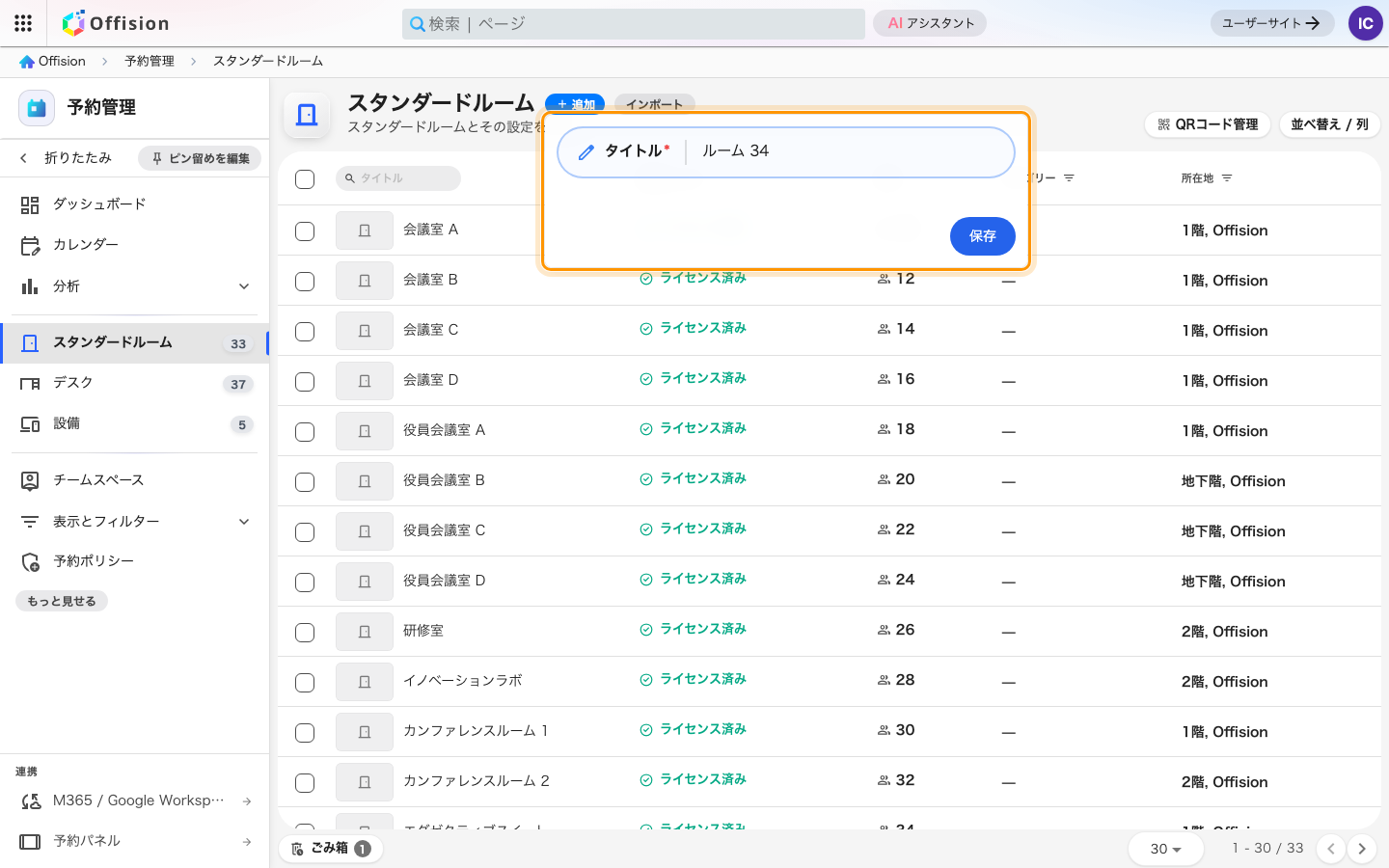
「追加」で訊かれるのは名前だけ。
保存するとリソースが作成され、パネルが閉じます。 設定画面は開かず、一覧に行が1つ 増える以外に成功を知らせるものはありません。ここが、失敗したと思ってもう1つ追加して しまいやすい箇所です。もう一度追加を押す前に一覧を確認してください。
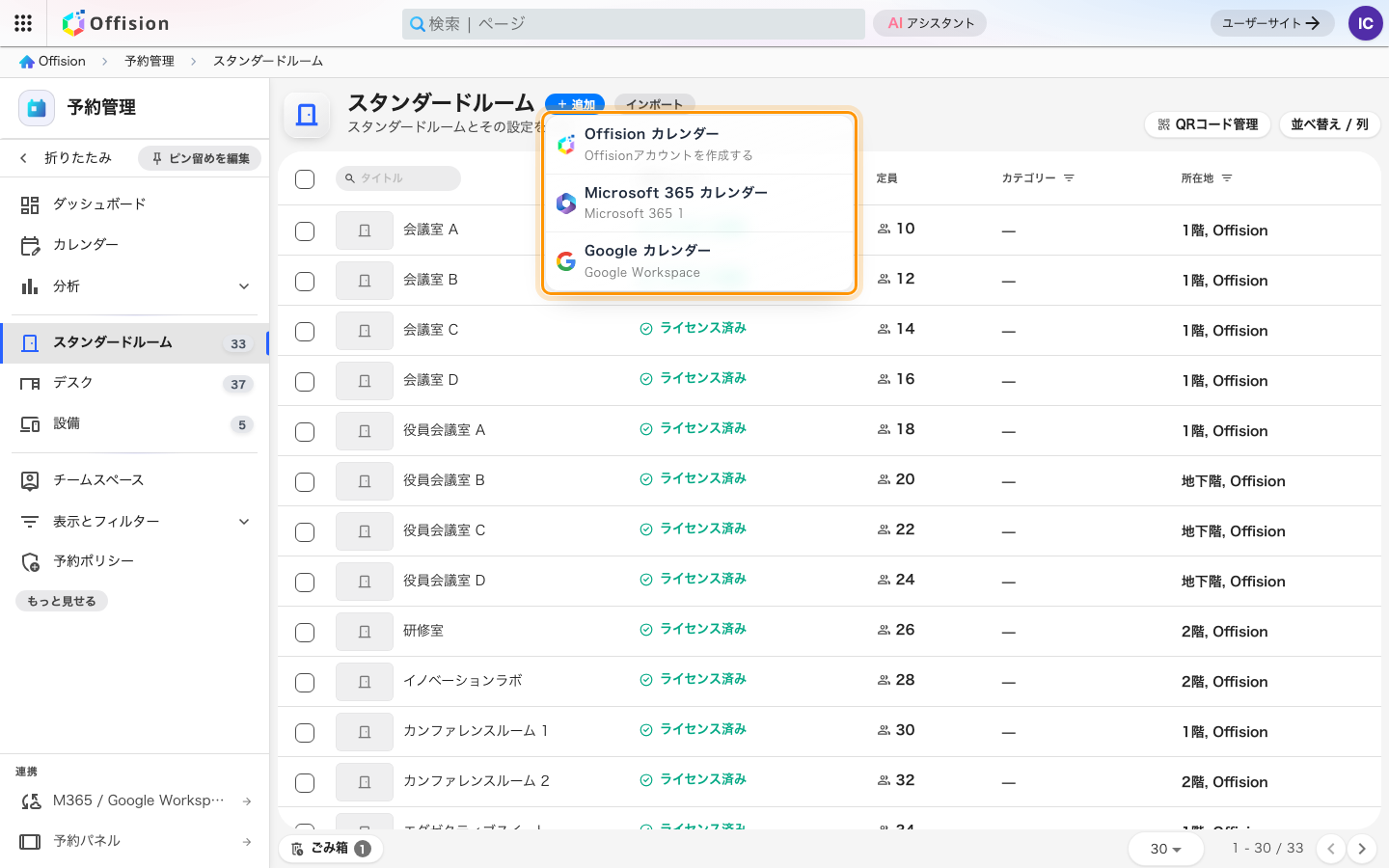
連携があるテナントでは、「追加」がまず種類を訊いてくる。
3. 行を開いて「基本」を入力する
追加された行をクリックし、編集を押します。エディターの左側にページが並びます。 基本、ポリシー、サービス、詳細設定、続いてサービス期間外と情報です。 写真は独立したページではなく、その上に置かれています。
所在地は正しく設定すべき項目で、テキスト入力ではありません。押すと選択画面が開き、 建物、フロア、そしてフロアプラン上のエリアまたは1点を順に選びます。この配置が、リソースを フロアプランに載せ、ユーザーアプリでフロアによる絞り込みを可能にし、地図から探せるように します。
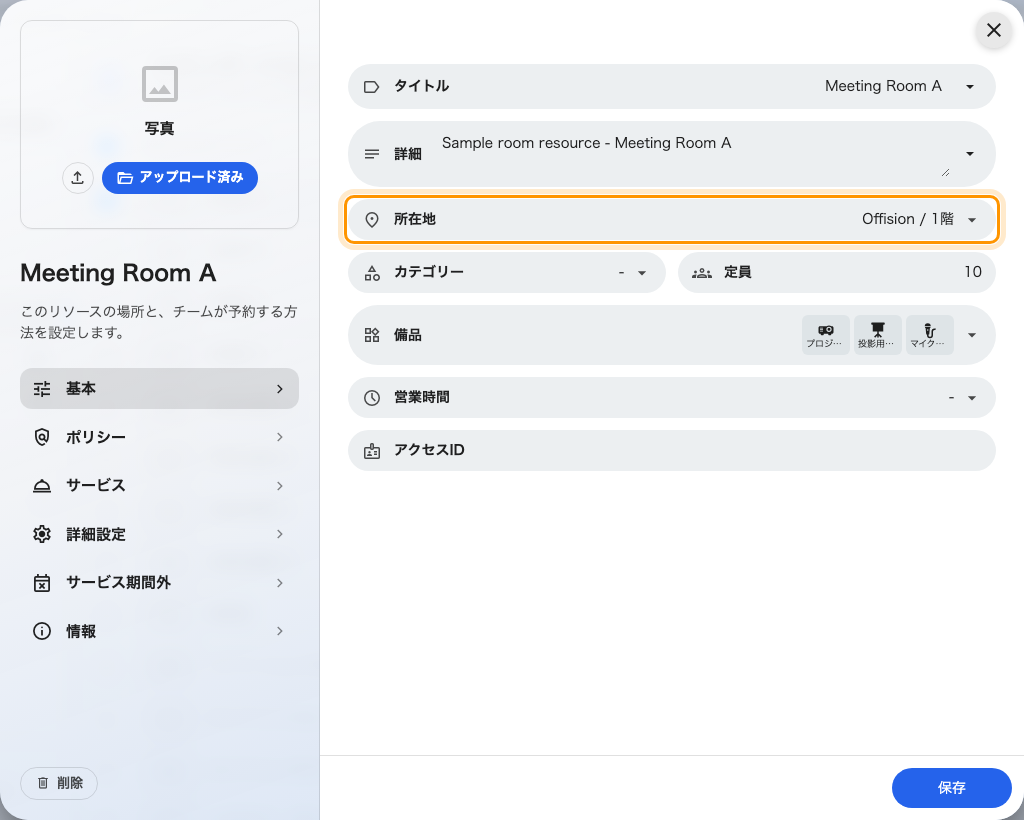
「基本」と、リソースをフロアに配置する「所在地」。
このページのほかの項目は次のとおりです。
| 項目 | 押さえておくこと |
|---|---|
| タイトル、詳細 | 有効にしている言語ごとに入力します。空欄の言語は英語にフォールバックします |
| カテゴリー | 選択肢は種別で絞り込まれるため、ルームのカテゴリーとデスクのカテゴリーは別です |
| 定員 | ルームのみ。 必須で、「8人が入る」といった検索が参照するのはこの値です。デスクに定員はありません |
| 備品 | そのルームにあるもの。プロジェクター、ホワイトボード、マイクなど。利用者はこれで絞り込みます |
| 営業時間 | 予約ポリシーとは別に、このリソースを使える時間帯を決めます |
| アクセスID | インポート用のスプレッドシートでこのリソースを指定するための識別子です |
4. 予約を有効にする
ポリシーを開きます。最初に見るべきは予約の設定のトグルです。このページの残りが 存在するかどうかを決めるからです。
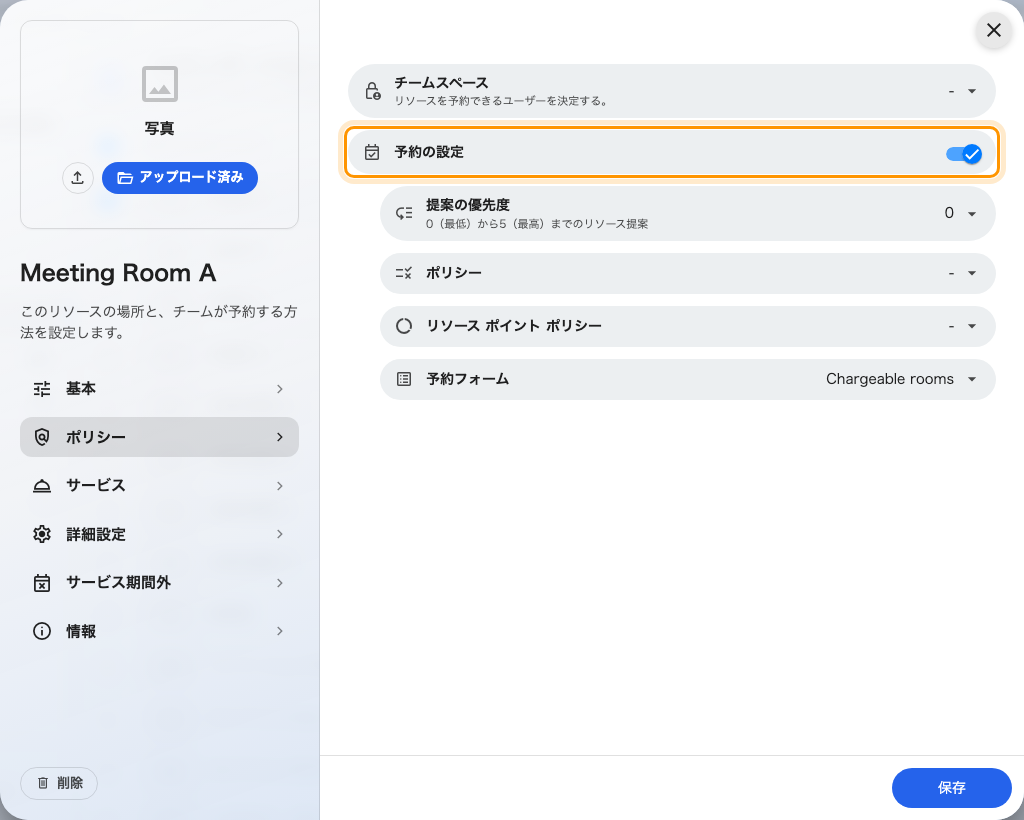
「予約の設定」をオフにすると、ポリシーの残りとサービスのページ全体が置き換わる。
オフにすると、その下のすべてとサービスのページ全体がこのリソースは予約できません という表示に置き換わります。場所としては存在するが誰にも予約させたくない、というときに 使う設定であり、リソースがユーザーアプリに出てこないときに最初に確認すべき場所でもあります。
オンにすると、4つの選択項目がリソースの振る舞いを決めます。どれも必須ではなく、 4つとも、このリソース固有の設定ではなく共有された対象を指しています。何も触っていない ルームでもルールに従うのはそのためです。
- ポリシー — 予約可能期間、チェックイン、無断キャンセル、承認。これが本体で、 予約ルールリファレンスで説明しています。
- リソース ポイント ポリシー — 1人がこのリソースをどれだけ確保できるか。
- 予約フォーム — 予約時に入力してもらう追加項目。
- ページ上部のチームスペース — 「リソースを予約できるユーザーを決定する。」 どのチームスペースにも属さないリソースは全員が予約できます。ここで作るものはすべて それが既定です。部署専用のルームを設定する を参照してください。
提案の優先度だけは性質が異なります。0(最低)から5(最高)で、Offision がルームを 提案するときの順位を上下させるだけで、予約の可否には一切関係しません。
保存します。1回の保存ですべてのページが保存されます。
5. 動作を確認する
管理コンソールで確認してはいけません。状態にかかわらずすべてのリソースが表示されるため、 同僚には見えていないルームもここでは正常に見えます。
ユーザーアプリのリソース検索で名前を検索し、実際に予約してみてください。出てこない場合は 次を確認します。
- 予約の設定がオフになっている — 手順4。
- 自分が参加していないチームスペースに属している。これは仕様どおりの動作です。 本来見えるはずのアカウントで確かめてください。
この記事で扱わないこと
- 扉の外のパネルは別の機器で、独自の設定が必要です。ルームを作ってもパネルは 作られません。
- 承認はリソースではなく予約ポリシーで設定します。 ルームの予約に承認を必須にする を参照してください。
- 結合ルーム、備品、駐車スペース、固定席はそれぞれ専用のページから追加します。 フォームは共通ですが、この記事で扱っていない項目がそれぞれにあります。ほかの ルームで構成されるルームについては 2つの部屋を1つの予約可能なルームに結合するを 参照してください。
- まとめて追加するには「追加」の隣のインポートを使います。アクセスIDを キーにしたスプレッドシートを読み込みます。