

把要求從新增推到完成
在應用程式中將服務要求更新為「處理中」、「完成」或「拒絕」,並填寫職員回覆、通知預約主辦人、變更負責人或批次更新狀態。
在 Offision 應用程式中,您可以直接點選服務要求卡片上的狀態標籤(或在清單檢視中點選該列的狀態)來推進處理進度。
1. 選擇新的狀態
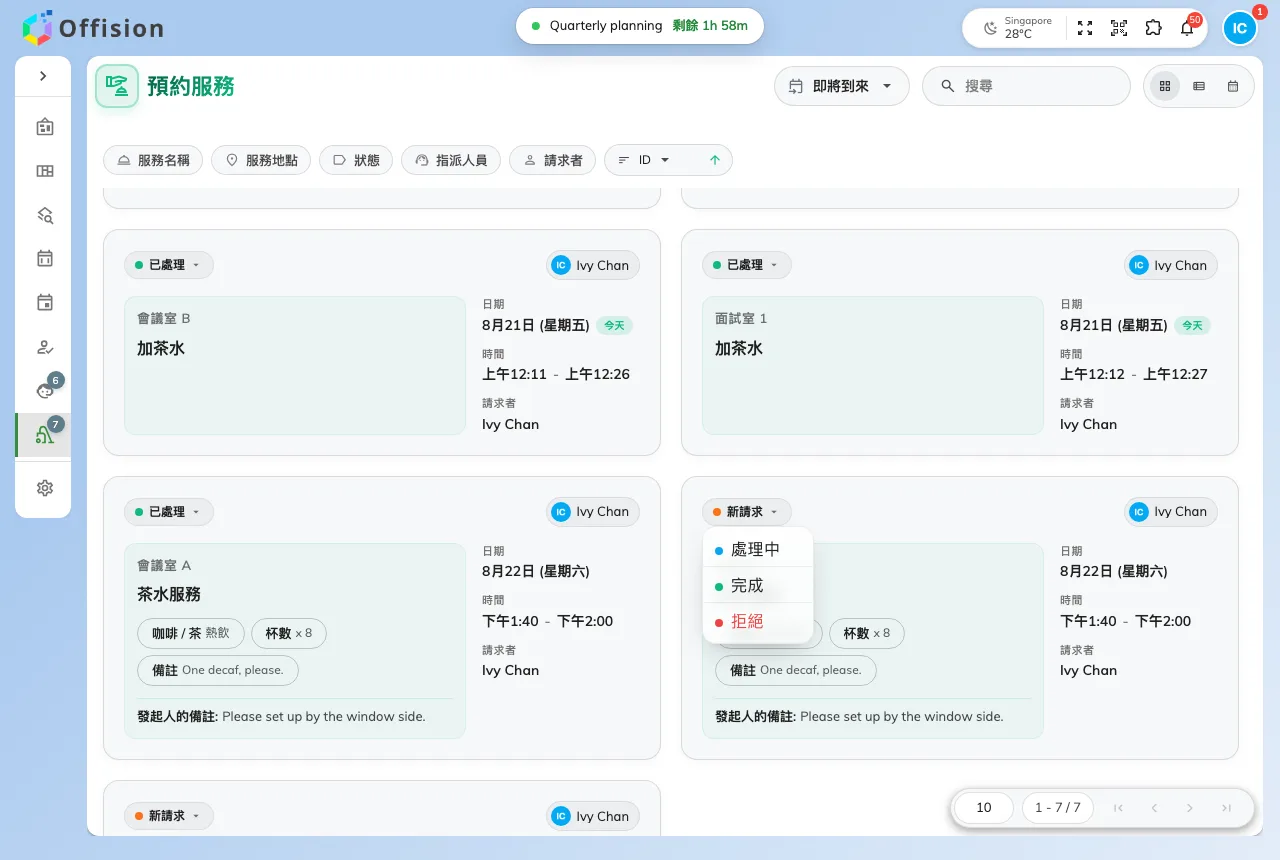
點選狀態標籤後,選單會顯示目前狀態可執行的動作。
點選狀態標籤並選擇以下動作之一:
- 處理中:代表您已接手處理該筆要求(僅在新要求狀態下提供)。
- 完成:代表服務已送達或執行完畢。
- 拒絕:回絕該筆服務要求。
選單只會顯示目前狀態適用的選項。若要求已處於已完成或已拒絕狀態,選單會改為顯示編輯;點選編輯即可開啟完整狀態清單,將要求退回新要求重新處理。
2. 填寫職員回覆並選擇是否通知申請人
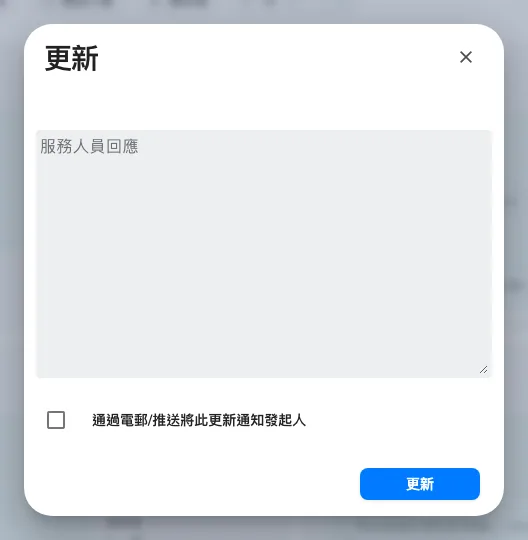
每次更新狀態時皆可填寫給申請人的回覆,並勾選是否發送通知。
點選處理中、完成或拒絕後,系統會先開啟更新對話框:
- 職員回覆:可自由輸入回覆給申請人的訊息(例如「已依要求佈置於窗邊」或拒絕原因)。儲存後,無論從哪裡檢視這筆要求都會顯示該則回覆。
- 以電子郵件/通知將此更新通知預約主辦人:勾選此項後,系統才會將更新通知寄送給申請人;若未勾選,則只會更新狀態而不發送通知。
完成後點選更新。
3. 指派或轉交負責人
每張卡片角落的徽章會顯示目前的負責人。點選徽章即可認領尚未指派的要求,或將要求轉交給其他同事。若該項服務設定了自動指派規則,要求在建立時就會自動分配給負責人員。
4. 批次更新多筆要求
勾選多筆要求(或按 Ctrl/Cmd + A 全選),頁面頂端就會顯示指派給與變更狀態。執行前系統會顯示所選筆數並要求確認。
請注意:批次變更無法填寫職員回覆,也不會通知任何人。 此功能適合用來一次結清已完成的例行服務;若需要通知申請人或附上說明,請逐筆單獨更新。