

在應用程式裡過完一天
在應用程式的「預約服務」頁面中檢視服務要求的四種狀態、切換「即將到來」與「過去」,並使用卡片、清單或日曆檢視以及搜尋與篩選功能。
Offision 應用程式中的預約服務頁面會集中列出您所負責服務收到的每一筆要求,以及其所屬的會議室預約資訊。
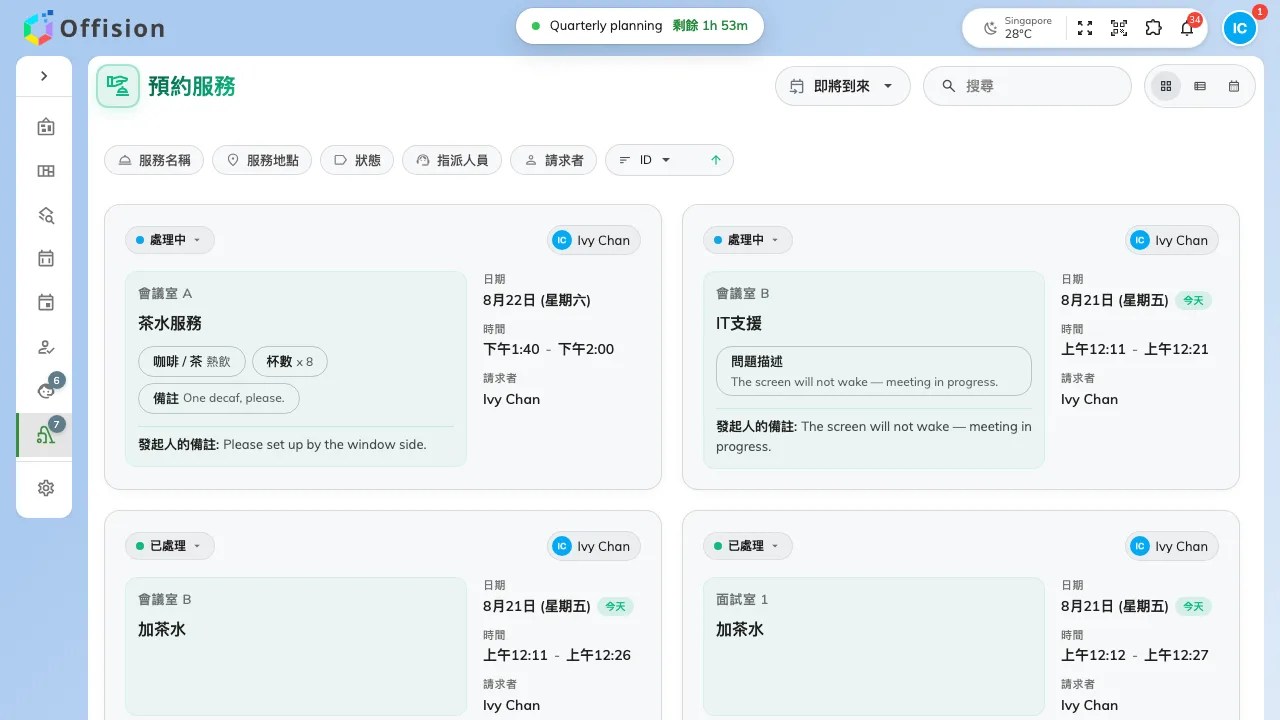
當天的服務要求清單會顯示會議室、服務名稱、訂購細項與要求人。
四種服務要求狀態
每筆要求都會標示以下四種狀態標籤之一:
- 新要求:尚未有人員接手處理。
- 進行中:已有服務人員接手處理中,團隊其他成員也能同步看到。
- 已完成:服務已送達或執行完畢。
- 已拒絕:已回絕該筆服務要求。
關於更新狀態的操作步驟,請參閱把要求從新增推到完成。
切換「即將到來」與「過去」
開啟頁面時預設顯示即將到來,並依時間由近到遠排列;切換至過去則會改由最近結束的項目往前排列。當預約時段結束後,該筆服務要求就會自動移至過去。
若發現畫面沒有顯示預期的要求,請先檢查是否處於正確的即將到來或過去分頁。
三種檢視方式
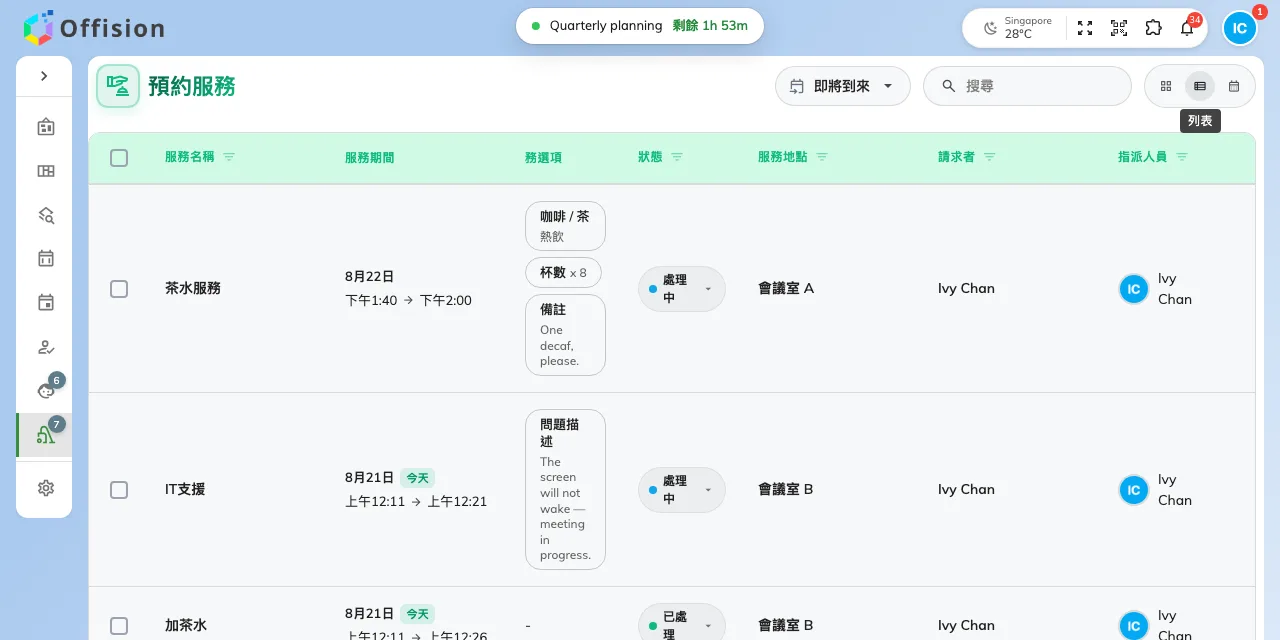
清單檢視將各項資訊分為獨立欄位,方便直接點選標題排序與篩選。
- 卡片檢視:每筆要求顯示為一張卡片,正面直接列出所選選項與備註(手機版預設使用此檢視)。
- 清單檢視:每筆要求顯示為一列,分別列出服務、時長、選項、狀態、會議室、要求人與指派職員。點選任一欄位標題即可直接篩選與排序。
- 日曆檢視:以日、週或月曆格式檢視未來的工作量分佈。切換至日曆檢視會清除目前的篩選條件,切回卡片或清單檢視時請重新套用篩選。
搜尋與篩選服務要求
- 搜尋:可同時比對服務名稱、要求人、會議室、主辦人備註與職員回覆。
- 篩選標籤:使用頁面頂端的服務名稱、服務地點、狀態、指派職員與要求人篩選標籤可縮小顯示範圍。篩選條件在您操作或重新整理頁面後仍會保留。