

在應用程式開啟你的服務頁面
什麼讓一個普通 Offision 帳戶變成服務職員——在管理主控台授予的「服務職員」權限——接著哪些要求會落到你身上,以及這一頁在應用程式的哪裡。
這份指南裡的每一件事都發生在 Offision 應用程式——就是大家拿來預約會議室的那一個。服務職員只是多一個權限的一般使用者,而那個權限會讓左側選單長出一頁預約服務。
1. 拿到服務職員權限
權限叫服務職員,在管理主控台「服務」區段的服務職員裡掛到你的帳戶上。沒有它,這一頁根本不會出現,應用程式裡也沒有任何設定能把它叫回來。
開啟服務職員2. 確認哪些服務算你的
同一個畫面不只決定你看不看得到,也決定你看到什麼。目錄裡每一項服務都指名負責的職員與職員群組,而你的頁面只會列出那些服務的要求。
有一點常讓人意外:沒有指名任何人的服務,是開放給所有人的。所以頁面空空的,通常代表沒有任何服務指名到你;而比預期多,通常代表某項服務誰都沒指名。
3. 打開這一頁
登入應用程式,在左側選單選預約服務——綠色那個圖示,上面帶著還在等你的件數。
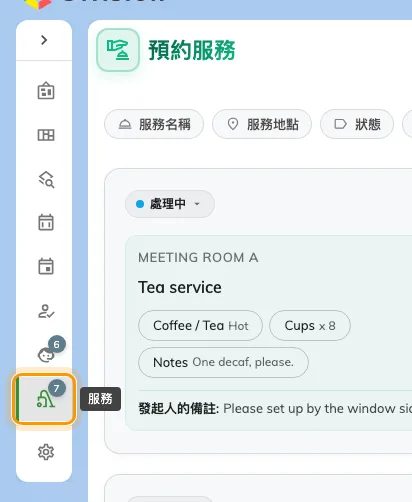
應用程式的左側選單。預約服務上帶著還在等你的要求數量。
確認有沒有成功
這一頁從當天的要求開始。如果開起來是空的,先看期間切換:它從即將到來開始,已經送完的東西不是不見了,只是在切換的另一邊。這一頁怎麼讀、怎麼做,寫在在應用程式裡過完一天。