

依頼を新規から完了まで動かす
アプリでサービスリクエストのステータスを「処理中」「完了」「却下」に更新し、コメントの記入や主催者への通知、担当者変更、一括更新を行う手順を説明します。
Offisionアプリでは、リクエストカードのステータスピル(一覧表示の場合は行のステータス)からリクエストの状態を更新できます。
1. 新しいステータスを選択する
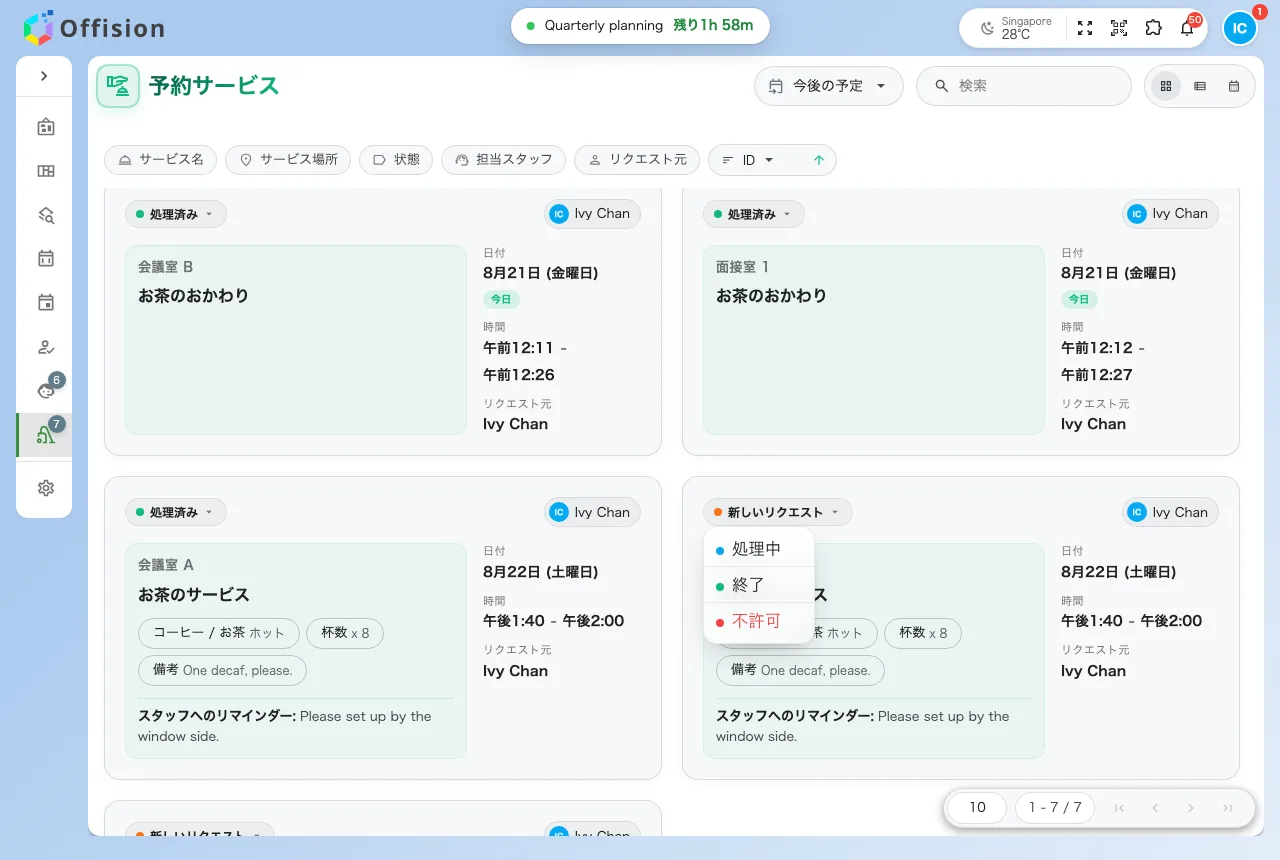
ステータスピルをタップすると、現在の状態で実行できる操作が表示されます。
ステータスピルをタップして、次のいずれかを選択します。
- 処理中:新しいリクエストを引き受けて対応中であることを示します。
- 完了:サービスの提供が完了したことを示します。
- 却下:リクエストを断ります。
現在の状態に応じて選択可能な操作だけが表示されます。すでに完了または却下になったリクエストには編集が表示され、そこから新しいリクエストに戻して再対応できます。
2. スタッフのコメントを入力し、通知の有無を選択する
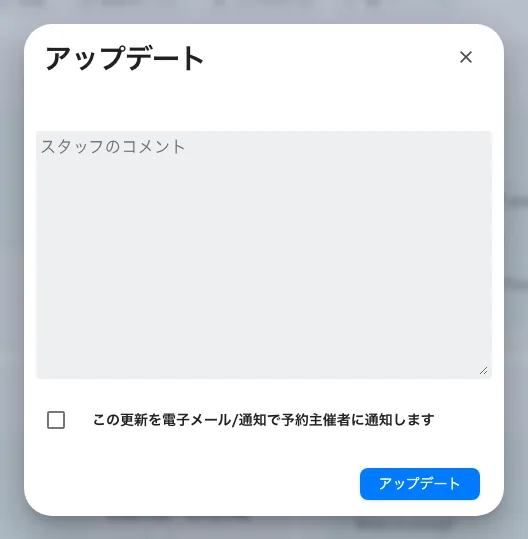
ステータス更新ダイアログで、依頼者へのコメントと通知の有無を指定します。
処理中、完了、却下のいずれかを選択すると、確認ダイアログが開きます。
- スタッフのコメント:依頼者へのメッセージを自由に入力できます(例:「ご希望どおり窓側に設置しました」や却下の理由など)。入力した内容はリクエストの詳細に記録されます。
- この更新を電子メール/通知で予約主催者に通知します:チェックを入れると、依頼者にメールおよびプッシュ通知が送信されます。オフのままにすると、通知を送らずにステータスのみを更新します。
最後に更新をタップします。
3. 担当者を割り当てる・変更する
各カードの角にある担当者バッジをタップすると、未割り当てのリクエストを自分に割り当てたり、他のスタッフに引き継いだりできます。サービスに自動割り当てポリシーが設定されている場合は、最初から担当者が決まった状態で届きます。
4. 複数のリクエストを一括更新する
複数のリクエストを選択(または Ctrl/Cmd + A で全選択)すると、ヘッダーに割り当て先とステータス変更が表示されます。どちらも対象件数を表示したうえで確認ダイアログが開きます。
一括変更ではスタッフのコメントを入力できず、依頼者への通知も行われません。 提供が終わった複数の依頼をまとめて完了にする場合に適しています。依頼者へ通知や説明が必要な場合は、1件ずつ個別に更新してください。