

設定時間與地點
設定活動時段、從三種實體地點(房間、大厦或外部 Google 地圖)中選擇場地、加入虛擬活動連結,以及為系列活動的個別區段調整地點。
在活動編輯畫面的時間與地點頁面中,您可以設定活動時段、實體場地以及線上會議連結。一場活動可以包含多個地點,例如先在演講廳舉行講座,結束後再移至另一間房間舉辦茶會。
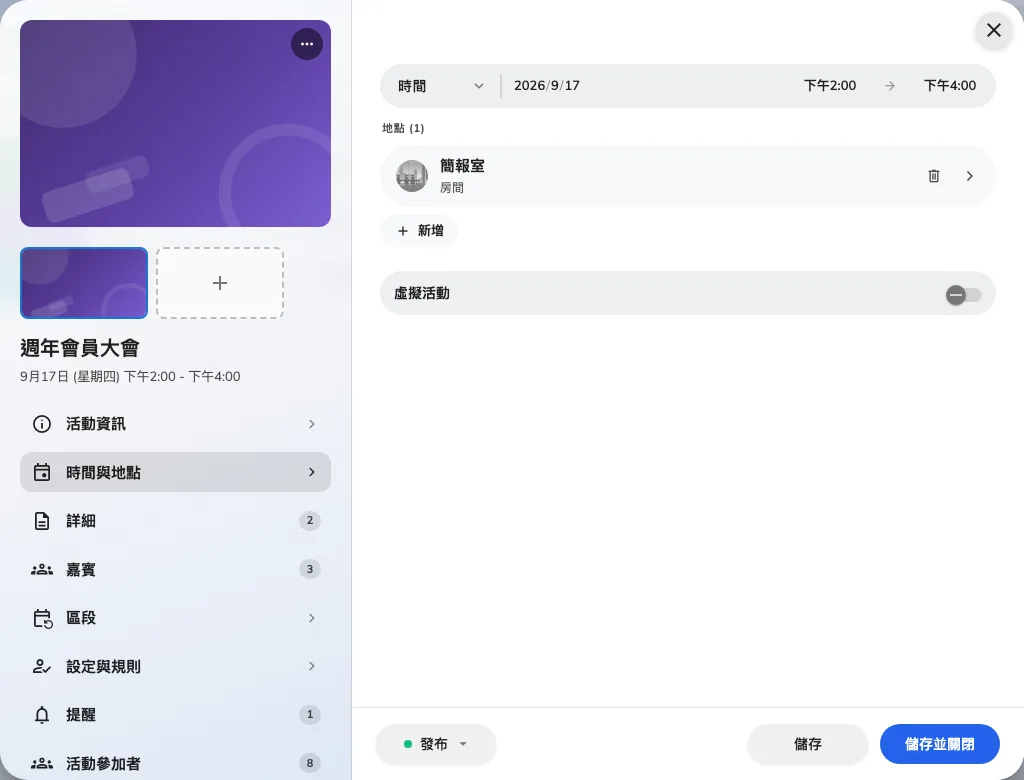
「時間與地點」頁面,包含時期、地點與虛擬活動設定。
選擇實體地點類型
在地點區塊點選新增,從三種地點類型中選擇:
- 房間:選擇公司內部可預約的房間。參加者會看到所屬建築物與樓層,並可在樓層平面圖上查看位置。
- 大厦:選擇公司旗下的建築物,但不預約特定房間(例如在大堂或開放中庭舉辦活動)。活動頁面與通知信會帶入該建築物的地址與 Google 地圖圖釘連結。
- 外部(Google地圖):在公司以外的場地(如飯店、合作夥伴辦公室或會議中心)標記地圖位置,為參加者提供 Google 地圖連結。
加入線上活動連結
開啟虛擬活動並在虛擬活動連結貼上會議網址。您可以不設實體地點以舉辦純線上活動,也可以同時搭配房間、大厦或**外部(Google地圖)**舉辦混合型活動。
為系列活動的個別區段調整地點
在包含多個場次的系列活動中,前往區段頁面即可檢視各場次。每個區段預設會套用活動的主要地點,若其中某幾場改在其他房間或場地舉行,可單獨覆寫該區段的地點。
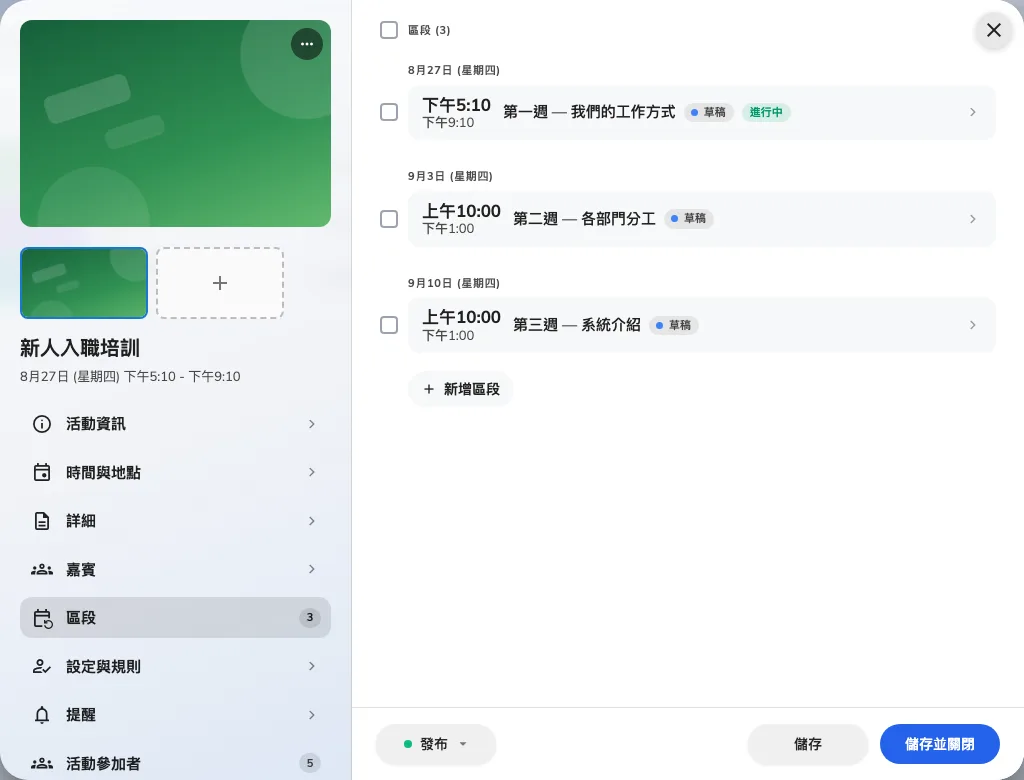
系列活動下的三個區段,每個區段可獨立設定地點與狀態。
設定活動時期與時區
在時期區塊設定開始與結束時間;若活動沒有固定起訖時刻,可開啟全天。
活動時間以場地所在時區為準。例如在香港舉辦的活動,於活動頁面上會顯示香港時間,而在使用者應用程式中則會自動轉換為每位參加者所在地的時區。