

アプリでサービスページを開く
普通の Offision アカウントをサービススタッフに変えるもの——管理コンソールで与える「サービススタッフ」権限——と、どの依頼が自分に届き、そのページがアプリのどこに出るか。
このガイドの内容はすべて Offision アプリで起きます。みんなが会議室を予約するのと同じアプリです。サービススタッフは権限がひとつ多いだけの普通のユーザーで、その権限が左メニューに予約サービスのページを生やします。
1. サービススタッフ権限をもらう
権限の名前はサービススタッフで、管理コンソールのサービスセクション、サービススタッフであなたのアカウントに付きます。これがないとページ自体が出ません。アプリ側に呼び戻す設定はありません。
サービススタッフを開く2. どのサービスが自分の担当か確かめる
同じ画面が、見えるかどうかだけでなく何が見えるかも決めます。カタログのサービスごとに担当スタッフとスタッフグループが指定され、あなたのページにはそのサービスの依頼だけが並びます。
ひとつ意外なところ。誰も指定していないサービスは、全員に配られます。だからページが空なのはたいてい、どのサービスにも名前が入っていないから。逆に思ったより多いのは、どこかのサービスが誰も指定していないからです。
3. ページを開く
アプリにサインインして、左メニューから予約サービスを選びます。緑のアイコンで、待っている件数のバッジが付いています。
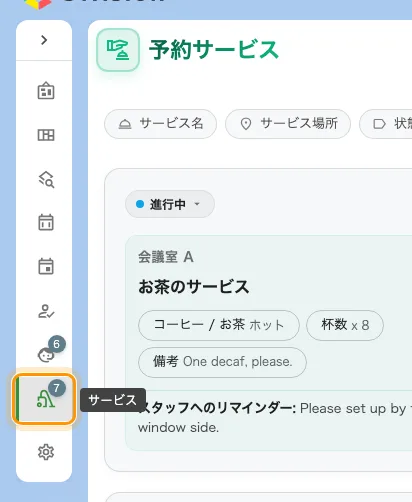
アプリの左メニュー。予約サービスには、あなたを待っている依頼の数が付く。
うまくいったか確かめる
ページはその日の依頼から開きます。空で開いたら、まず期間の切り替えを見てください。今後から始まるので、届け終えたものは消えたのではなく、切り替え 1 回の向こうにあります。ページの読み方とさばき方はアプリで 1 日をさばくに。