
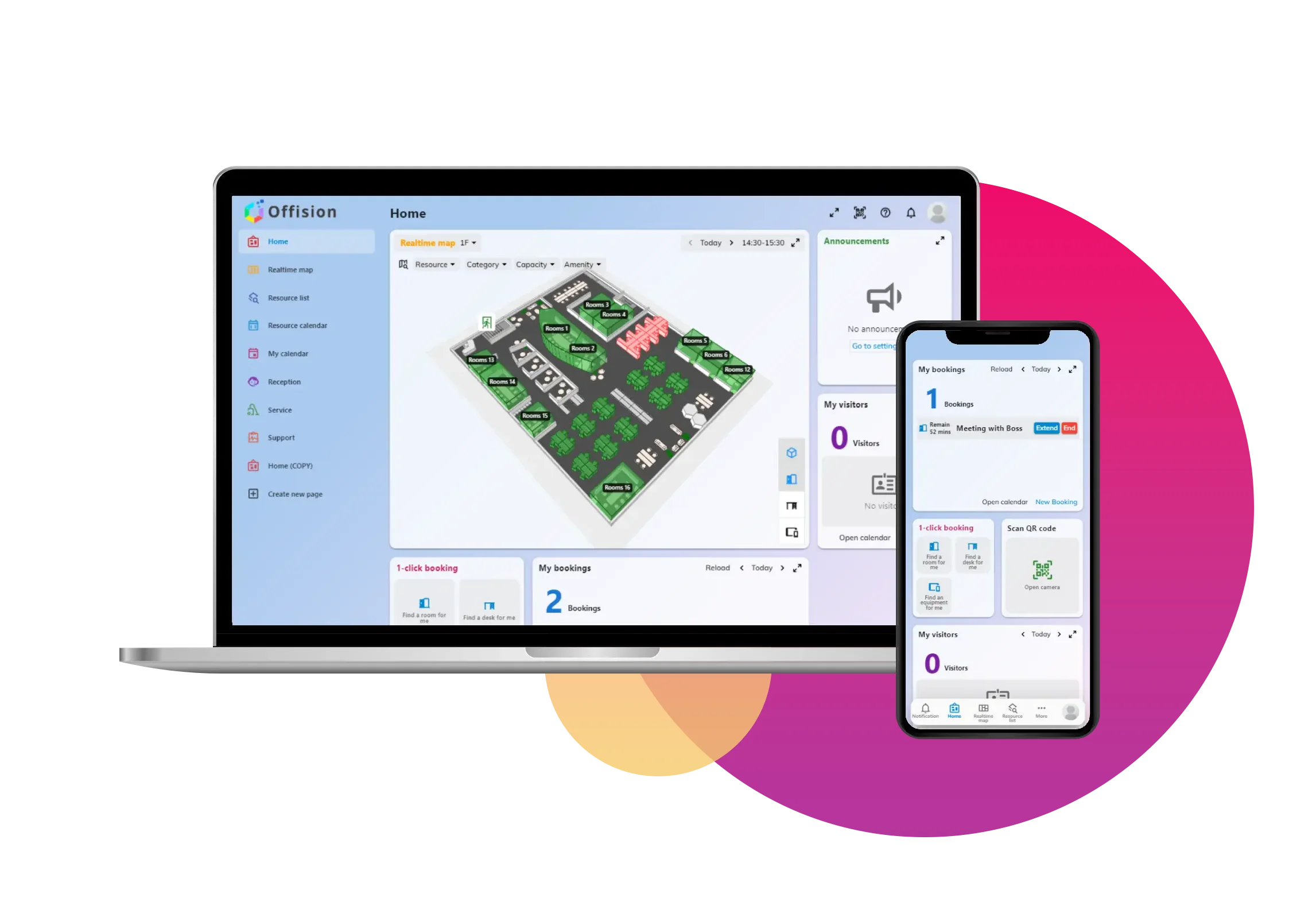
Offision 4.5.20 版本更新
現在可以直接在應用程式匯入預約,欄位不合的試算表會在預約前先停下。面板換上新的主控台,公告表單也更簡潔。
本次更新内容
在應用程式匯入預約
以前只有管理員能匯入預約試算表,其他人只能把檔案寄給管理員。現在 Offision 應用程式也有「匯入」—— 在我的日程的標題列、首頁的快速操作,以及頁尾的「房間」。範本和檢查都一樣,只少了主辦人欄,因為主辦人一定是你。在 界面自訂 › 使用者預約表格 打開「匯入預約」後,能預約房間的人就會看到。
不合的儲存格會在匯入時停下
以前匯入會照試算表內容直接預約,所以不在選項裡的答案、或房間表單根本沒有的欄位,都會進到預約裡。現在表單的每一欄都會對照該列預約的房間的表單檢查。不合的儲存格會讓整列變紅,這一列不能預約;房間表單沒有的欄位則以黃色標示「不在此房間的表單中」並被略過。修正試算表後重新上傳即可 —— 只有黃色標示時,可以按「繼續」往下走。
一次清空整份清單
資料集或預約規則的時段,以前只能一列一列清空。現在每一列都有勾選框 —— 按住 Shift 點選可選取一段範圍,最上方的方框則勾選搜尋結果中的所有列 ——「刪除」刪掉勾選的列,「刪除所有」在確認後清空整份清單。儲存之前都不會真的刪除。預約資料集、訪問資料集和預約規則的時段,都有同樣的操作。
一鍵選出上一季
季末報表以前要在期間選擇器裡自己輸入整季的日期。現在每個分析的期間選擇器,在「過去30天」下方都有「上一季」和「本季」。這是日曆季度,所以 9 月 23 日的「上一季」就是 4 月 1 日到 6 月 30 日。要所有會議室的報表,就在資源使用分析選「上一季」,再按資源排名的「導出」;想讓它自動寄來,就把郵件報表的預約記錄摘要設為「每季」。
選擇誰看得到公告
以前決定誰看得到公告是四個開關,關著又沒指定任何人時,反而會發給所有人。現在「條件」是並排的兩個區塊 ——「用戶界面」選收件人「所有人」或「指定」,「裝置」選地點「所有」或「指定」,用大樓與樓層標籤挑選 —— 下方的「排程」則是「一律」或「時期」。選了「指定」卻沒挑任何人就無法儲存,所以縮小範圍的公告一定有對象。
開在會議室畫面上方的主控台
以前裝置主控台會蓋掉面板原本的畫面,關閉時還會重新啟動應用程式。現在它開在會議室畫面上方 —— 面板在底下照常運作,遠端控制也不會中斷 —— 按 × 就能關閉。排列是 總覽、狀態、裝置、卡片測試、設置、日誌;重設改名為「解除裝置配對」,離開 Offision 則改為「返回 Android」或「返回 iPad」。開啟時一樣需要裝置密碼。
不論有沒有人在,都是即時畫面
以前「強制遠端控制」只能看到每秒一張的截圖,因為沒有人在現場允許,面板就無法傳送畫面。現在裝了 4.5.20 應用程式的裝置 —— Android 和 iPad 面板,以及 Windows 應用程式 —— 兩種模式都會傳送即時畫面。「遠端控制」會先問「裝置前有人嗎?」:「在裝置上請求同意」會等現場的人允許,「強制遠端控制」則在 15 秒倒數內沒人按「拒絕」就開始。它在主控台每台裝置的頁面上,標示為測試版。
房間名稱下的提示
以前面板沒有地方寫下進門前該知道的那句話。面板設定「會議室資訊」裡的「會議室提示」,會在房間名稱下方放一張帶有「資訊」、「提醒」或「警告」標記的卡片,顯示房間本身的描述,或你按語言寫的文字。預設為「關閉」,沒有描述的房間什麼都不會顯示。
本次所有更新项目 共 17 项
預約
- 以前只有管理員能匯入預約試算表。現在 Offision 應用程式也能匯入 —— 在我的日程的標題列、首頁的快速操作,以及頁尾的「房間」。在 界面自訂 › 使用者預約表格 打開「匯入預約」後就會出現。
- 以前匯入會照試算表內容直接預約,連房間表單不接受的答案也會存進去。現在不符合欄位的儲存格(必填、不在資料集中、不是可選項目、值無效)會擋下整列;房間表單沒有的欄位則標示「不在此房間的表單中」並被略過。
- 資料集和預約規則的時段,以前只能一列一列清空。現在可以勾選多列後「刪除」,或用「刪除所有」—— 預約資料集、訪問資料集,以及預約規則的時段都一樣。
- 季末報表以前要自己輸入整季的日期。現在每個分析的期間選擇器都有「上一季」和「本季」,日曆匯出多了「每季」的單位,郵件報表也能每季寄出預約記錄摘要和訪問記錄摘要。
設備
- 以前裝置主控台會蓋掉面板原本的畫面,關閉時還會重新啟動應用程式。現在它開在會議室畫面上方,按 × 就關閉;排列是 總覽、狀態、裝置、卡片測試、設置、日誌。重設改名為「解除裝置配對」,離開 Offision 則改為「返回 Android」或「返回 iPad」。
- 以前「強制遠端控制」只能看到每秒一張的截圖。現在裝了 4.5.20 應用程式的裝置 —— Android 和 iPad 面板,以及 Windows 應用程式 —— 不論選「在裝置上請求同意」還是「強制遠端控制」都會傳送即時畫面,兩者都會為螢幕前的人等 15 秒。
- 以前截圖放在固定的框裡,四周會有黑邊。現在螢幕監控和裝置頁面會照每個螢幕原本的形狀顯示。
- 以前面板沒有地方告訴大家進門前該知道的事。面板設定「會議室資訊」裡的「會議室提示」,會把房間描述或你自己寫的文字,以「資訊」、「提醒」或「警告」卡片顯示在房間名稱下方。預設為「關閉」。
- 以前要隱藏 Android 導覽列,得進到裝置本身的設定。現在主控台的 設置 › 顯示 多了「隱藏導覽列」,在面板模式下預設開啟;在 Qbic 上還會一併切換裝置的 Fullscreen。需要 4.5.20 起的 Android 應用程式。
- 以前 Neat 裝置同步進來時沒有網路資訊。現在「同步」和「重新同步」會帶入每台 Neat 裝置的 IP 和 MAC 位址,執行 Offision 的 Neat 面板也會回報序號、IP 和 MAC。
廣播
- 以前決定誰看得到公告是一堆開關,關著又沒指定任何人時,反而會發給所有人。現在「條件」分成兩個區塊 —— 「用戶界面」選收件人「所有人」或「指定」,「裝置」選地點「所有」或「指定」,用大樓與樓層標籤挑選 —— 下方是「一律」或「時期」的「排程」。
問題修正
- 在應用程式開啟同事的預約系列時,會一直載入。
- 匯入的預約的額外欄位,要編輯過預約才會對應到資料集。
- 資料集和時段清單無法捲到最底。
- 預約會保留表單中沒有的額外欄位答案。
- 遠端控制的模式卡片在深色主題下看不清楚。
- 過長的收件人名稱會超出公告的收件人選擇器。