
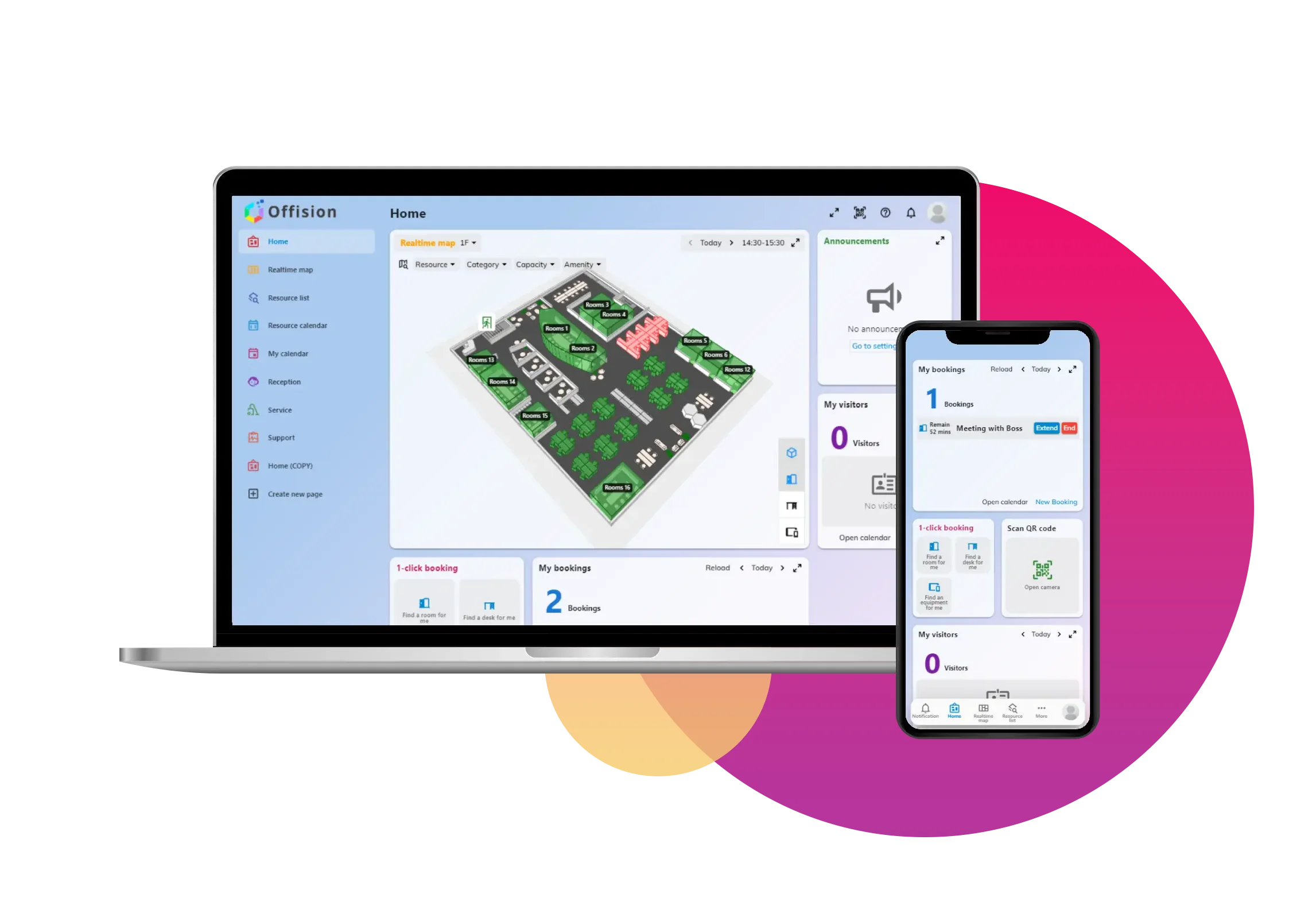
Offision 4.5.19 版本更新
掃描大堂代碼的來訪者,現在會一步一步被帶到會議室。匯出的上限改看試算表的行數,不再是兩個月。
本次更新内容
匯出一個系列,改完再匯回來
匯出一直是報表,不是範本,所以你拉出來的試算表沒辦法直接餵回去 —— 想在別的地方重現一個系列,要嘛留著當初匯入的檔案,要嘛重新手動建立。「系列 ID」改變了其中一欄:它沿用匯入範本自己的標題,所以匯出的系列可以在試算表裡編輯,再以同一個系列匯回來。請在匯出的「欄位」步驟打開它,它和其他預約欄位一起排在「預約 ID」底下。它預設關閉,而且在不屬於任何系列的預約上是空白的。
上限看的是行數,不是月數
報表以前停在兩個月,那其實是對檔案大小的猜測,而且猜得不準 —— 300 間會議室的一週,比 10 間會議室的一季還重。期間不再有上限。改由對話框算出試算表會有多少行,並寫在你選的期間底下,每次更改分組方式都重算一次:超過 50,000 行,它會說這是大型檔案,然後照樣下載;超過 200,000 行就停下來,把預覽換成一段說明,請你縮短期間或關掉一些欄位。伺服器會拒絕同一個檔案,所以這個數字不是建議。訪客匯出的運作方式完全相同。
「其他房間」搬到預約按鈕這一群
「顯示其他房間按鈕」原本住在「門禁與其他」,旁邊是開門和回報問題 —— 那是你最後才會去找「訂另一間會議室」的地方。現在它和其他預約開關排在一起:會議室預約面板的「在面板上預約」,室內面板的「使用預約」。關掉它現在也真的算數:室內面板的「移至其他房間」和時間選擇裡的「尋找其他可用的」,以前不管這個設定照樣提供別的會議室,現在兩者都遵守。這個群組在觸控螢幕模式之內,而設定屬於組態,所以會套用到共用這個組態的每一台面板。
一邊裁切,一邊看得到透明的地方
標誌送來時通常是去背的透明圖,而裁切視窗以前完全無法讓你分辨它和燒了白底的圖 —— 兩者都坐在同一片平坦的底色上,等你發現時,已經是在深色面板上了。現在圖片會放在棋盤格上,標示「保留透明背景」,而且視窗以圖片容許的最大範圍打開,不再是角落的一個小方塊。下方排著放大與縮小(中間有滑桿)、向左旋轉、向右旋轉、水平翻轉和重置,手機拍歪的照片在這裡就能擺正,不必再開別的程式。Offision 裡每一個圖片上傳都會打開這個視窗 —— 主頁或登入頁的標誌、面板的標誌、會議室照片、個人頭像,都一樣。
把整個寬度還給主頁
主頁把時間軸放左邊、平面圖放右邊。對畫好平面圖的建築來說這是對的形狀,對沒畫的建築來說就是浪費了半頁。在此之前,要拿掉那個區塊的唯一辦法是收回平面圖授權,而那會連室內地圖小工具和地圖頁面一起帶走。界面自訂 › 主頁最後一個開關「主頁隱藏樓層平面圖」,會移除那個區塊,連同用來展開與收合它的箭頭,並把整個寬度交給時間軸。它作用於整個租戶,預設關閉,室內地圖小工具與頁面一切照舊。
本次所有更新项目 共 16 项
預約
- 匯出的試算表無法直接匯回,重複的預約只能重新手動建立。「系列 ID」現在是匯出「欄位」步驟中可以打開的欄位之一,而且刻意沿用匯入範本自己的標題,所以一個系列可以匯出、編輯,再匯回來。它預設關閉,而且在不屬於任何系列的預約上是空白的。
- 報表最多只能涵蓋兩個月,但那完全說不出檔案會有多大 —— 300 間會議室的一週,比 10 間會議室的一季還重。現在期間沒有上限了。改由對話框計算試算表會有多少行,而且每次更改分組方式都會重新計算:超過 50,000 行會說這是大型檔案,但照樣下載;超過 200,000 行就會拒絕,請你縮短期間或關掉一些欄位。伺服器端也守同樣的上限,訪客匯出共用同一套規則,而 XLS 超過 65,535 行會被擋下,並建議改用 XLSX。
- 加入「系列 ID」會改變匯出欄位的組合,所以你自己排過或隱藏過的匯出版面,會回到預設值一次。重新設定之後就會保留下來。
設備
- 「顯示其他房間按鈕」原本放在「門禁與其他」,離其他預約按鈕很遠。現在它在會議室預約面板的「在面板上預約」裡,在室內面板則放在「使用預約」底下。關掉它的意思也變了:室內面板的「移至其他房間」,以及時間選擇裡的「尋找其他可用的」,以前不理會這個設定,現在兩者都遵守。這個群組需要打開觸控螢幕模式。設定屬於該組態,所以會套用到共用這個組態的每一台面板。
- 進入面板設定的某個群組後,返回的按鈕在窗格最上方,群組一長就跟著內容捲走了。圓形的返回箭頭現在固定在清單上方,不論你往下捲多遠都待在原地。預覽的標籤列也拿掉了兩個本來就不是會議室狀態的標籤:「即將可用」,以及螢幕保護程式 —— 後者現在會在自己的群組打開時自行預覽,而且只在它確實開啟的時候。
- 去背的透明標誌,看起來和燒了一層白底的標誌一模一樣,因為框格在它背後畫的是面板自己的底色。現在透明的標誌會放在棋盤格上,並標示「保留透明背景」;三種底色 —— 透明、白、黑 —— 也從疊在預覽下方的三張卡片,變成預覽旁邊的一組分段控制項。寬版的文字標誌也不會再被框格裁掉。它屬於排程面板設計的「背景與標誌」,在「顯示公司標誌」打開後出現。
- 等待配對的面板,在伺服器已經丟掉註冊碼之後還繼續顯示它,所以你抄下來的號碼其實早就失效了。代碼存在一條開著的連線上,連線一斷,面板現在會清掉代碼,改為顯示網路訊息;重新連上的面板會拿到新的代碼。
地圖
- 掃描代碼的來訪者只會看到地圖和一個搜尋欄,接下來就得自己從平面圖上看出路線。現在選好會議室會出現「帶我前往」,接著路線一步一步送到眼前:「從這裡出發」、途中每一部電梯或樓梯各一步,最後是會議室名稱和「您已抵達」。經過電梯時樓層會自己切換,不必去找樓層列。尋路功能需要該樓層已授權,並且在地圖 › 平面圖上畫好路徑網路;沒有路徑的樓層,一樣不會給出指路。
UI 自訂
- 不論你有沒有畫平面圖,主頁都把一半的寬度給了它,而唯一拿掉的辦法是收回平面圖授權 —— 那連室內地圖小工具也一起沒了。界面自訂 › 主頁的「主頁隱藏樓層平面圖」,現在讓整個租戶的時間軸佔滿寬度。它預設關閉,而且不會影響室內地圖小工具與頁面。
一般
- 裁切視窗在大圖上只從角落的一個小框開始,除了把它拖大之外什麼也做不了。現在它會以圖片容許的最大範圍打開,下方排著放大與縮小(中間有滑桿)、向左旋轉、向右旋轉、水平翻轉和重置。背景透明的圖片會放在棋盤格上,讓你一邊裁切一邊看得到哪裡是透明的;關掉視窗也不會再清掉你原本已經放好的圖片。
問題修正
- 打開預約匯入對話框時,範本裡的每一個固定欄位都會跳出錯誤 —— 在一般帳戶上是 11 個 —— 管理控制台和使用者 App 都一樣。
- 會議室面板失去伺服器連線時,時鐘會停住不動。
- QR 碼有時會把「其他會議室」擠出面板的「立即結束」那一列。
- 沒有移動任何東西的提前簽到,仍然被寫進 Microsoft 365 日曆。
- 會議室預約面板不會顯示發給其會議室所在樓層或大樓的公告。
- 預約了多個會議室的 Google 日曆會議,在 Offision 只出現在其中一個會議室。