
灵活界面

画面跟着职务走。

Offision 不是把同一套版面拉到每块屏幕。用户、前台、服务、支持与活动各有路径,因为工作不同。

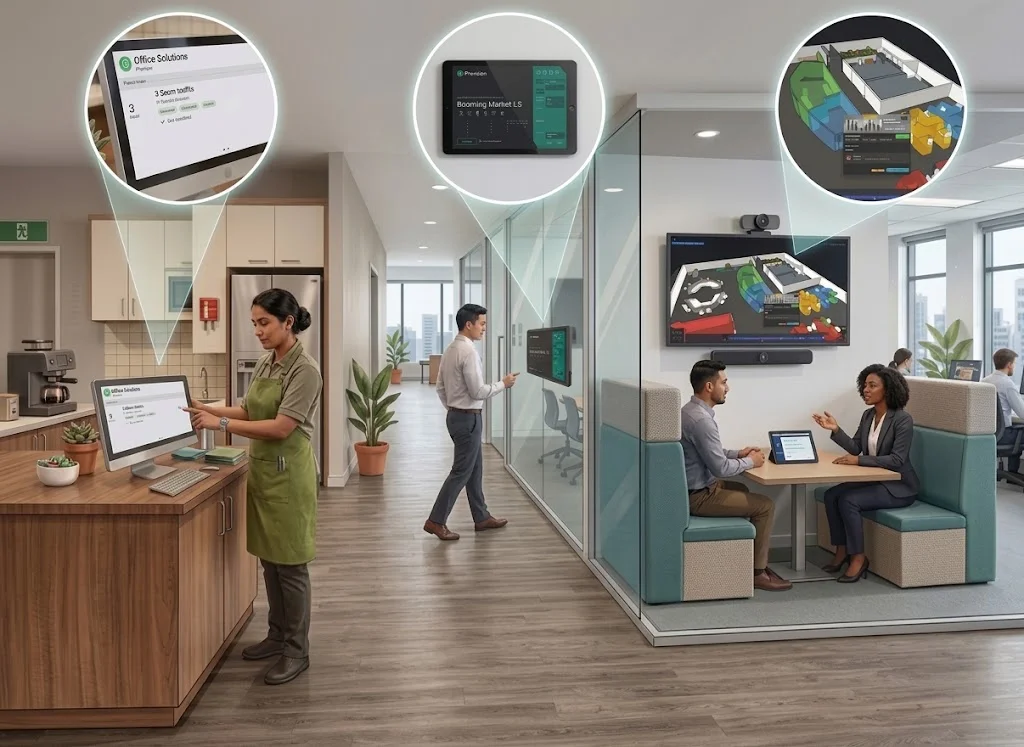
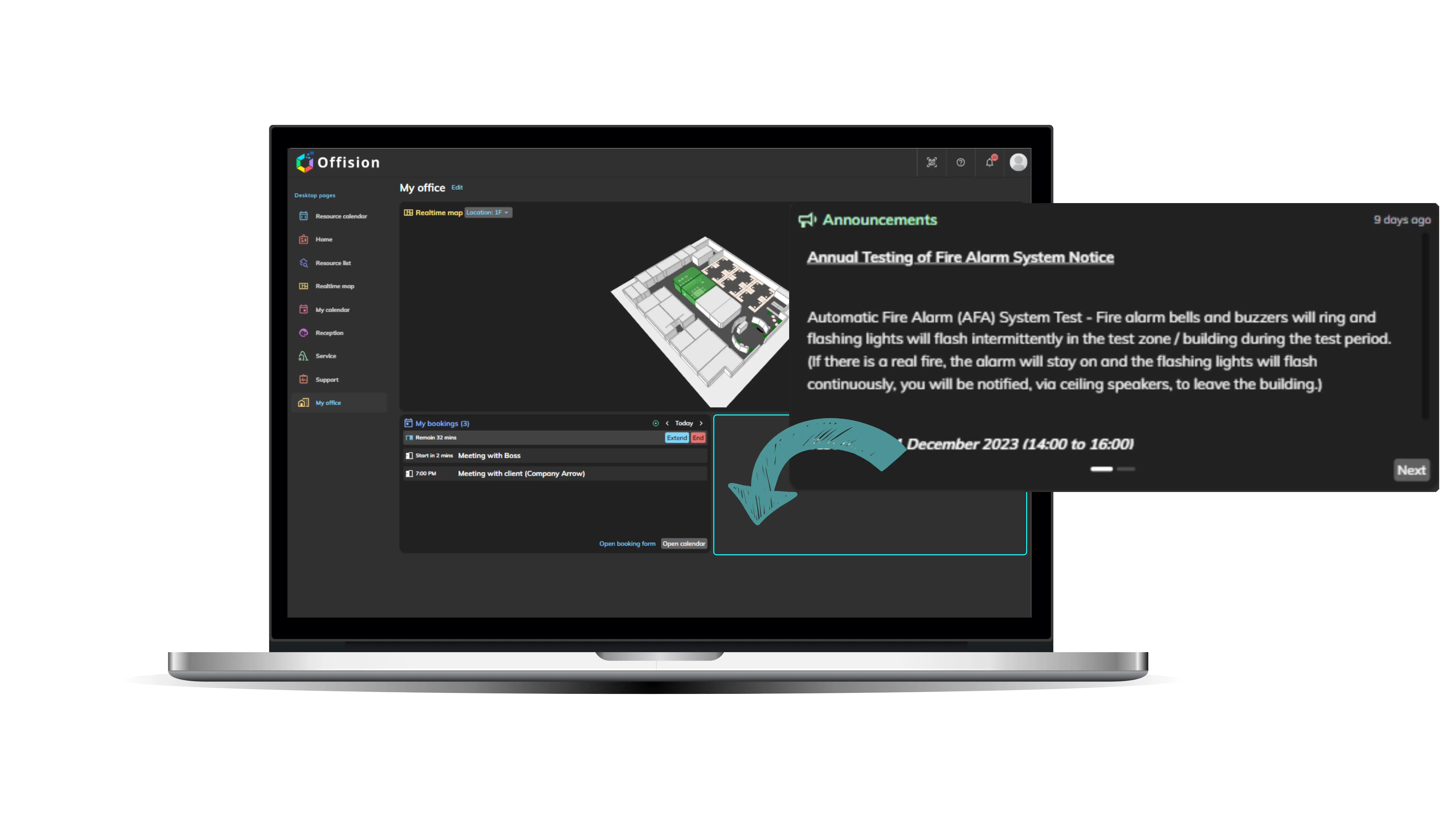
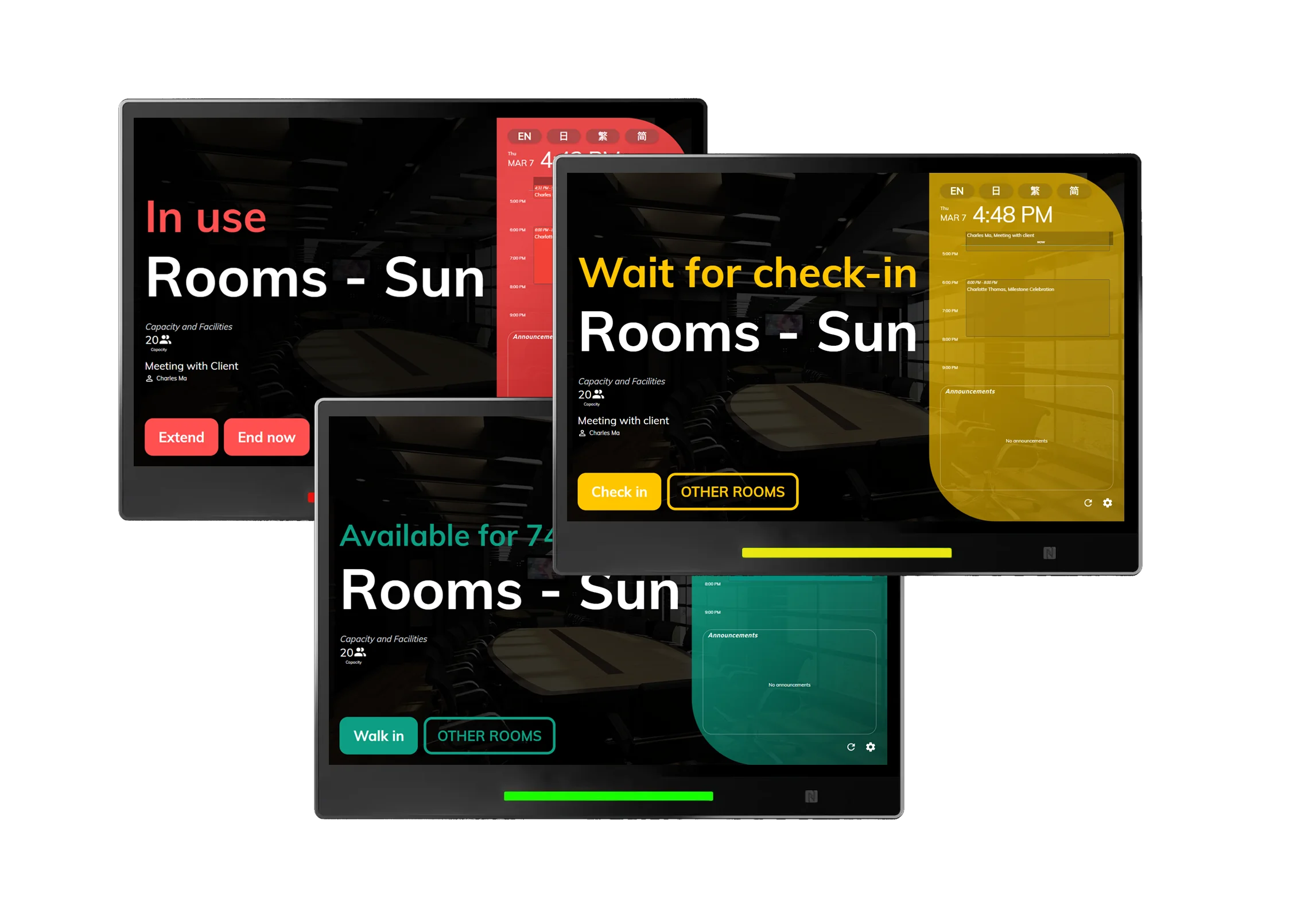
办公楼层:柜台自助机、走廊墙面平板,以及玻璃会议室电视上的 3D 平面图;圆形放大框显示各画面。
易于使用 界面出色

浏览器 · 手机 · Outlook · Teams · 面板

Browser iOS Android Microsoft Outlook Microsoft Teams
按职务

五本指南。五种界面。

帮助中心切分 Offision 的方式跟产品一样 — 先看谁登录,不是先看模块。

打开帮助中心

用户

预约空间、接待访客、管理自己的帐户 — 在应用、浏览器、Outlook 或 Teams。

前台

管理前线:签到、现场来访,以及谁在馆内。

服务人员

接下茶水、清洁与协助请求,并标记完成。

支持人员

接手有人汇报故障的事项,跟到结案。

活动统筹

创建活动、开放报名,并在当天为来宾签到。

手持打开 Offision 预约表单的手机。
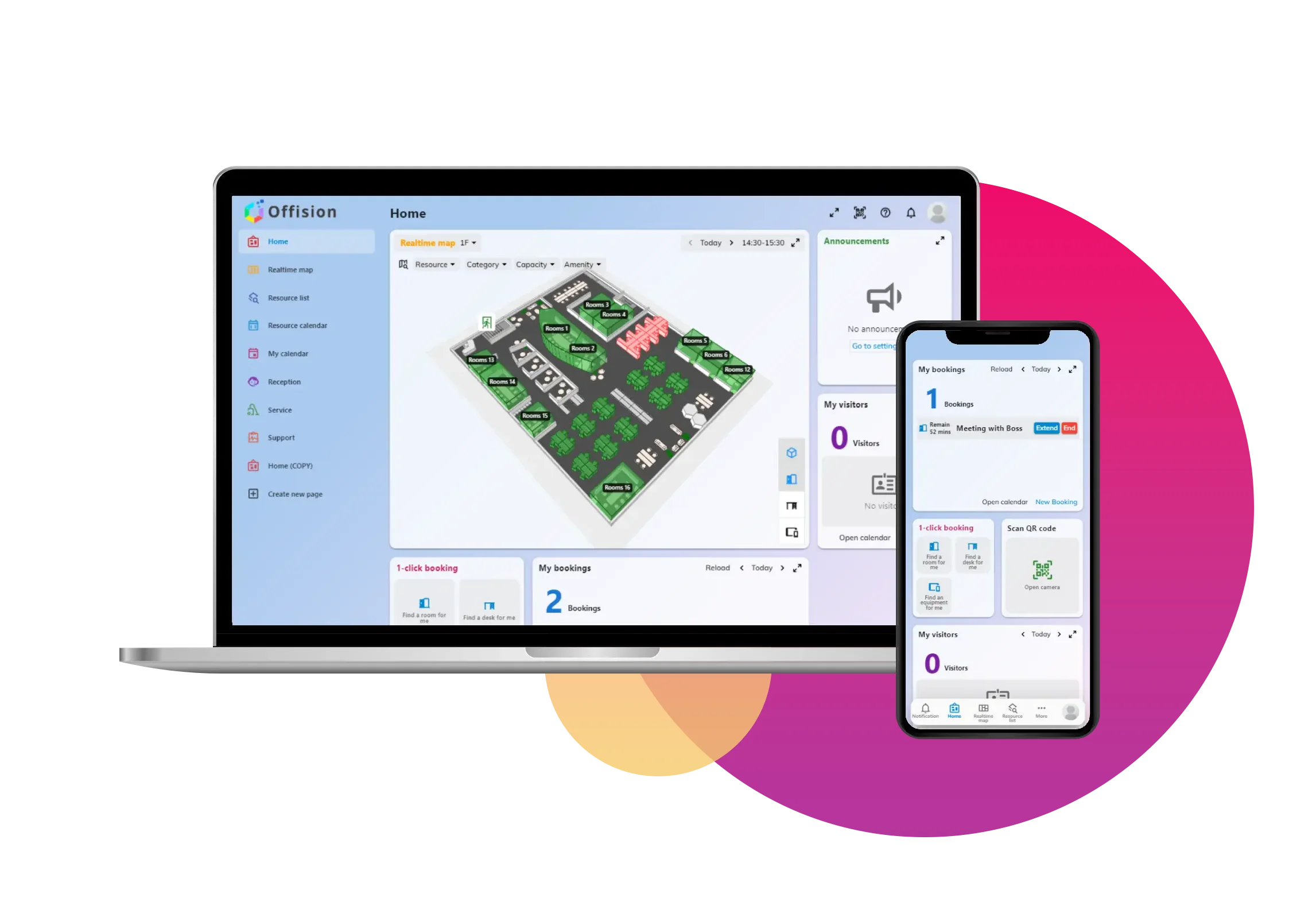
首页

预约空间。查看今天。

首页先放人们最常做的两件事。预约要时间和资源;表单上其余字段是公司要求才出现。

  • 工位用同一张表,但拿掉标题、与会者与人数 — 工位只坐一人。
  • 多数人在地图上选工位,再核对贴在桌上的打印代码。
  • 房间看起来空着仍可能被拒:时段、时长、部门、配额或待核准。消息会写是哪一项。
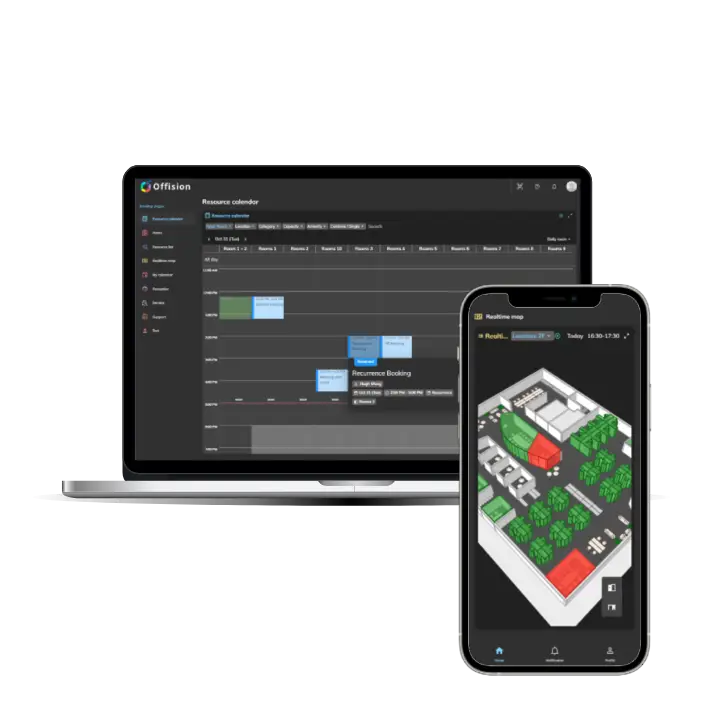
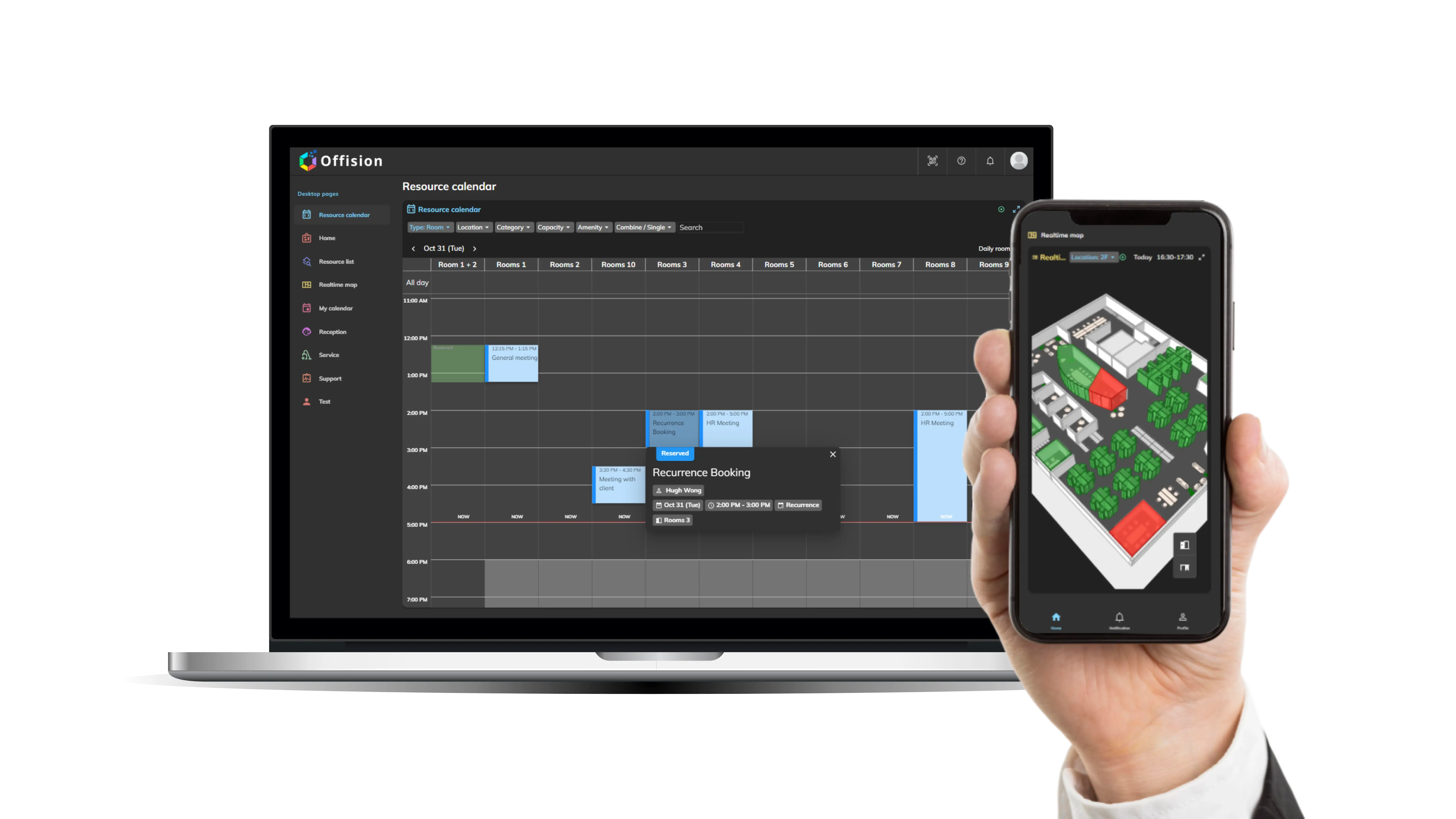
房间并排显示的 Offision 桌面日历。
日历

两本日历,两种工作

预约之后你会看到两本日历,它们不是同一件事。

  • 我的日历是你自己的预约。拖曳会改时间。
  • 资源日历把房间并排。拖曳会改到另一间房。
以快捷图块自定义的 Offision 仪表板。
你的设置

语言、深色模式、较大文字

可切换语言、深色模式、二十四小时制与较大文字,都在头像后面的同一组设置。

  • 只有语言会跟着帐户走。
  • 深色模式、时钟与文字大小留在你设置的浏览器;换地方登录就会重置。
  • 可把我的预约、我的日历、我的访客或实时地图钉在仪表板。
用户应用程序
大堂数字标牌显示实时职场信息。
公司的样子

品牌设置一次。每个屏幕都套用。

System 保存控制台、应用、面板与外发邮件继承的标志、颜色与语言。标牌内容是实时小组件的设计,不是先前截的图。

  • 在这里启用语言后,控制台、应用、面板与邮件就能用它。
  • 面板按钮与壁纸来自共用配置,改一份可能改二十块。
  • 同一套大堂设计仍显示该栋访客,因为播放器有位置。
数字标牌
常见问题

大家会注意到的

画面上空着仍可能被拒:不在可预约期间、超过时长、非营业时间、保留给其他部门、超过配额,或等待核准。消息会写是哪一项。

我的日历是你的预约 — 拖曳改「何时」。资源日历是房间并排 — 拖曳改「哪里」。

只有语言跟着帐户。深色模式、24 小时制与较大文字留在该浏览器。

前台是员工权限,不是日常预约。服务、支持与活动统筹也因此各有指南。

明亮的办公室大堂,落地玻璃窗、玻璃隔断会议室与小型等候区。

看看你职务的画面

先从员工应用开始,再打开帮助中心里对应你实际权限的指南。

只需数分钟即可试用
免费开始