他の国・地域を選択すると、その地域に該当するコンテンツが表示されます。

書籍リソースへのリアルタイムマップ:ステップバイステップユーザーガイド

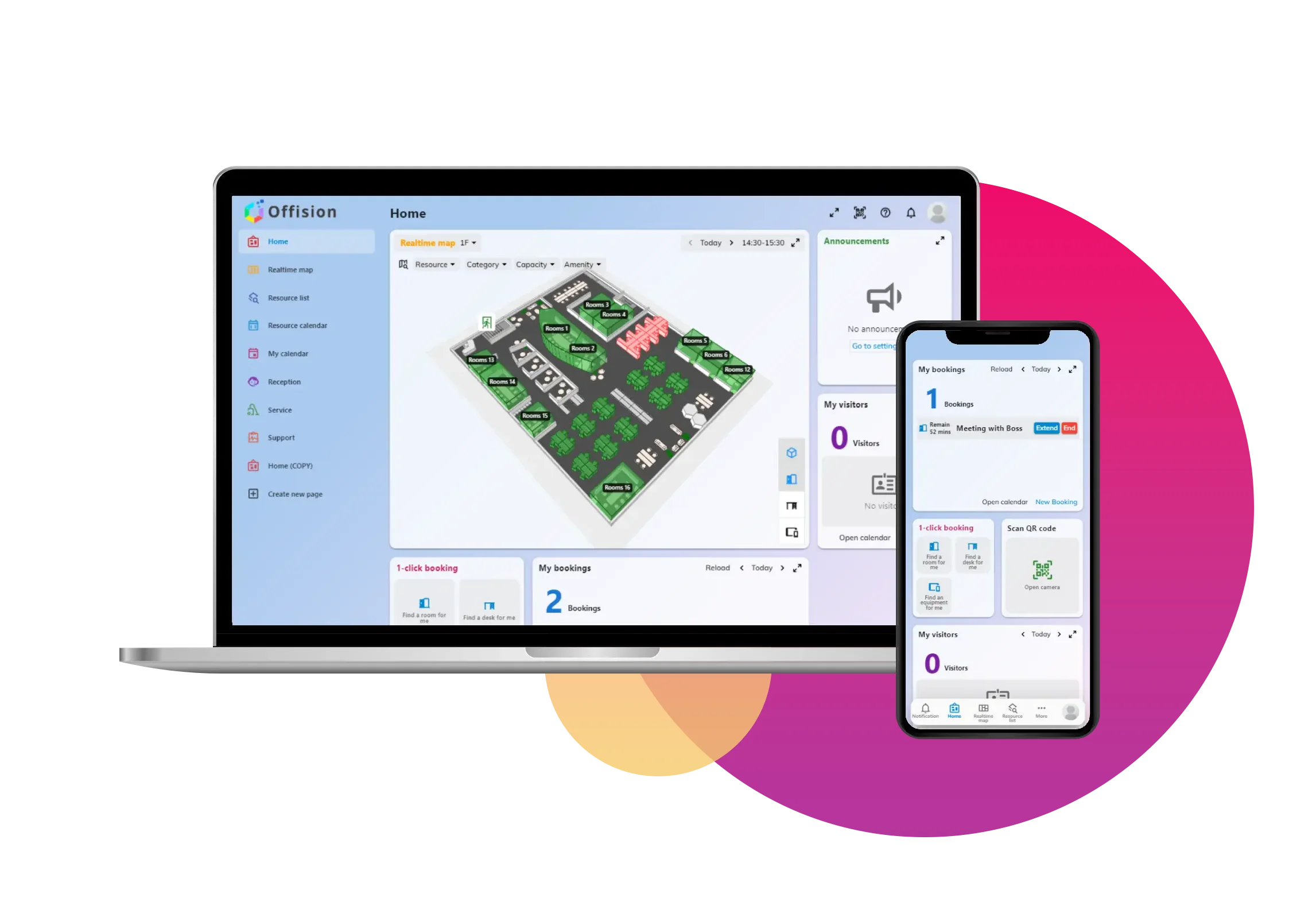
Offisionのリアルタイムマップ機能を使用して、予約をすばやく作成する方法を学びます。このガイドでは、場所の選択、部屋のスケジュール設定、予約の詳細のカスタマイズについて、順を追って説明します。

書籍リソースへのリアルタイムマップ:ステップバイステップユーザーガイド

Offisionのリアルタイムマップを使用して予約を作成することは、直感的で効率的になるように設計されています。この詳細なステップバイステップガイドに従って、スムーズな予約プロセスを確保してください。

ステップ1:場所、日付、時刻を選択

  • まず、目的の場所をクリックしてフロアを選択します。
  • 時刻と日付の選択ツールを使用して、そのフロアのリソースの利用可能時間を表示します。

ステップ2:利用可能なリソースを選択する

  • 利用可能時間を示す green でマークされたリソースを探します。
  • フロアプラン上で目的のリソースを直接クリックして続行します。

ステップ3:予約フォームを開く

  • 「この部屋を予約」をクリックして、予約フォームにアクセスします。
  • または、"Schedule" をクリックして、リソースのカレンダー ビューを開きます。そこから、希望の時間帯をクリックして予約フォームを開きます。

ステップ4:予約フォームに記入する

  • 次のような会議の詳細を提供します。
    • ミーティングタイトル: 空白のままにすると、「無題の予約」が自動入力されます。
    • プライバシー設定: 予約を非公開にして、他のユーザー (出席者とシステム管理者を除く) から詳細を非表示にします。
    • 出席者: 招待を自動的に送信するメールアドレスを追加します。
    • オンラインミーティングリンク: 招待状に含めるバーチャルミーティングリンクを生成します。
    • 追加サービス: ミーティングで提供されるオプションサービスを選択します。
    • ミーティングノート:招待メールと一緒に送信されるメモを添付します。
  • 競合(予約の重複など)がある場合、Offisionはお客様に通知し、競合が解決するまで送信を防止します。

ステップ5:送信して確認

  • フォームに入力したら、送信をクリックします。
  • 予約確認のメールが届きます。予約は、簡単に参照できるように**「My Bookings Schedule」**にも表示されます。

生産性を向上させるための追加機能

  • 参加者の自動招待:参加者のメールアドレスを追加すると、予約を送信するとすぐにOffisionから招待状が送信されます。
  • サービス通知:追加のサービスを選択した場合、Offisionは自動的に関連スタッフに通知します。
  • コンフリクトフリー予約:システムは、予約が重複しないようにするため、予約をエラーなく管理できます。

これらの手順に従うことで、予約を効率的に作成し、会議の詳細を管理し、出席者やサービス スタッフとの円滑なコミュニケーションを確保できます。Offisionのリアルタイムマップにより、ルームスケジューリングを迅速、直感的、かつ競合なく行うことができます。

設定を始める準備はできましたか?

今すぐ無料トライアルを開始し、数分でワークスペースを変革しましょう。

世界中の組織に信頼されています

Offision でワークスペース管理を効率化している数百の企業に加わりましょう

30-day Free Trial
No Credit Card
Setup in Minutes
ISO 27001
無料で始める