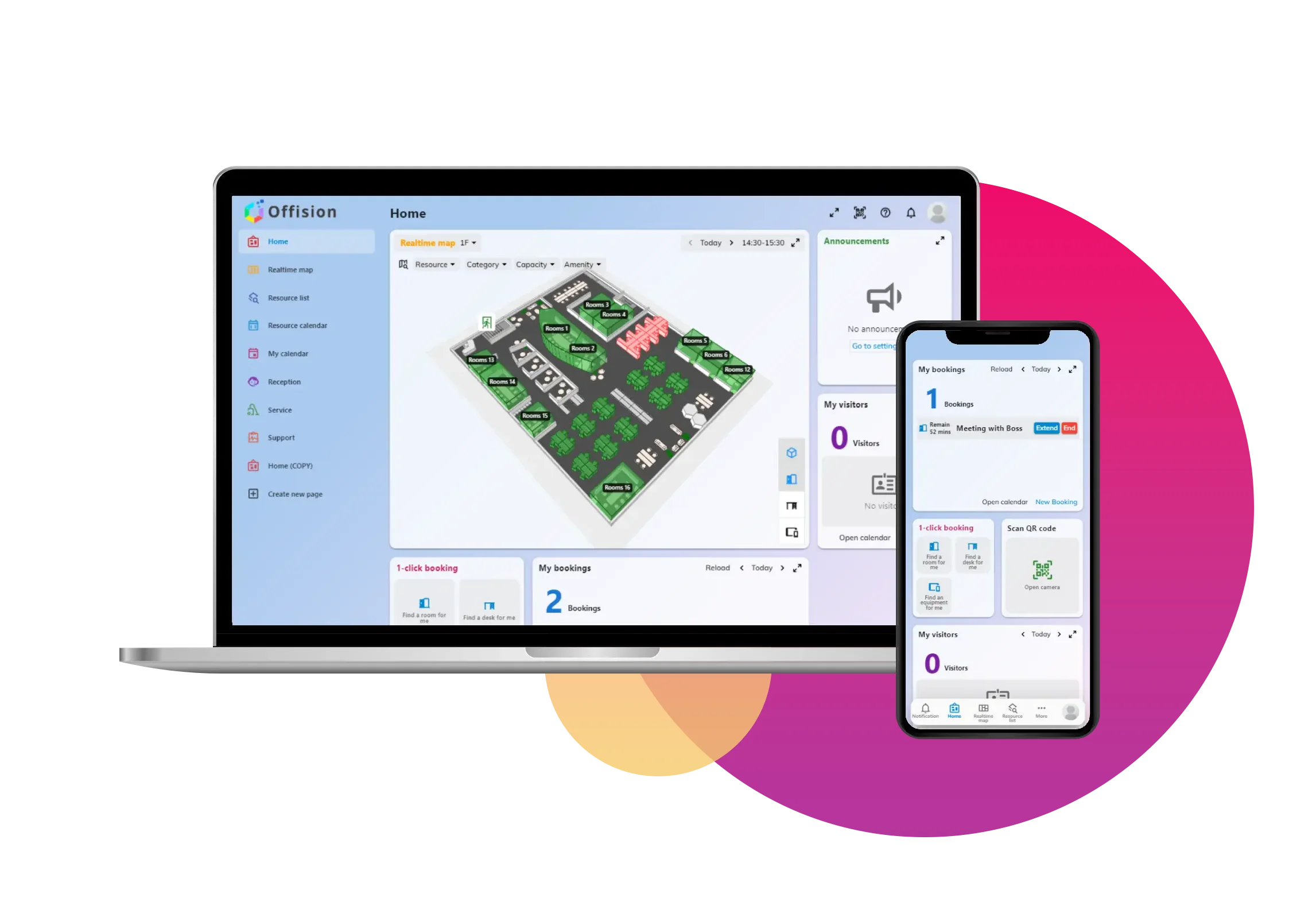
使用 Offision 的即時地圖創建預約旨在直觀和高效。請遵循此詳細的分步指南,以確保預約過程順利:
第 1 步:選擇地點、日期和時間
- 首先按下所需位置以選擇樓層。
- 使用時間和日期選取器查看該樓層的資源可用性。
第 2 步:選擇可用的資源
- 查找標記為 綠色 的資源,這些資源表示可用性。
- 直接在平面圖上按兩下所需的資源以繼續。
第 3 步:打開預約表格
- 點擊 “預約此房間” 以訪問預約表格。
- 或者,按兩下 “Schedule(計劃)” 以打開資源的日曆視圖。從那裡,按兩下所需的時間段以打開預約表格。
第 4 步:填寫預約表格
- 提供會議詳細資訊,例如:
- 會議標題: 如果留空,系統將自動填寫“無標題預約”。
- 隱私設置:將預約標記為私密,以對其他使用者(出席者和系統管理員除外)隱藏詳細資訊。
- 出席者:添加電子郵件位址以自動發送邀請。
- 在線會議連結: 生成一個虛擬會議連結以包含在邀請中。
- 其他服務:選擇為會議提供的任何可選服務。
- 會議記錄:附加將與邀請電子郵件一起發送的備註。
- 如果存在任何衝突(例如,重疊預約),Offision 將通知您並阻止提交,直到衝突得到解決。
第 5 步:提交並確認
- 填寫表單后,按兩下 提交。
- 您將收到一封確認預約的電子郵件通知。該預約也會顯示在您的**“我的預約時程表”中,以便於參考。
提高生產力的附加功能
- 自動出席者邀請:添加出席者的電子郵件位址,Offision 將在您提交預約後立即發送邀請。
- 服務通知:如果您選擇了額外服務,Offision 將自動通知相關工作人員。
- 無衝突預約: 系統確保不允許重疊預約,讓您管理預約時不會出錯。
通過執行這些步驟,您可以有效地創建預約、管理會議詳細資訊,並確保與出席者和服務人員的順利溝通。Offision 的即時地圖使房間調度變得快速、直觀且無衝突。