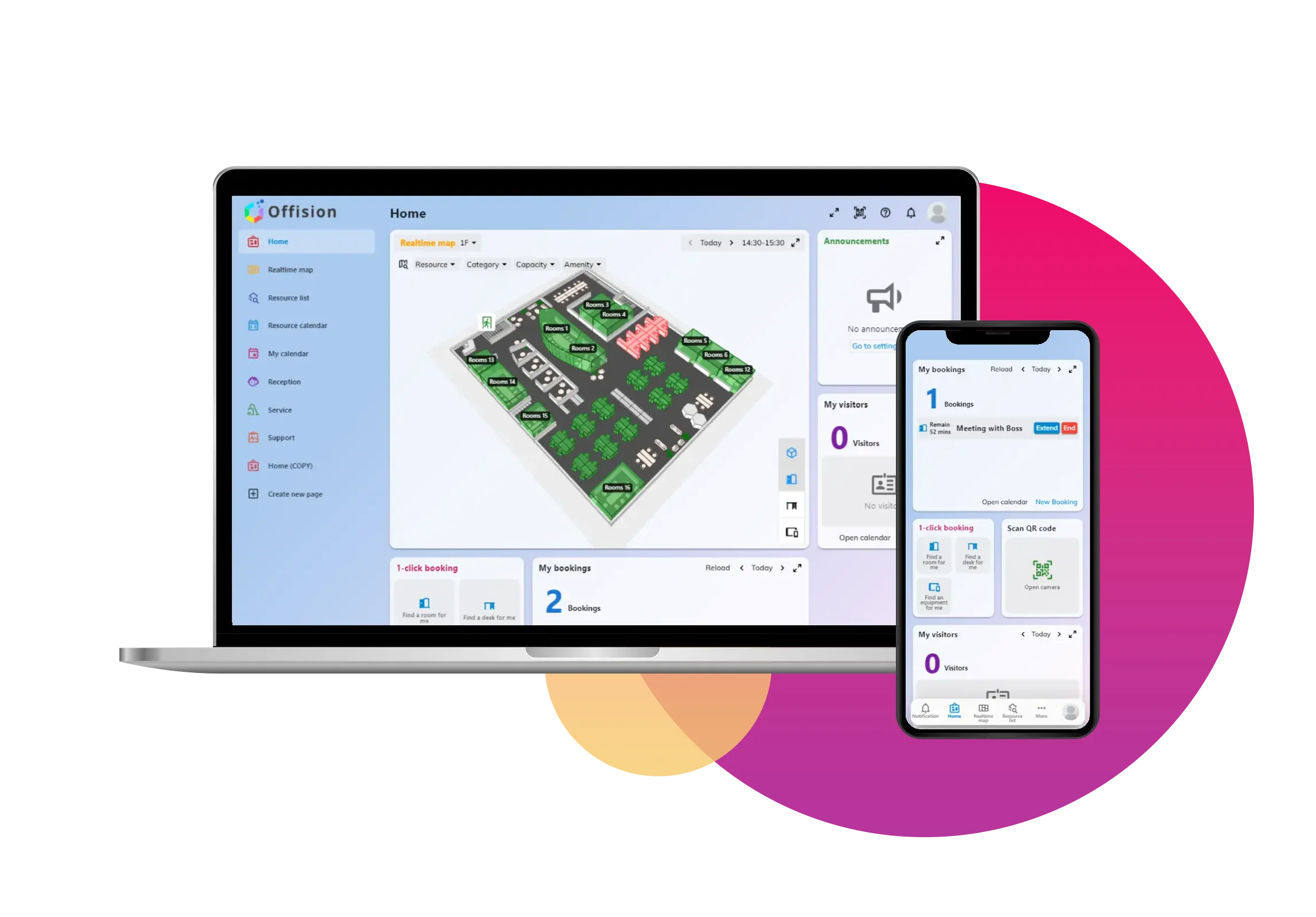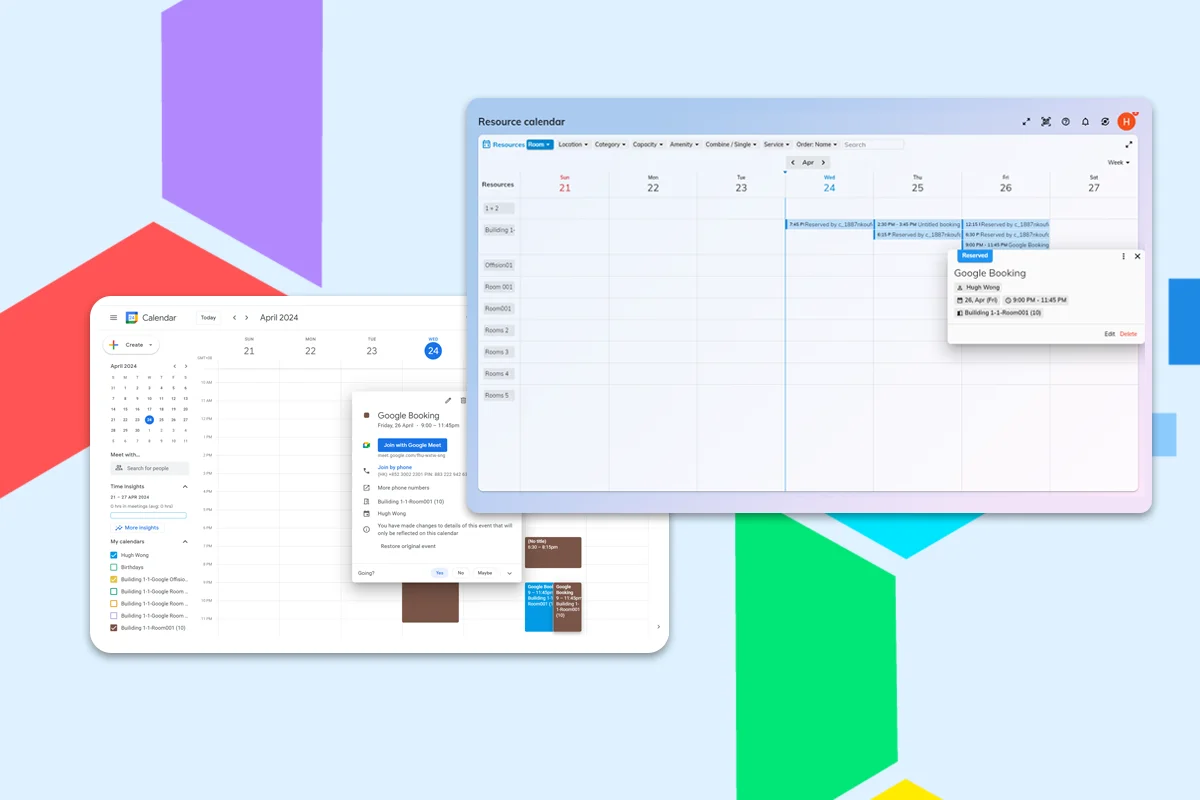
Offision と Google カレンダーの会議室予定を揃えます。どちらで予約しても食い違いが出ません。
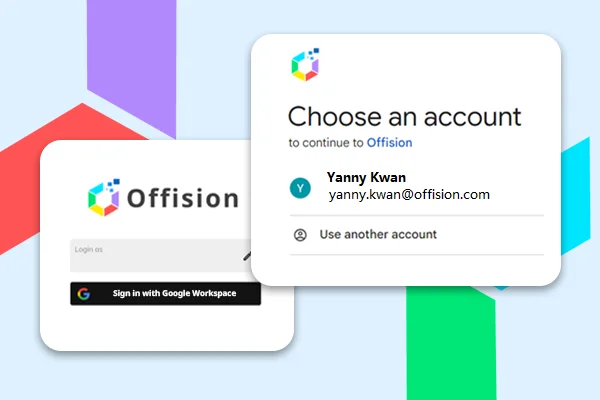
Google Workspace に接続すると、従業員はいつもの Google アカウントで会議室、デスク、来訪管理に入れます。別パスワードは不要です。
どちらも一つの委任 Google アカウントとして動作し、そのアカウントの権限内だけにアクセスします。会議室カレンダーを Google カレンダーで購読してから、アドレスで一件ずつ追加します。ユーザー、グループ、連絡先は同期しません。
Offision のアプリ登録を使い、Google Customer ID を入力して Google にサインインします。クライアントシークレットは保存しません。多くの組織に適した方式で、Standard 相当の固定モードです。
Google Cloud アプリの Customer ID、Client ID、Client secret を使います。Complete、Standard、Resource calendar から選べます。Complete と Standard は現在同じ動作です。Resource calendar は個人カレンダーと SSO を対象外にします。
Google Workspace のシングルサインオンで、第二のパスワードなしに入れます。
クイック接続は Offision のアプリを使います。独自の Google Cloud OAuth アプリではアクセスモードを選べます。どちらも委任アカウントを使用します。
Google の会議室カレンダーを Offision に取り込み、空きを双方向に保ちます。
カレンダーから適切な部屋を探し、Offision のルールで予約します。
Google カレンダーとあわせて在席を見られるので、同僚と空き部屋を見つけやすくなります。
カレンダーは双方向。会議室は管理者がつないだ委任アカウントに従います。
Google サインイン、会議室の Google カレンダー双方向同期、Google Meet リンク生成に対応します。接続モードで自動同期と手作業追加が決まります。
いいえ。Google SSO をオンにすれば Google Workspace アカウントで入れます。カレンダー同期とサインインは別スイッチなので、SSO なしで会議室だけ同期することもできます。
はい。接続した会議室カレンダーは双方向です。Google カレンダーでも Offision でも予約は両方に現れ、Offision 側の予約ルールも適用されます。
Offision の連携設定でクイック接続か独自の OAuth アプリを選びます。クイック接続には Customer ID、独自アプリには Client ID と Client secret も必要です。委任 Google アカウントでサインインし、会議室カレンダーを購読してからアドレスで追加します。
はい。カレンダー同期で部屋を揃え、Meet コネクタで予約に会議リンクを付けます。別々の連携なので独立してオンにできます。
はい。独自の OAuth アプリで Resource calendar mode を選ぶと、会議室カレンダーだけにアクセスします。このモードでは SSO は利用できません。
はい。Booking agent account を設定して代理で予約します。実際の従業員ではなく、専用の Google Workspace アカウントを使ってください。
いいえ。ユーザーを招待またはインポートするか、初回サインイン時に参加してもらいます。グループと連絡先は同期されません。Complete はユーザー同期を表示しますが、現在は Standard と同じ動作です。Google Workspace 組織を通じたメール送信にも対応していません。