选择另一国家/地区,以浏览适用于您所在位置的内容。

实时地图到图书资源:分步用户指南

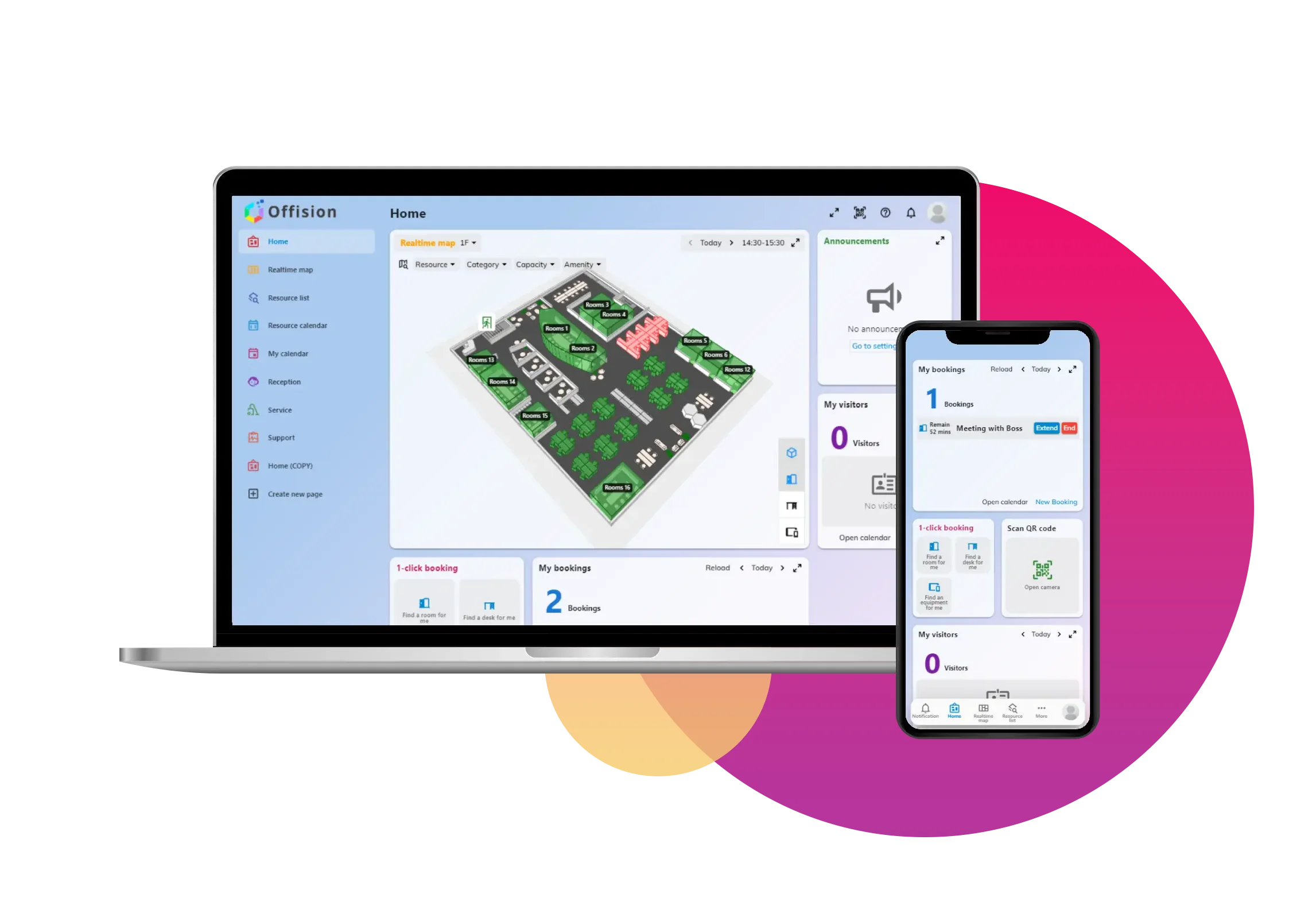
了解如何使用 Offision 的实时地图功能快速创建预订。本指南提供了选择位置、安排房间和自定义预订详细信息的分步演练。

实时地图到图书资源:分步用户指南

使用 Offision 的实时地图创建预订旨在直观和高效。请遵循此详细的分步指南,以确保预订过程顺利:

第 1 步:选择地点、日期和时间

  • 首先单击所需位置以选择楼层。
  • 使用时间和日期选取器查看该楼层的资源可用性。

第 2 步:选择可用的资源

  • 查找标记为 绿色 的资源,这些资源表示可用性。
  • 直接在平面图上单击所需的资源以继续。

第 3 步:打开预订表格

  • 点击 “预订此房间” 以访问预订表格。
  • 或者,单击 “Schedule(计划)” 以打开资源的日历视图。从那里,单击所需的时间段以打开预订表格。

第 4 步:填写预订表格

  • 提供会议详细信息,例如:
    • 会议标题: 如果留空,系统将自动填写“无标题预订”。
    • 隐私设置:将预订标记为私密,以对其他用户(与会者和系统管理员除外)隐藏详细信息。
    • 与会者:添加电子邮件地址以自动发送邀请。
    • 在线会议链接: 生成一个虚拟会议链接以包含在邀请中。
    • 其他服务:选择为会议提供的任何可选服务。
    • 会议记录:附加将与邀请电子邮件一起发送的备注。
  • 如果存在任何冲突(例如,重叠预订),Offision 将通知您并阻止提交,直到冲突得到解决。

第 5 步:提交并确认

  • 填写表单后,单击 提交
  • 您将收到一封确认预订的电子邮件通知。该预订也会显示在您的**“我的预订时间表”中,以便于参考。

提高生产力的附加功能

  • 自动与会者邀请:添加与会者的电子邮件地址,Offision 将在您提交预订后立即发送邀请。
  • 服务通知:如果您选择了额外服务,Offision 将自动通知相关工作人员。
  • 无冲突预订: 系统确保不允许重叠预订,让您管理预订时不会出错。

通过执行这些步骤,您可以有效地创建预订、管理会议详细信息,并确保与与会者和服务人员的顺利沟通。Offision 的实时地图使房间调度变得快速、直观且无冲突。

准备好开始设置了吗?

立即开始免费试用,几分钟内即可改造您的工作空间。

免费试用

备受全球机构信赖

加入数百家使用 Offision 提升工作空间管理效率的企业

30-day Free Trial
No Credit Card
Setup in Minutes
ISO 27001
免费开始