

透過管理連結檢視、編輯或取消預約
開啟預約電郵或行事曆活動中的私人「管理預約」連結,檢視預約狀態、補交選填付款證明,或在「開始前停止」截止前編輯及取消符合資格的時段。
開啟概覽


功能目的及價值
私人管理預約連結讓賓客毋須建立帳戶即可查看自己的預約。視乎頁面規則,賓客可核對目前的會議室與時段、補交選填付款證明、編輯符合資格時段的會議室或時間,或取消不再需要的時段。啟用允許管理預約後,相同的私人連結會包含在支援的預約電郵(顯示管理按鈕時)以及透過加入行事曆下載的 .ics 活動中。
1. 設定賓客編輯與取消規則
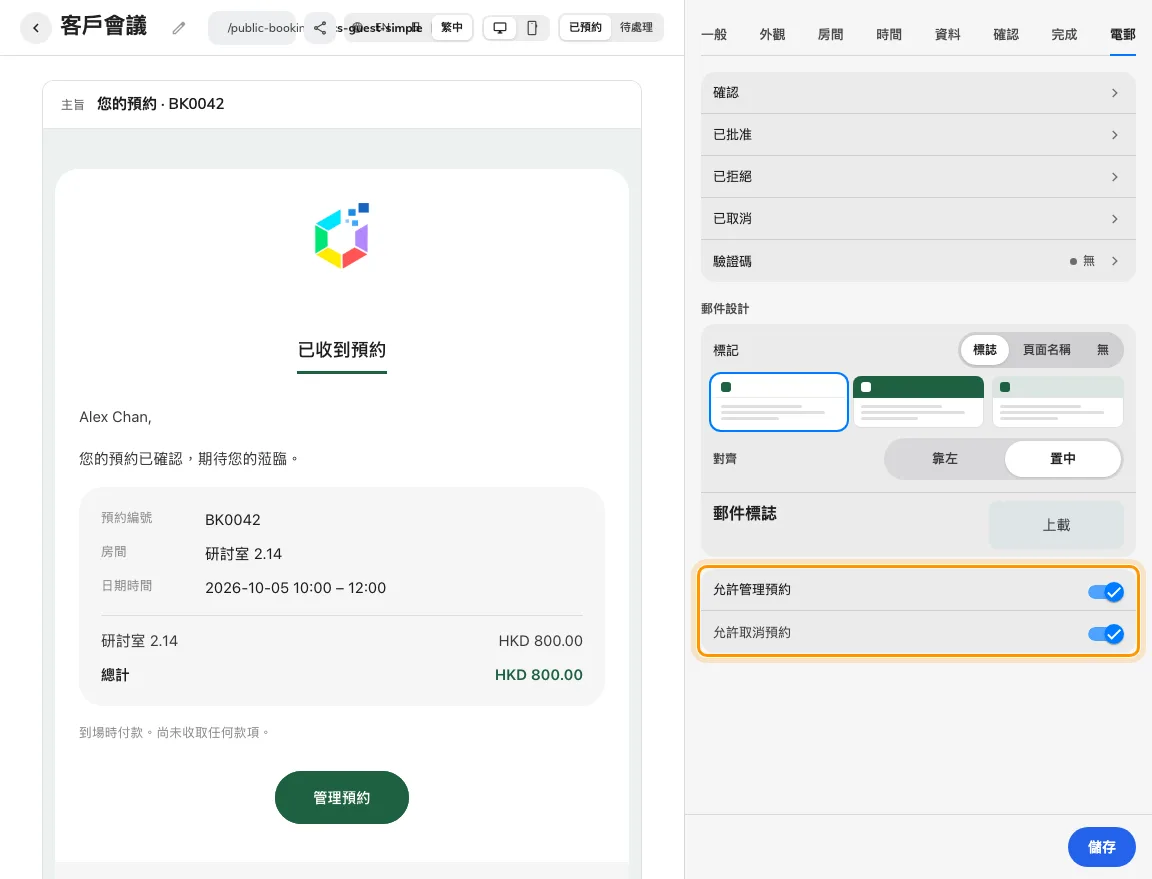
在管理控制台開啟賓客預約頁面,選取電郵分頁並開啟允許管理預約,然後在下方分別設定各項賓客操作:
- 編輯預約:預設為無,確保現有頁面在您主動啟用前不會開放改期。若要允許賓客修改符合資格的時段,請選擇僅限等待審批或等待審批及已批准。
- 取消預約:選擇無、僅限等待審批或等待審批及已批准。
- 開始前停止:會顯示於每項已啟用的操作下方,可按小時或日設定時段開始前的截止通知期(設為
0代表在時段開始前皆可操作)。
電郵分頁中的管理連結設定控制私人後續操作的權限。
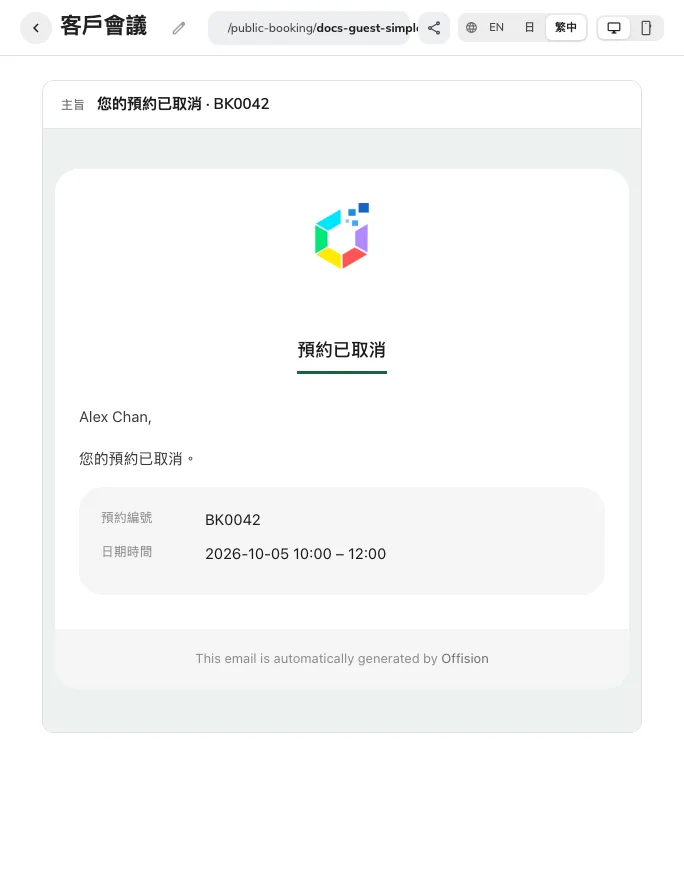
編輯器預覽取消郵件;送達需以收件匣測試。
2. 開啟私人連結並查看截止時間
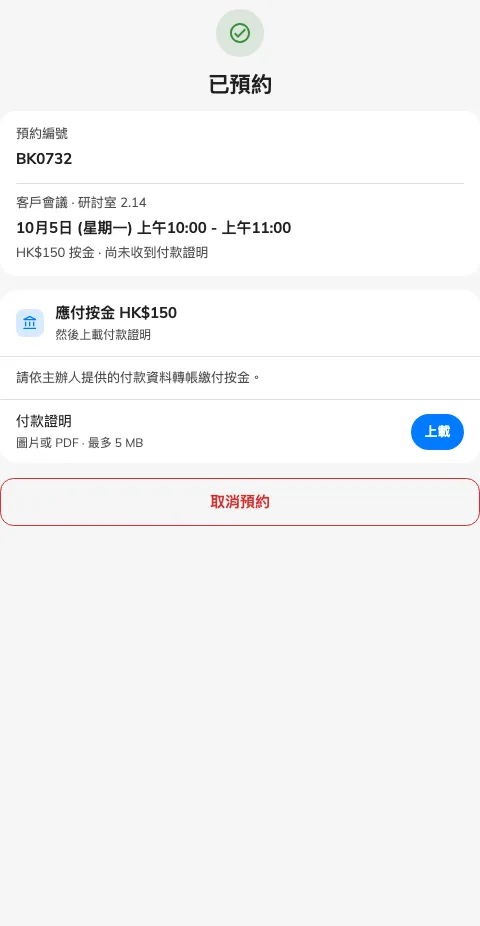
從預約電郵或行事曆活動按一下管理預約。請勿以賓客預約頁面的一般網址代替,因為只有私人權杖才能識別該筆預約。
每個時段都會列出會議室、預約期間、目前狀態(已預約、等待審批或預約未獲批准),並在符合操作資格時按場地時區顯示可編輯至與可取消至截止時間:
- 單一時段預約:在符合資格時,卡片底部會顯示編輯預約及取消預約按鈕。
- 多時段預約:每個符合資格的時段列會顯示編輯及取消,且只有在所有剩餘時段皆可取消時,底部才會顯示取消整個預約。
私人連結顯示預約狀態及獲准的後續操作。
3. 編輯符合資格的時段
按一下編輯預約(或時段列上的編輯),系統會開啟預約流程並預先填入該時段目前的會議室、時間及表單答案。聯絡電郵維持唯讀,您原有的時段不會阻擋自己在同一會議室調整時間;若在儲存前離開頁面,已儲存的預約會維持不變。
在檢查變更畫面:
- 價格比較:收費頁面會顯示原有總額、更新總額及差額。若提交前價格有變動,系統會提示您先核對更新後的總額再儲存。
- 重新審批提示:若變更後的會議室或時間需要審批,畫面會標示等待審批並提示**原有的會議室及時段將會釋出。**儲存變更後會立即釋出原時段;即使職員日後拒絕新申請,系統也不會恢復原有的會議室與時段。
- 儲存與對帳:按一下儲存變更後,畫面會顯示預約已更新,並寄出附有新管理連結的更新電郵。先前上載的付款證明與歷次報價總額會保留在預約紀錄中,供職員手動核對差額(Offision 不會自動扣款或退款)。
檢查變更畫面會在儲存前比較原有總額、更新總額及差額。
4. 取消單一時段或整個預約
按一下取消預約、取消或取消整個預約,並在確認對話框中核對會議室與時段後確認。
- 在多時段預約中,只取消部分時段時,其餘時段會維持有效,畫面摘要會將已取消時段標示為預約已取消,其餘標示為仍已預約。
- 當所有時段皆已取消,畫面會確認預約已取消;其後若再次開啟舊連結,將顯示此連結已失效。如連結失效或已過截止時間,請附上預約編號聯絡主辦方協助處理。
取消後重開此私人連結,會顯示此連結已失效。
只有當電郵分頁啟用了取消郵件範本時,系統才會寄出取消通知。即使沒有收到電郵,仍可透過畫面結果與管理日曆核對最終狀態。