

讓賓客可以預約會議室
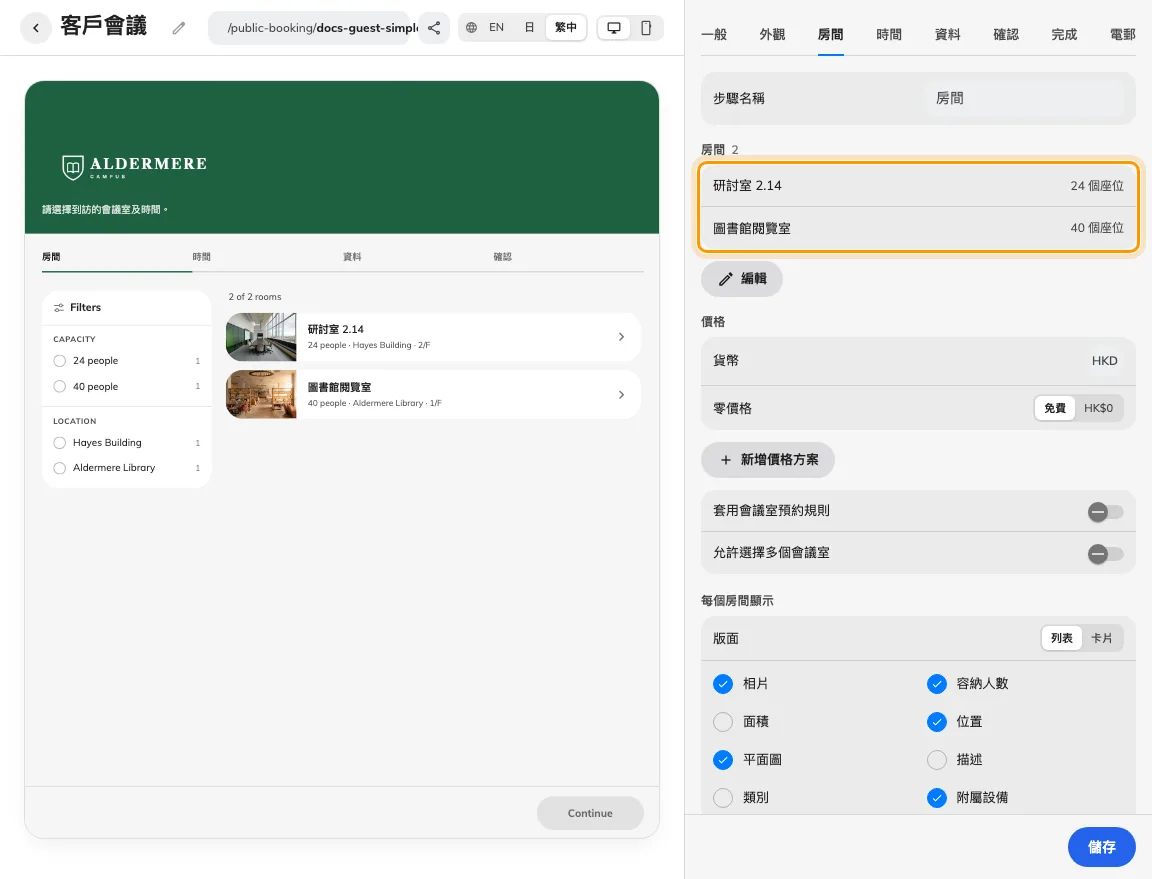
從概覽編輯頁面並開啟 房間。在會議室清單下選擇 編輯,勾選要提供的會議室。加入此頁面不會把會議室從其他頁面或職員預約中移除。變更後請儲存。
開啟概覽
功能目的及價值
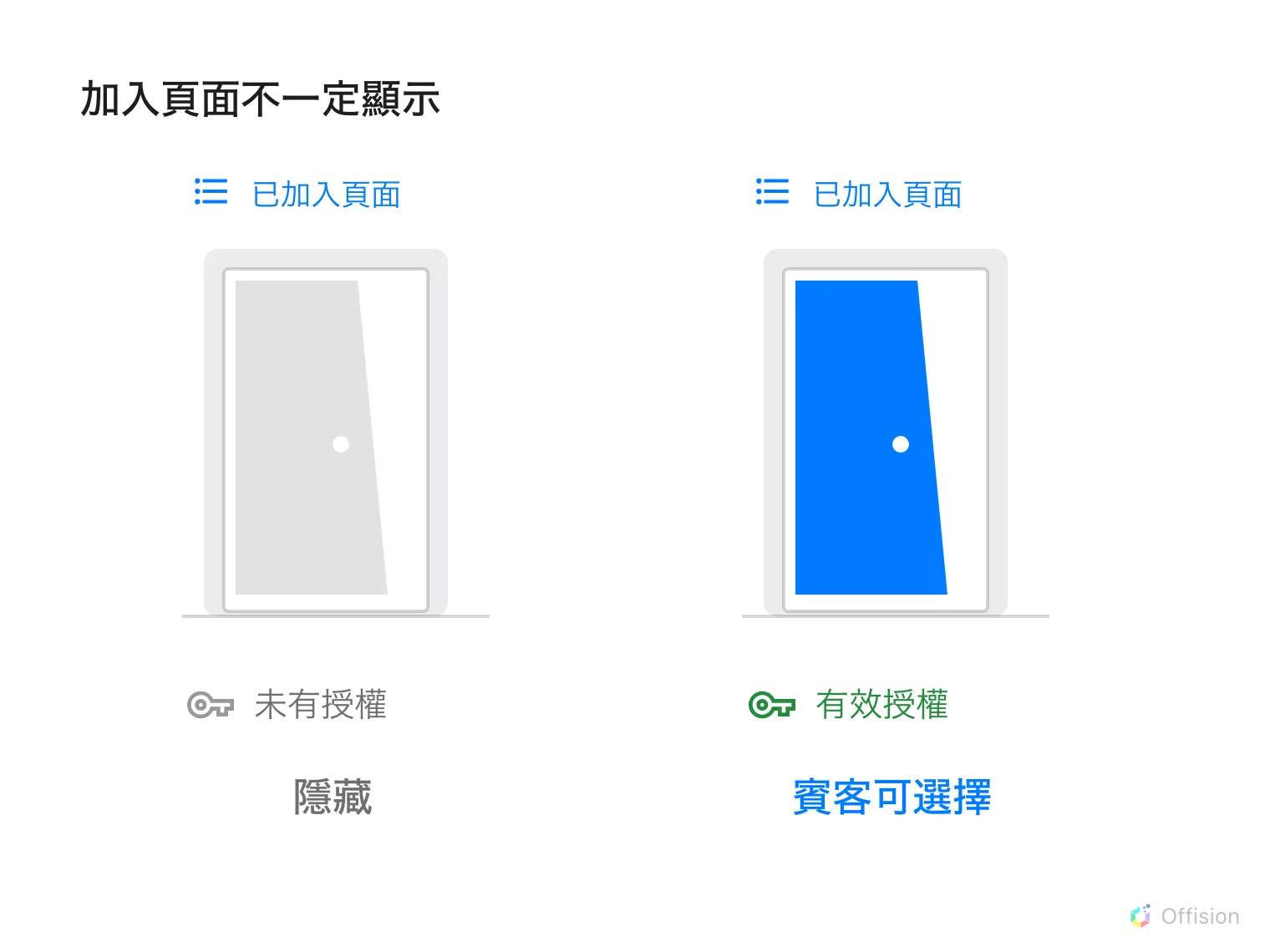
只提供職員能為這類賓客安排的會議室。頁面成員決定提供範圍,賓客預約授權允許該會議室接受公開預約,避免內部專用會議室因存在於系統而被公開。例如提供有職員支援的客戶會議室,保留項目室作內部使用。
1. 開啟頁面
從概覽編輯頁面並開啟 房間。在會議室清單下選擇 編輯,勾選要提供的會議室。加入此頁面不會把會議室從其他頁面或職員預約中移除。變更後請儲存。
會議室須加入頁面並有有效賓客預約授權,才會顯示。
會議室分頁設定頁面會議室。
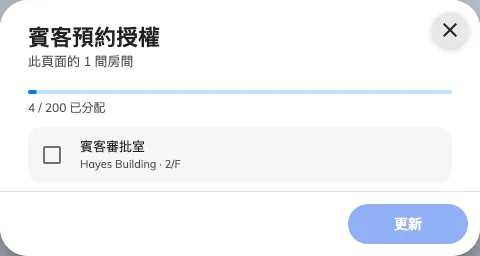
授權對話框列出會議室分配。
2. 設定賓客體驗
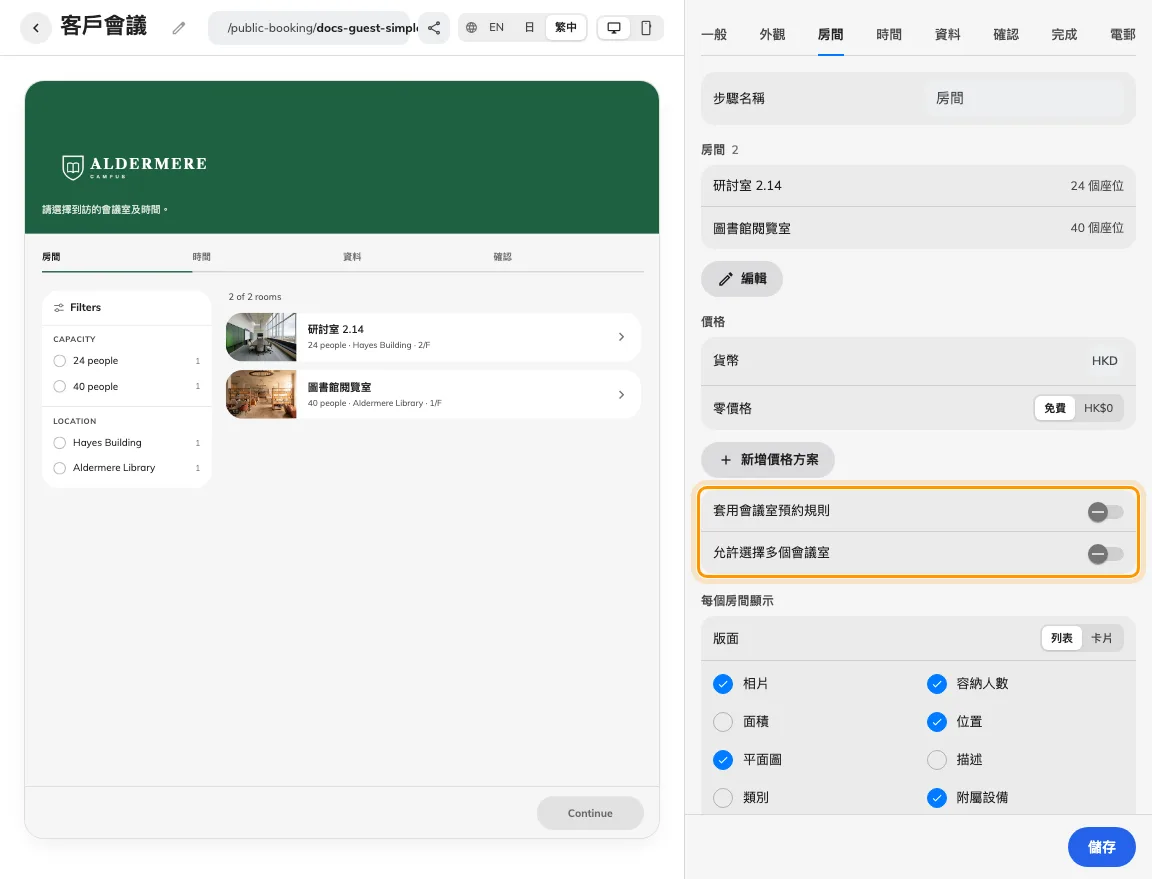
已選取但未授權的會議室不會顯示於賓客頁面。請授權管理員開啟分配授權操作,核對會議室及可用額度,再確認分配。授權與 套用會議室預約規則 是兩個決定;後者增加會議室規則檢查,不能取代授權。 儲存頁面時,如有剩餘賓客預約授權,系統會自動分配給會議室。授權不足仍可發佈,但未授權會議室保持隱藏,直至完成分配。從頁面移除會議室不會釋放授權。
套用規則增加限制,不取代授權。
3. 檢查結果
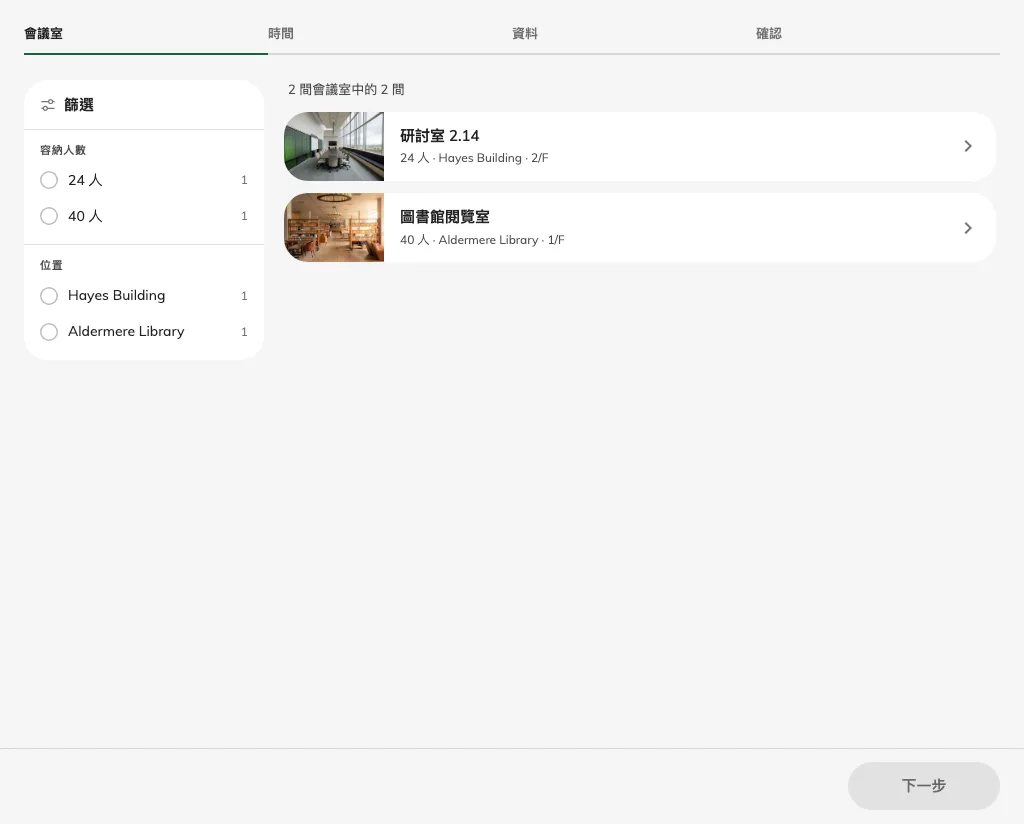
以未登入狀態開啟公開連結。先選會議室流程應顯示該會議室;先選時間流程則先選可用時間再核對清單。提交一筆有效測試申請,並在行事曆核對編號。若會議室可見但時段被拒絕,請檢查時間表及規則,而非反覆加入會議室。
已授權會議室出現在儲存後賓客頁面。
排列會議室清單
在房間設定拖動會議室把手,設定賓客看到的次序;會議室選擇畫面也可排列已選會議室。儲存後檢查公開清單。次序不會取代篩選或可用狀態,部分會議室仍可能不顯示。版面提供列表及卡片;先顯示相片才能選卡片。
包含類型的流程會再用類型的會議室選項縮窄清單。會議室仍須加入頁面並具有賓客預約授權。詳見預約流程。