

透過賓客預約連結預約會議室
開啟主辦人分享的連結,無需 Offision 帳戶。如提供語言選項,可先切換。先選會議室流程由會議室再選空閒時間;先選時間流程由時間再選當時可用會議室。最近房間流程由位置畫面開始;拒絕位置存取時,可使用可用清單。 再次預約會保留聯絡資料並重設預約選擇、答案及驗證。
功能目的及價值
分享頁面讓你按主辦人當前提供的會議室及時間自行申請,毋須職員轉錄資料,並可在提交前核對整筆預約。保存最終編號便於主辦人協助時找到正確申請;閱讀最終狀態則確認會議室已確定或仍待決定。
1. 選擇會議室及時間
開啟主辦人分享的連結,無需 Offision 帳戶。如提供語言選項,可先切換。先選會議室流程由會議室再選空閒時間;先選時間流程由時間再選當時可用會議室。最近房間流程由位置畫面開始;拒絕位置存取時,可使用可用清單。
如出現類型步驟,請選擇需要的服務。類型優先流程先選類型,再選會議室及時間;時間優先的類型流程先選時間,再選有空閒會議室的類型及會議室。繼續前須填寫必填備註。更改類型可能清除不相容的會議室選擇;提交前請一併核對類型、會議室及時間。
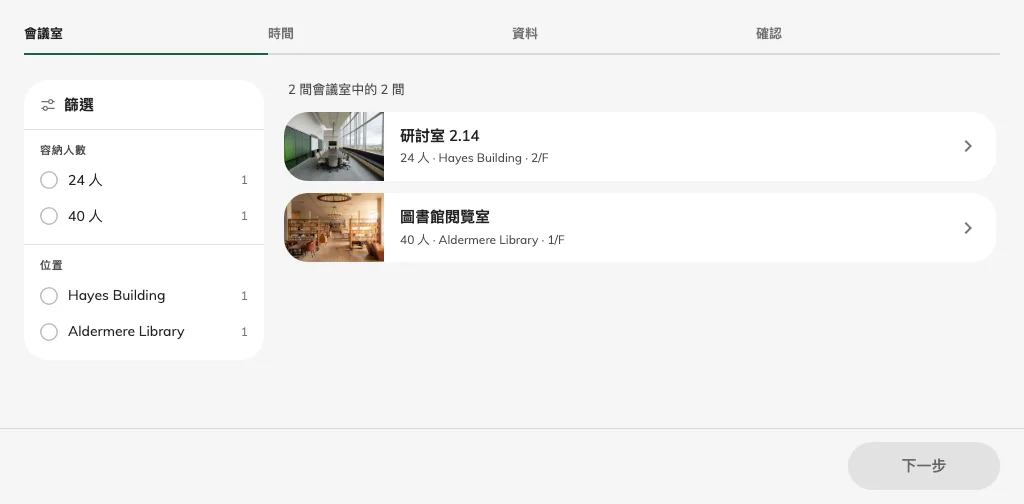
點會議室名稱選擇;照片開啟相簿。
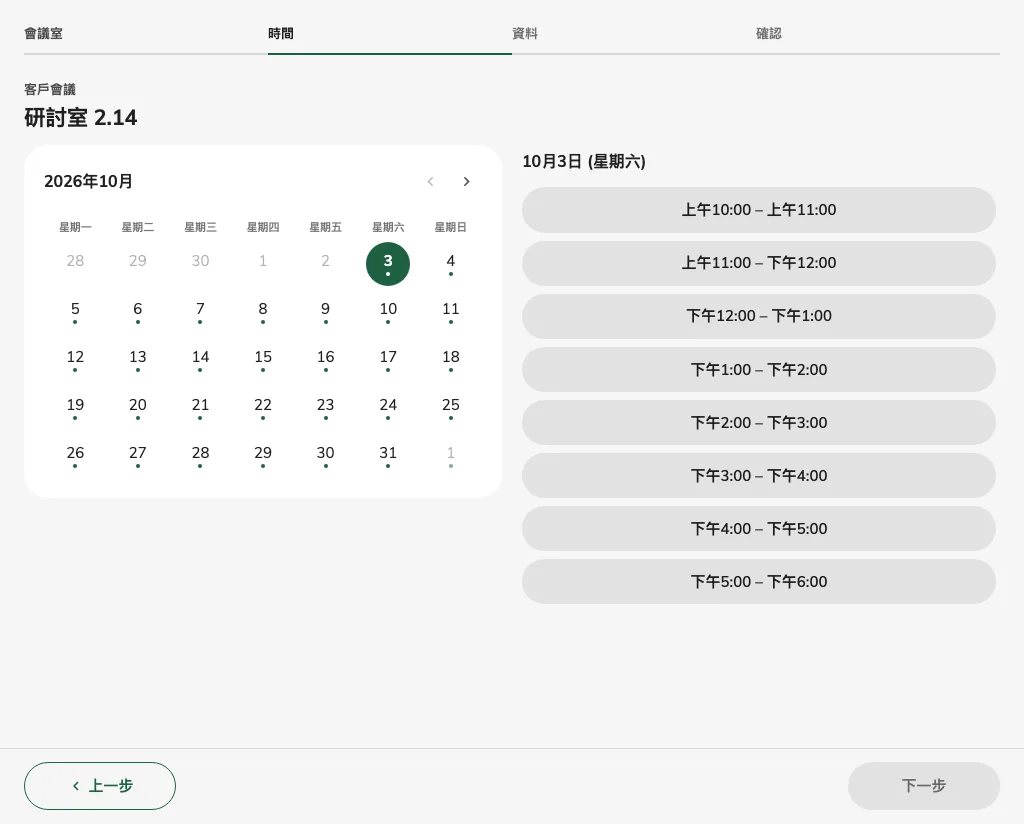
選擇可用日期及時段。
2. 填寫賓客資料
選頁面提供的日期、時段、範圍或整日,再進入資料填寫必填項目。唯讀值來自連結,可能需由主辦人修正。如需電郵驗證,請要求驗證碼並輸入目前有效的碼。核對摘要的會議室、開始/結束時間、聯絡資料及價格或按金。
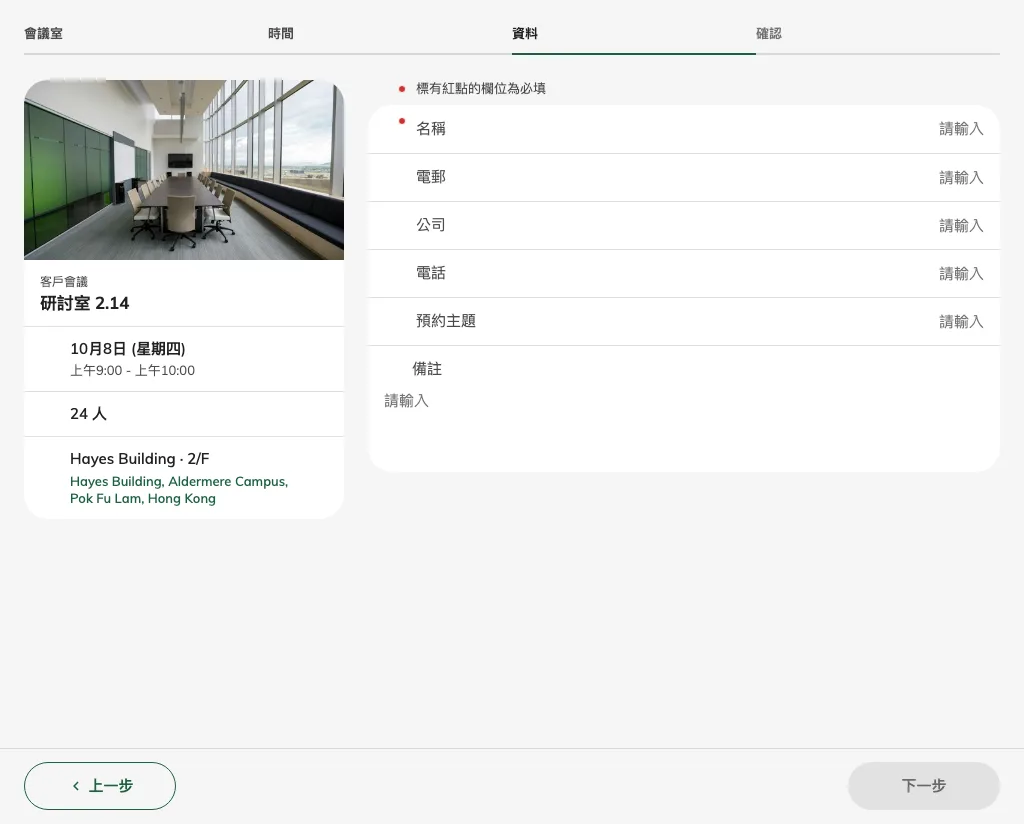
填寫必填聯絡資料。
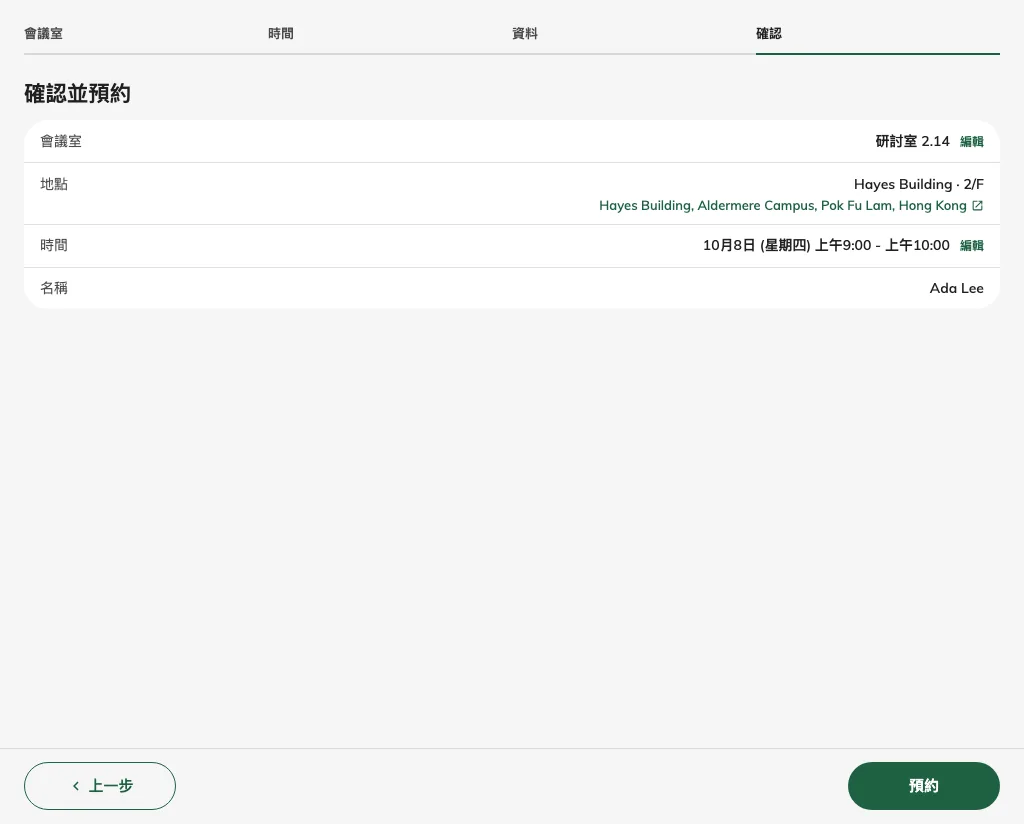
預約前核對會議室、地點、時間及姓名。
3. 提交並檢查狀態
閱讀所需條款及確認項目,如要求則提供付款證明,最後只按一次預約操作。等待完成結果並保留編號。已確認代表會議室已預約;待審批代表職員仍需決定。輸入期間可用狀態改變時,請選其他時間,不要假設先前選擇已保留。請保留後續郵件及提供的管理連結。
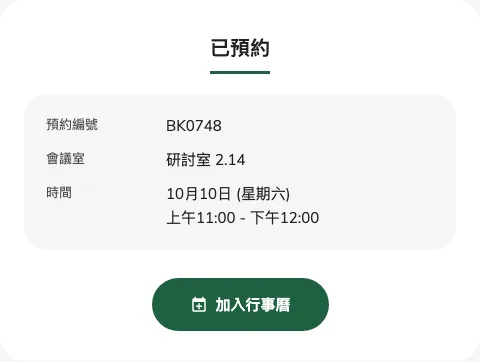
提交後閱讀實際完成狀態。
再次預約
完成頁提供再次預約時,可在同一賓客頁面開始新的選擇。姓名、電郵、電話及公司會保留;會議室與時間選擇、預約答案及已使用的驗證碼會重設。請檢查新預約的答案,並在需要時重新驗證電郵。此操作不會取消或更改剛提交的預約。