

發佈第一個賓客預約頁面
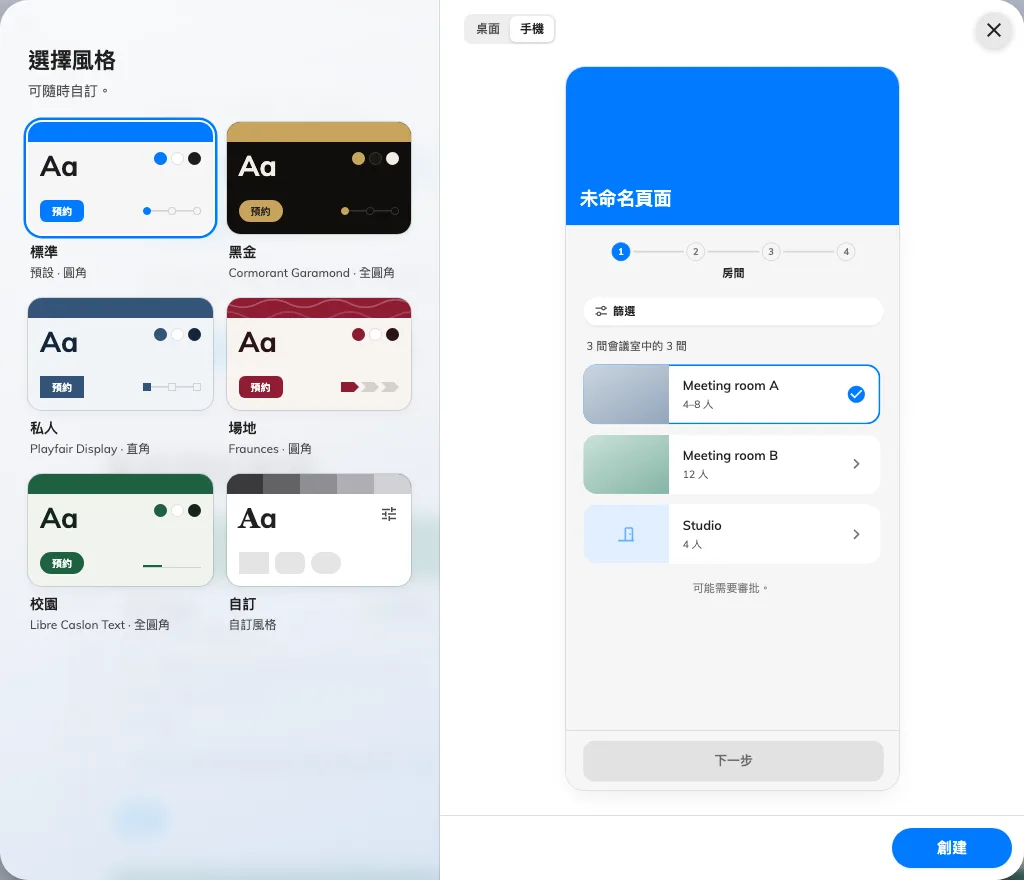
在管理主控台開啟 預約會議室。如有需要,在概覽開啟模組,再選擇新增頁面。設定易於識別的名稱及網址。不需要共用預約表單時選擇 僅聯絡資料,否則選擇預約表單。
開啟概覽
功能目的及價值
先建立簡單而完整的服務:合適的會議室、清楚開放時間及必要聯絡資料,便可驗證賓客能預約、職員能安排到訪。發佈讓已儲存頁面可供使用;正式廣泛分享前,應用測試預約驗證整個流程。
1. 開啟頁面
在管理主控台開啟 預約會議室。如有需要,在概覽開啟模組,再選擇新增頁面。設定易於識別的名稱及網址。不需要共用預約表單時選擇 僅聯絡資料,否則選擇預約表單。
設定賓客流程前先建立頁面。
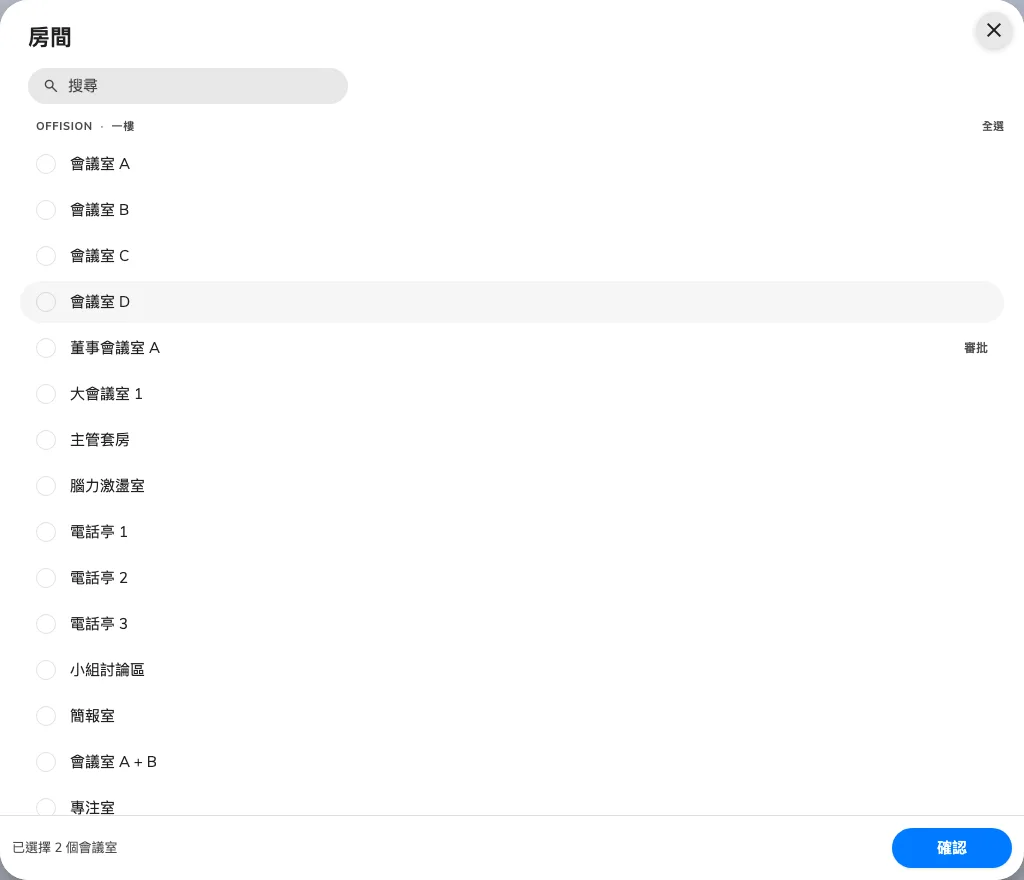
選擇此頁提供的會議室。
2. 設定賓客體驗
在 房間 加入可供賓客預約的會議室。請授權管理員處理未授權警告。在 時間 設定開放日、時間及時段長度。在 資料 把到訪所需聯絡資料設為必填;若需確認郵件或取消連結,請保留電郵欄位。
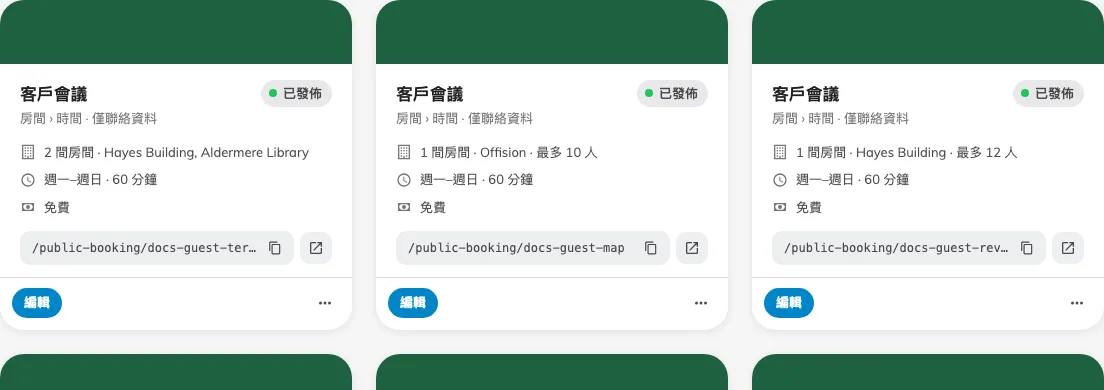
狀態控制發佈或暫停已儲存頁面。
3. 檢查結果
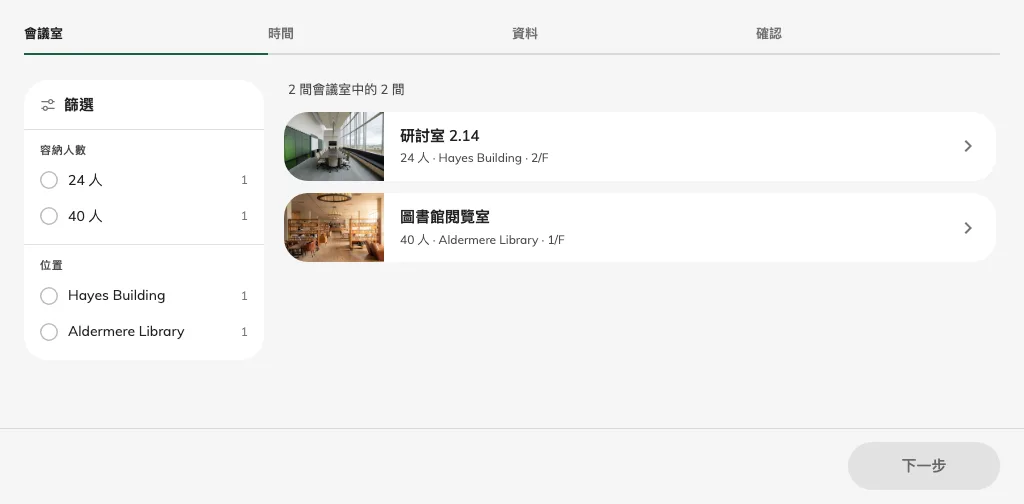
儲存編輯器並返回概覽,使用狀態控制發佈頁面。以私人瀏覽視窗開啟複製的連結,選擇會議室及時間、填寫資料並提交。完成代表賓客看見預約編號及已確認或待審批狀態,而職員能在預約行事曆找到相同會議室及時段。
以未登入狀態檢查會議室清單。