

選擇賓客如何選取時間
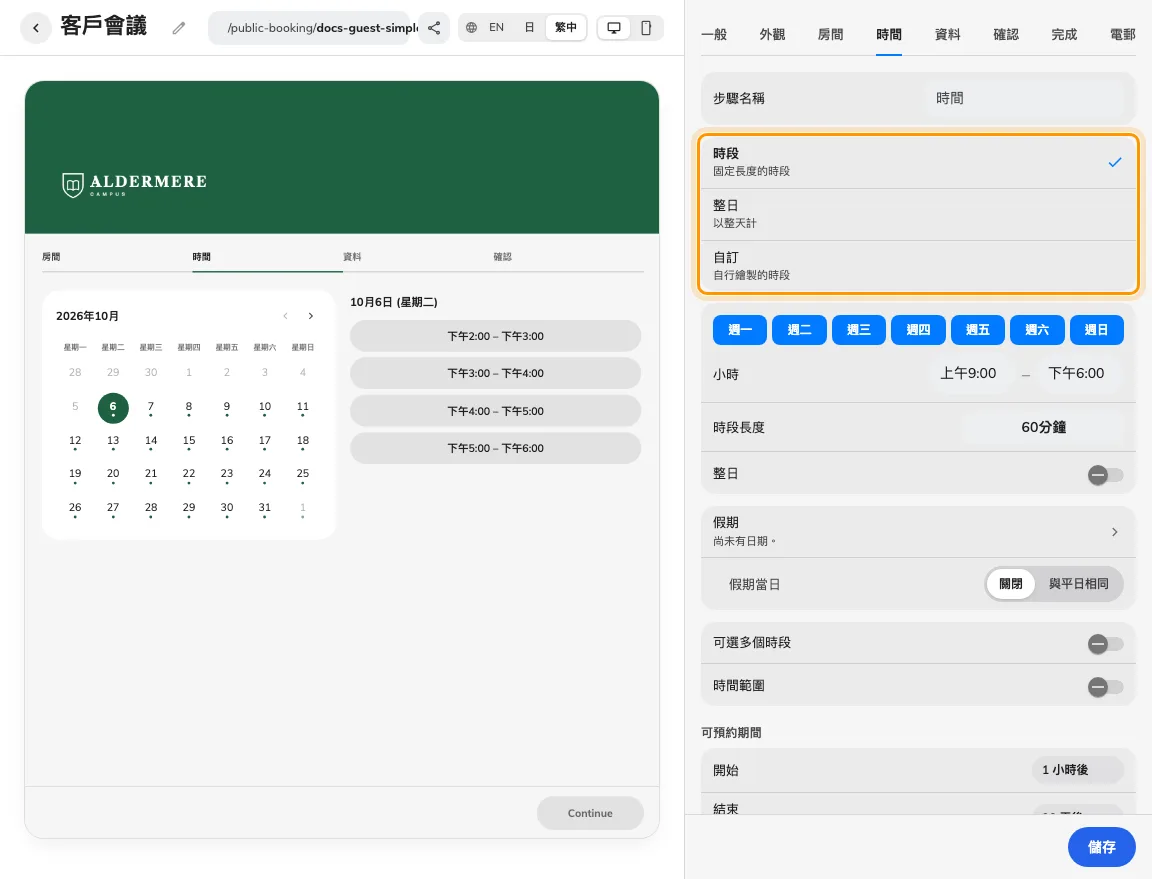
開啟編輯器的 時間。時段 把開放時間分成固定長度時段;自訂 提供自行建立的具名時段;整日選擇則使用各日的開放時間。變更模式會改變選擇介面,不會改變會議室可用狀態。
開啟概覽
功能目的及價值
時間選擇方式應配合服務:等長時段適合短時間預約,命名時段便於辨認上午或下午方案,整日適合按日使用。價值在於賓客毋須自行計算時間便能選擇。啟用範圍或多選前,先決定是否允許合併相鄰時段。
1. 開啟頁面
開啟編輯器的 時間。時段 把開放時間分成固定長度時段;自訂 提供自行建立的具名時段;整日選擇則使用各日的開放時間。變更模式會改變選擇介面,不會改變會議室可用狀態。
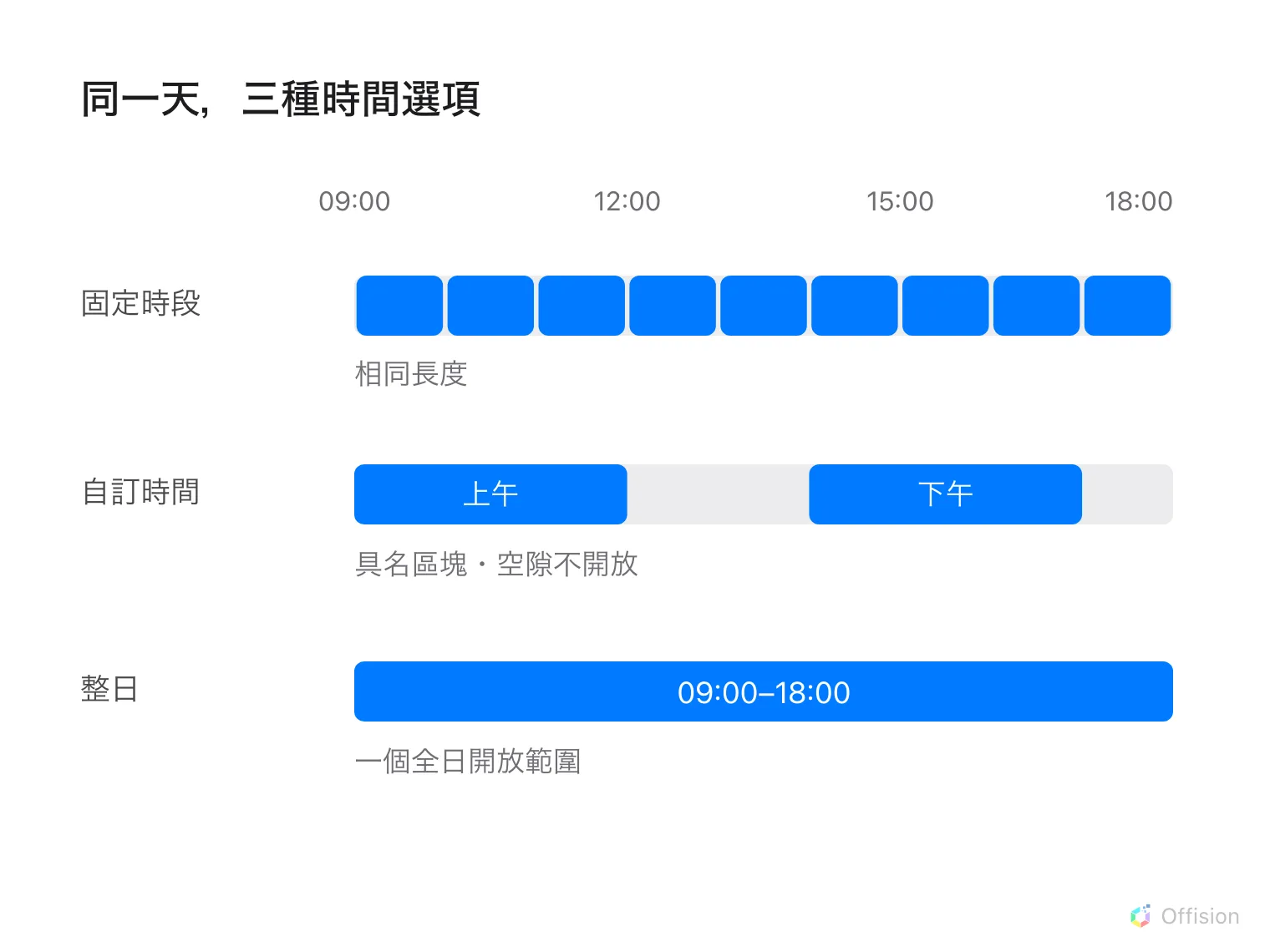
相同開放時間可按固定時段、具名區塊或整日選擇。
時間模式改變賓客選擇介面。
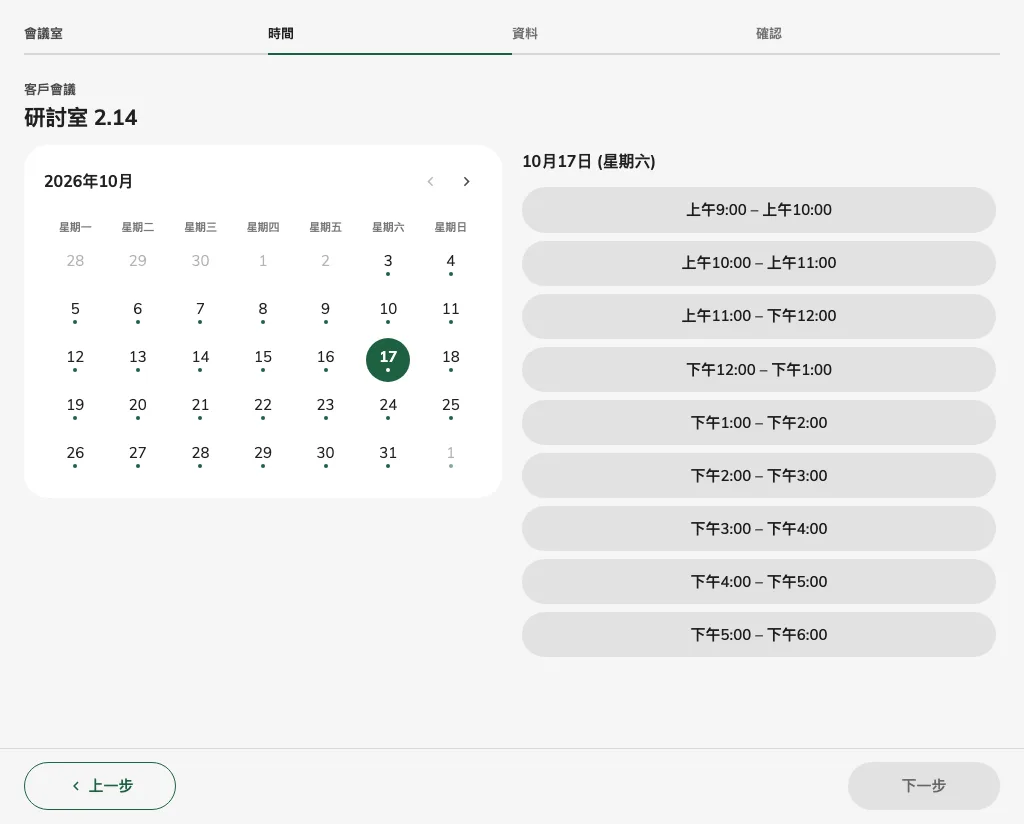
固定時段提供相同長度選項。
2. 設定賓客體驗
固定時段需選擇星期、開放時間及單一時段長度。自訂時間需開啟時間表,新增開始/結束時間及名稱,並檢查重疊警告。整日模式需設定各開放日的時間範圍,休息日保持空白。只有容許连续預約時才啟用 時間範圍;分開的多個時段屬另一設定。
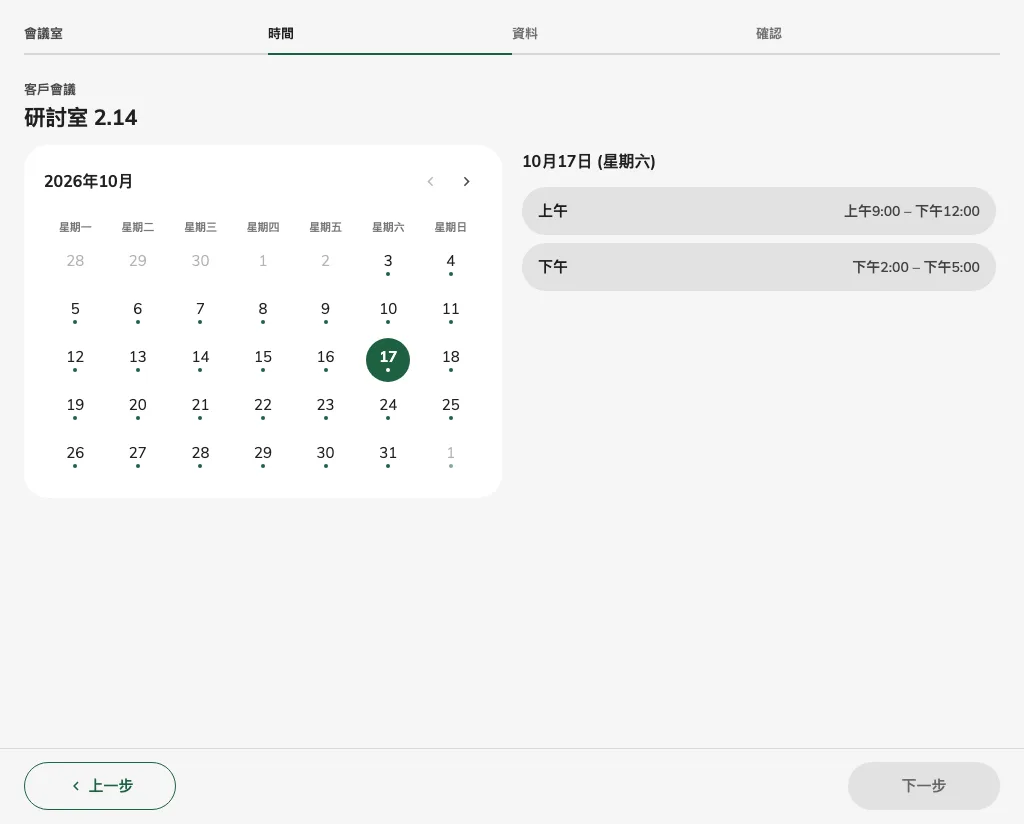
自訂時間提供具名時段。
3. 檢查結果
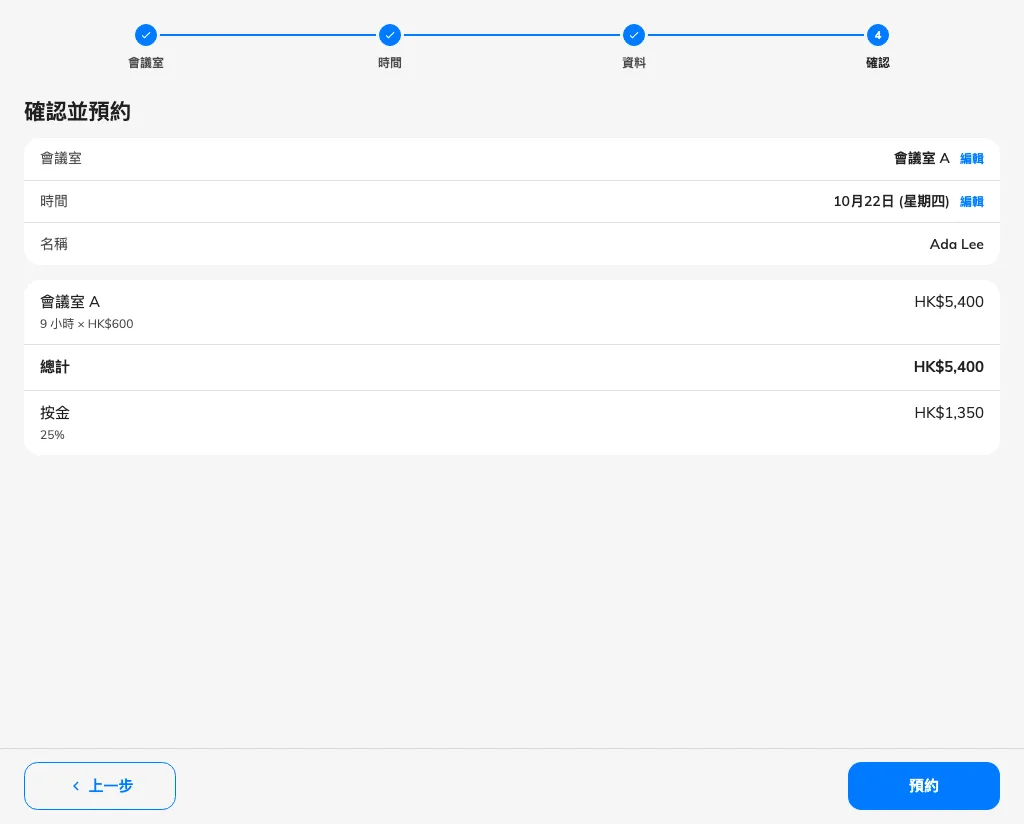
儲存後,以同一次到訪比較賓客行事曆及確認摘要。一小時時段、上午時段及整日會預約不同期間。跨日範圍請檢查包括週末及假期設定。休息的週末及頁面假期可跨越而不收費,整段仍佔用。提交前核對開始、結束及總額。
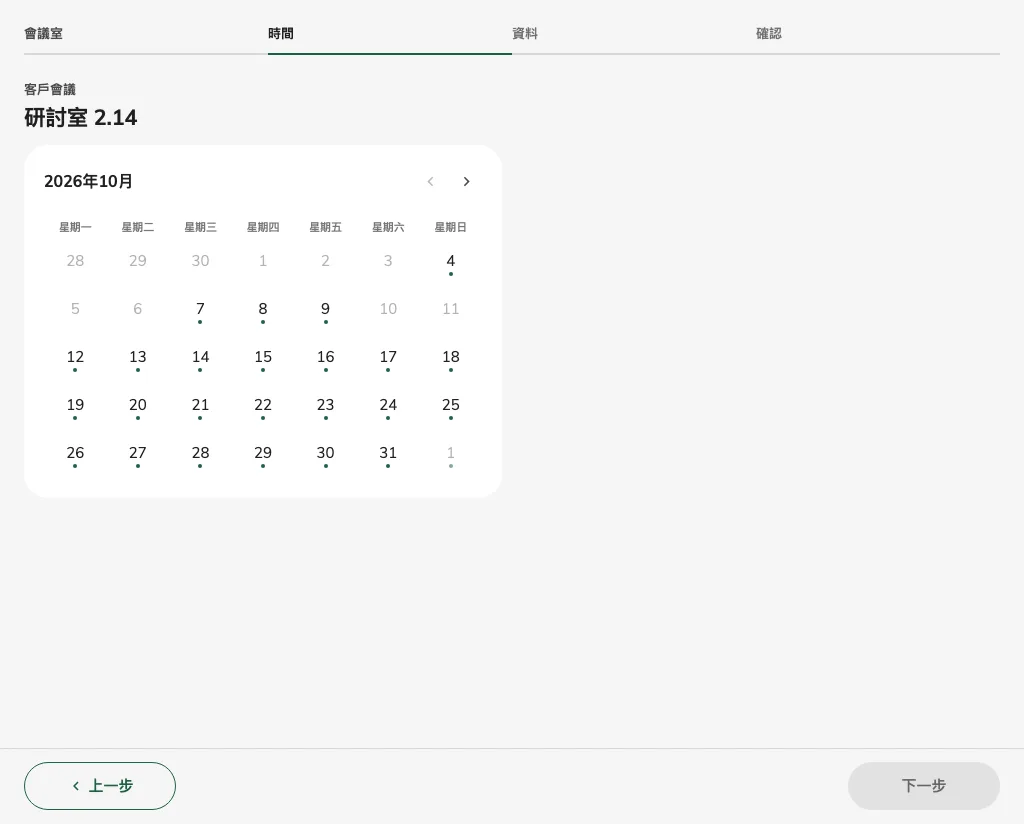
單日整日預約請在行事曆選取日期。所選日期會突出顯示,桌面面板由選擇日期變成所選日期;手機不顯示此面板。賓客摘要、完成頁、管理頁及預約電郵只顯示預約日期,不顯示鐘點。若範圍在午夜結束,會列出最後的預約日期,不會多加翌日。會議室仍按已設定的開放時間保留。
整日選擇器會突出顯示所選日期,桌面另顯示日期摘要。
賓客提交前確認預約日期,不顯示鐘點。