

賓客在已發佈頁面看不到會議室
先確認賓客預約頁面已發佈,再確認缺少的會議室為可預約狀態(非固定資源或已關閉預約)、已加入「房間」分頁,且已分配賓客預約授權。
開啟概覽

功能目的及價值
空清單可能是刻意的提供界線,也可能是未完成設定。先分清頁面存取、會議室成員及授權,再修改可用規則。找出真正原因可恢復原定服務,避免意外提供額外會議室或移除有用限制。
1
檢查頁面存取
最常見檢查單間會議室前,先確認整條連結是否暫停或不可用。模組關閉或頁面未發佈會影響整個頁面。在概覽確認模組已開啟、頁面已發佈,再複製目前賓客連結。暫停頁面不會直接刪除既有預約。
已儲存頁面可以未加入會議室。
2
檢查會議室資格與授權
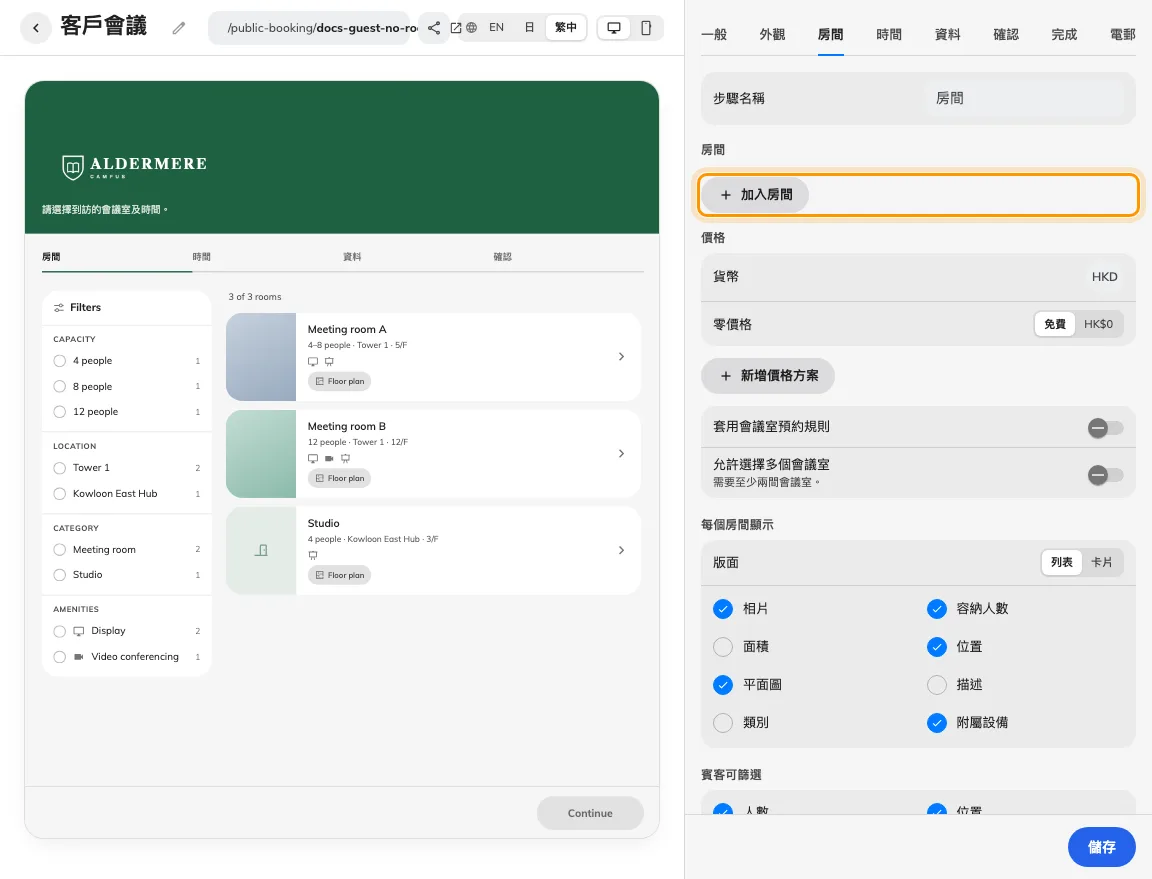
常見先確認缺少的會議室處於可預約狀態,而非固定資源或已關閉預約功能的資源。固定資源與已關閉預約的資源皆會從賓客預約的會議室選擇清單與公開頁面排除(符合資格的可合併房間仍可使用)。接著在頁面的 房間 分頁確認該會議室已勾選並儲存,最後檢查賓客預約授權:未分配授權的會議室即使在已發佈頁面上也不會顯示,啟用 套用會議室預約規則 亦不能取代授權。
未提供會議室而發佈,賓客便無會議室可選。
3
檢查賓客結果
較少見清除賓客篩選並分清先選會議室與先選時間。先選時間的期間會改變可用狀態;顯示忙碌的卡片與從未加入頁面的會議室不同。修正後以未登入狀態重新開啟連結並選取有效時間。若仍無法顯示,請收集頁面名稱、缺少的會議室、流程、所選期間、發佈狀態及授權結果。