

為品牌及語言設定頁面外觀
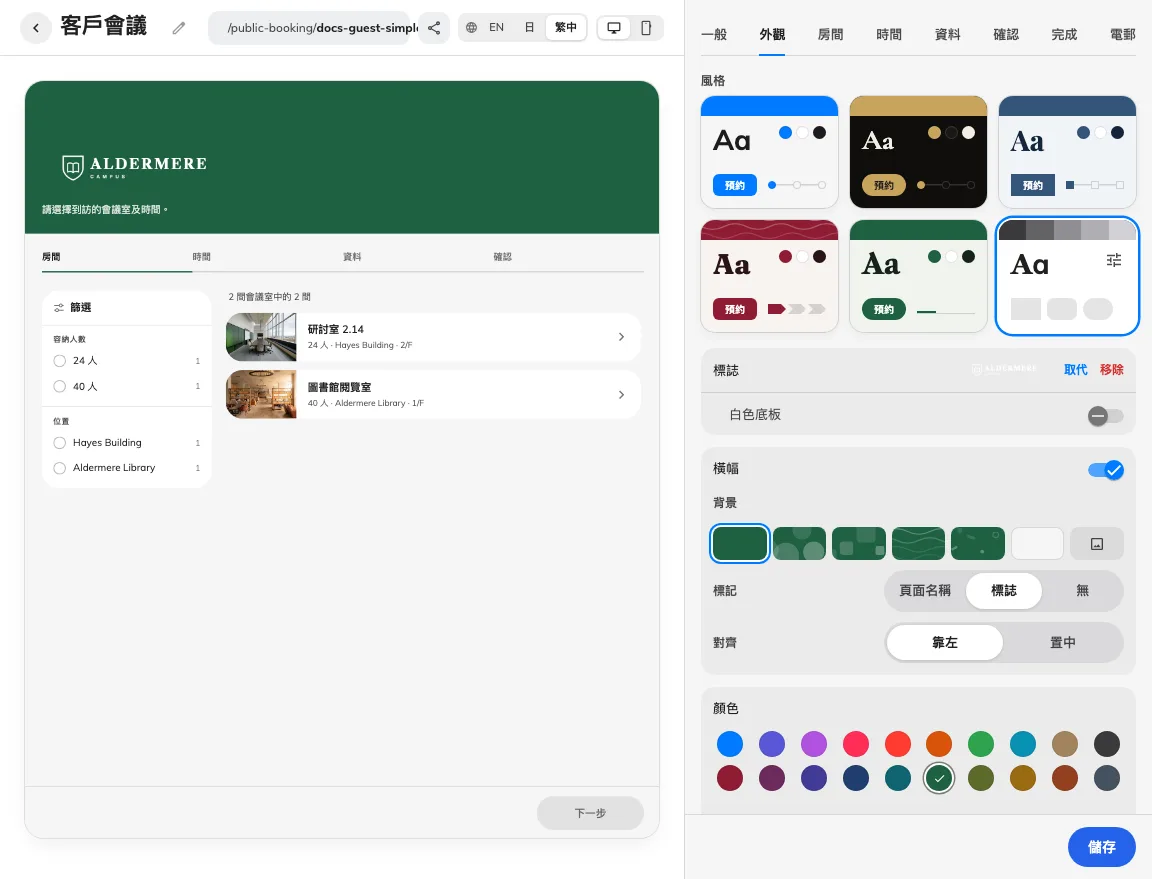
在編輯器開啟 外觀。選擇 標準、黑金、私人、場地、校園 統一風格,或自訂個別控制。頁面標誌與橫幅不同;沒有上載頁面標誌時可使用公司標誌,移除已上載標誌會回復此替代標誌。 瀏覽器分頁使用頁面品牌,分享圖片另行設定。
開啟概覽
功能目的及價值
可辨認的頁面讓賓客知道正在使用誰的服務。易讀配色及字體、清楚說明及賓客語言可減少預約時的疑惑。品牌設計應幫助辨認及理解,同時保持會議室、時間、價格及最終狀態容易找到;頁面名稱及操作指示都應翻譯。
1. 開啟頁面
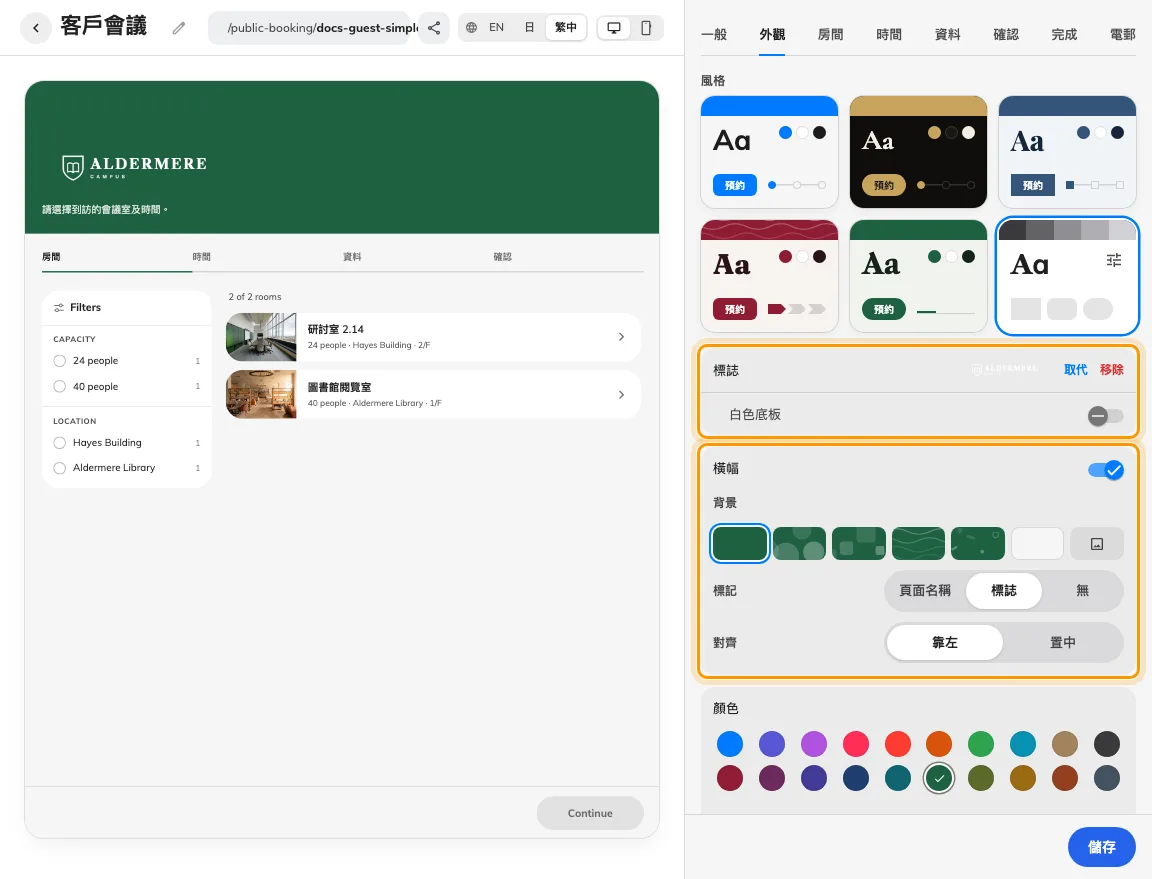
在編輯器開啟 外觀。選擇 標準、黑金、私人、場地、校園 統一風格,或自訂個別控制。頁面標誌與橫幅不同;沒有上載頁面標誌時可使用公司標誌,移除已上載標誌會回復此替代標誌。
風格统一設定頁面外觀。
標誌及橫幅控制設定賓客頁面外觀。
2. 設定賓客體驗
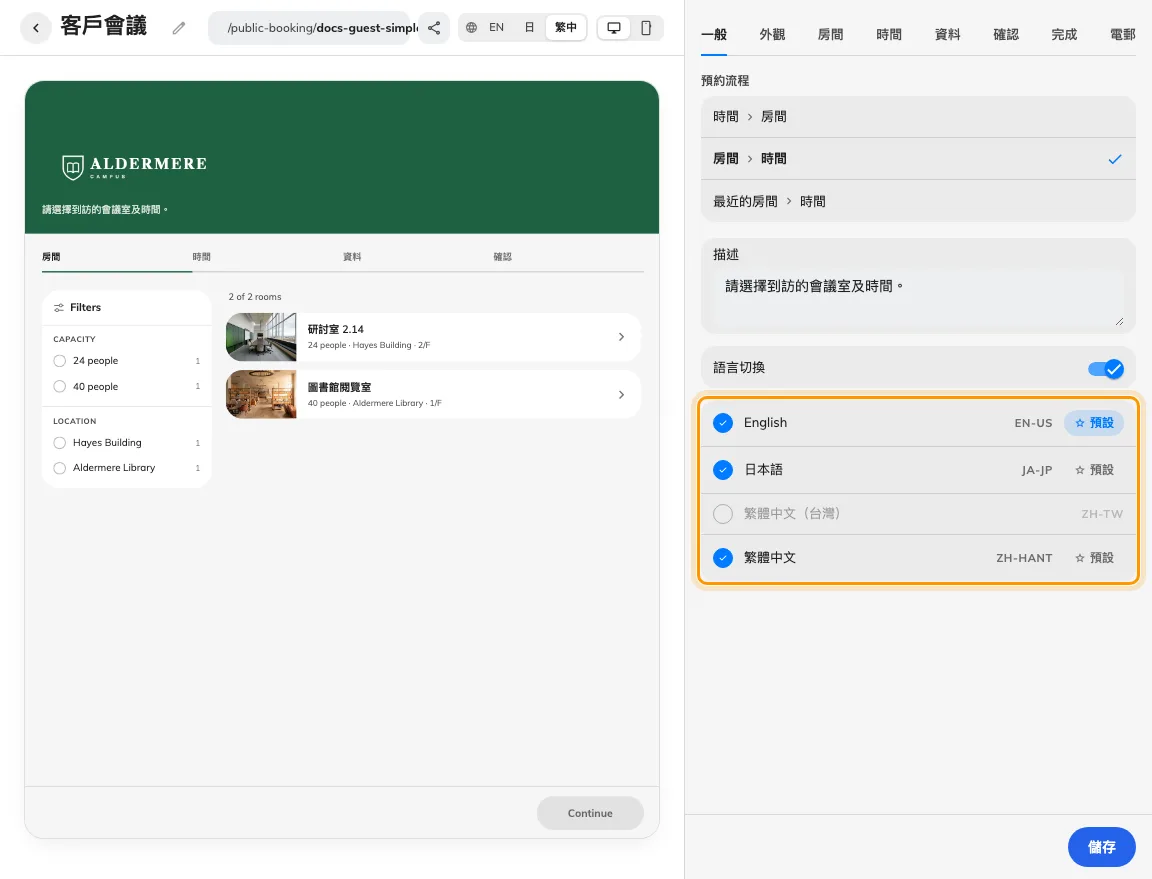
自訂風格可選橫幅背景、標記及對齊、顏色、明暗模式、字型及套用範圍、圓角及步驟列形狀。封面照片與圖案是替代背景。在 一般 選啟用語言及預設語言,並為各語言填寫頁面名稱、描述及自訂文字。
選擇啟用語言及預設語言。
3. 檢查結果
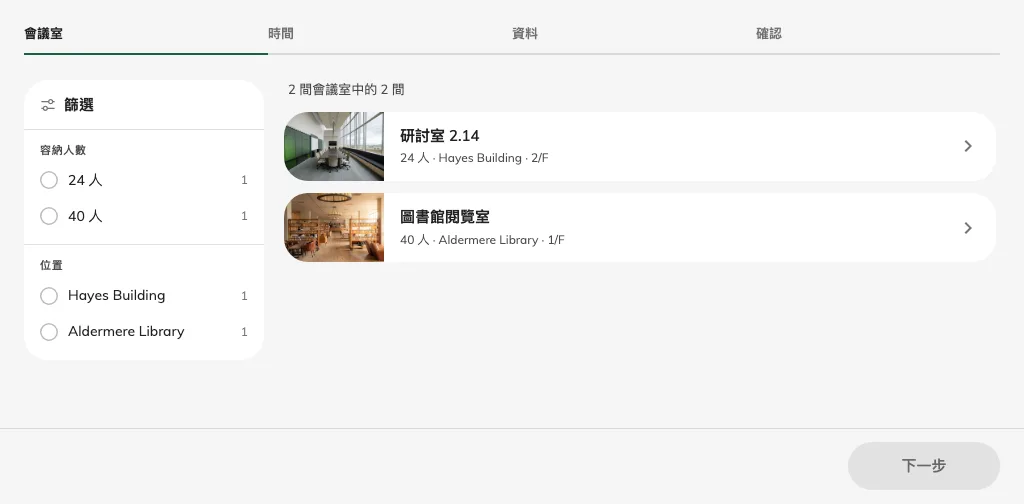
檢查窄手機預覽及頁面提供的明暗模式。儲存後,以每種啟用語言開啟匿名賓客連結,核對未翻譯名稱、文字截斷、對比度及標誌。電郵分頁有獨立郵件頁首及標誌設定,變更頁面封面不會自動重設所有郵件。
以賓客語言核對已儲存頁面。
瀏覽器與分享連結品牌
瀏覽器分頁名稱會使用所選語言的頁面名稱。圖示使用頁面標誌;未設定時使用公司標誌及頁面主題顏色,與橫幅分開。在分享與嵌入中,分享圖片設定連結分享時的圖片,不會取代頁面標誌或封面。發送連結前,請查看分享頁面。