

分享或嵌入賓客預約頁面
分享直接預約連結、嵌入頁面、預填賓客資料及設定分享圖片。一般公開頁面列出已發佈頁面,其外觀、列表圓角及公開連結在賓客預約設定中管理。
功能目的及價值
直接連結把受邀賓客帶到指定服務,嵌入則讓預約留在機構網站。預填減少重複輸入已知資料,唯讀欄位保持所提供值一致。按賓客的起點選擇方式,並在實際網站測試完整預約流程,而非只確認頁面能開啟。
1. 開啟頁面
先儲存及發佈頁面。從概覽卡片複製網址,或在編輯器開啟 分享與嵌入。分享賓客連結,而非管理編輯器網址。預約網站清單讓賓客選頁面,直接連結則開啟指定頁面。
要分享所有已發佈頁面的清單,請使用賓客預約設定中的一般公開頁面 → 公開連結。外觀選項見下方「分享一般公開頁面」。
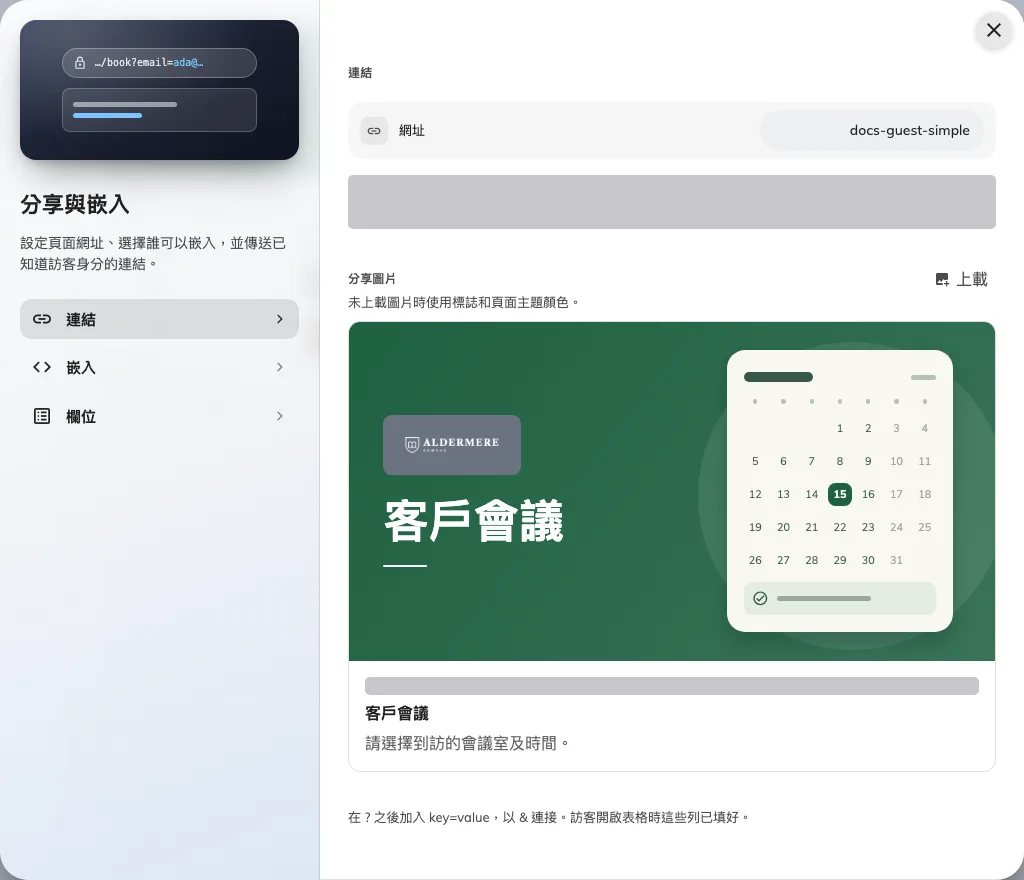
連結頁顯示網址及自動產生的分享圖片。
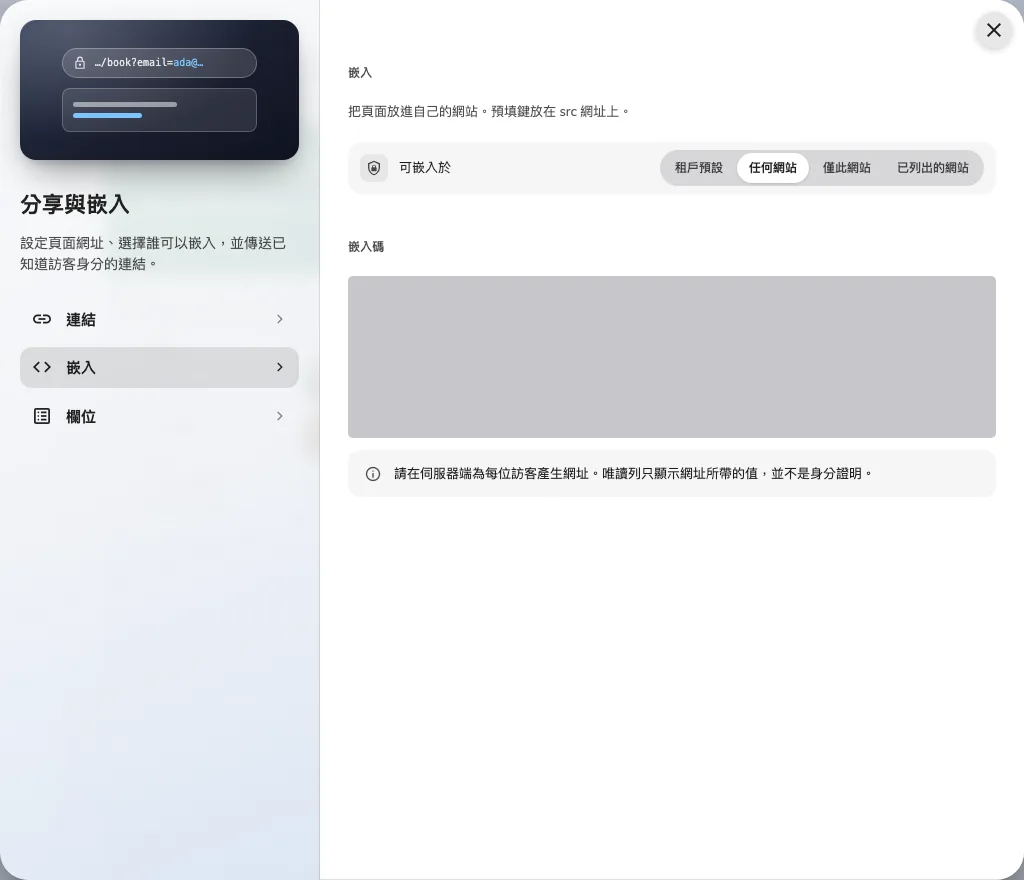
嵌入政策與產生的代碼一起設定。
2. 設定賓客體驗
分享對話框列出此頁面支援的預填鍵。聯絡資料使用列的鍵,自訂欄位使用設定的網址鍵。請編碼值並省略未提供值。唯讀 代表表單不能修改該值;連結帶有電郵地址並不證明持有人擁有該地址。
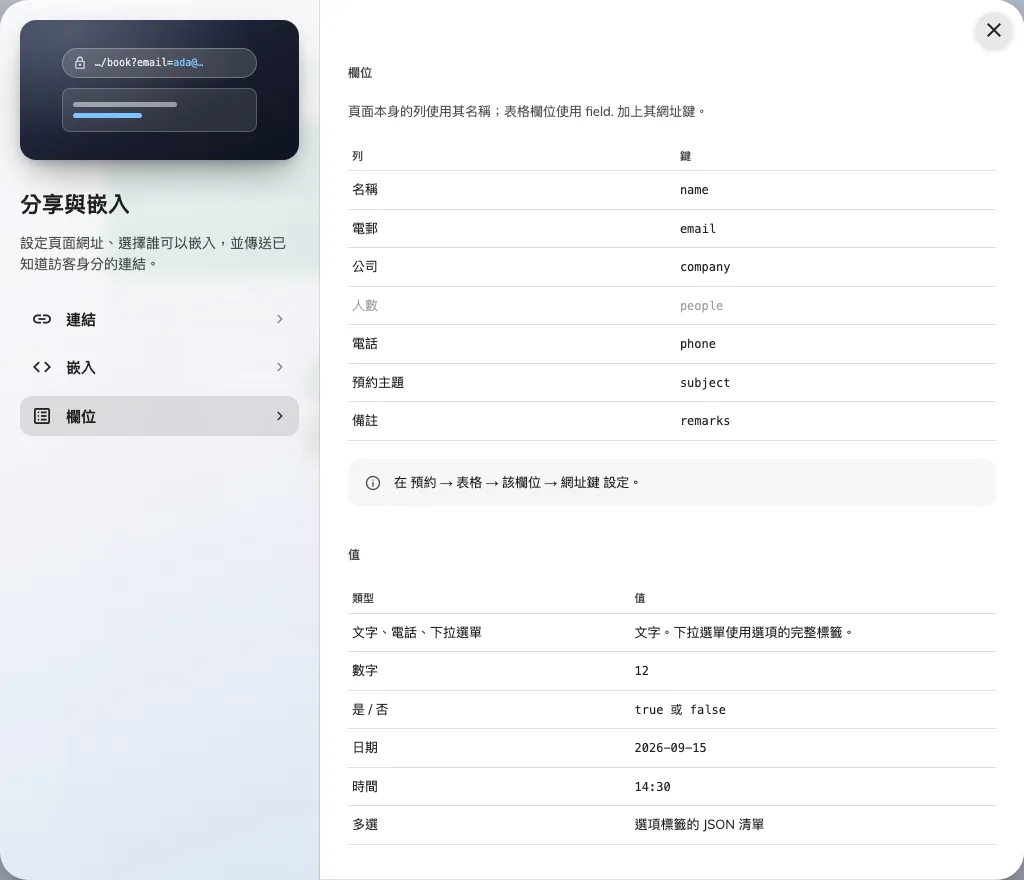
頁面列出可預填顯示欄位的鍵。
3. 檢查結果
嵌入時選擇政策,如有需要設定允許網站清單,再複製產生的嵌入碼。在目標網站及手機測試;直接連結正常不代表允許框架嵌入。最後以未登入狀態核對預填資料、語言及完整測試預約。
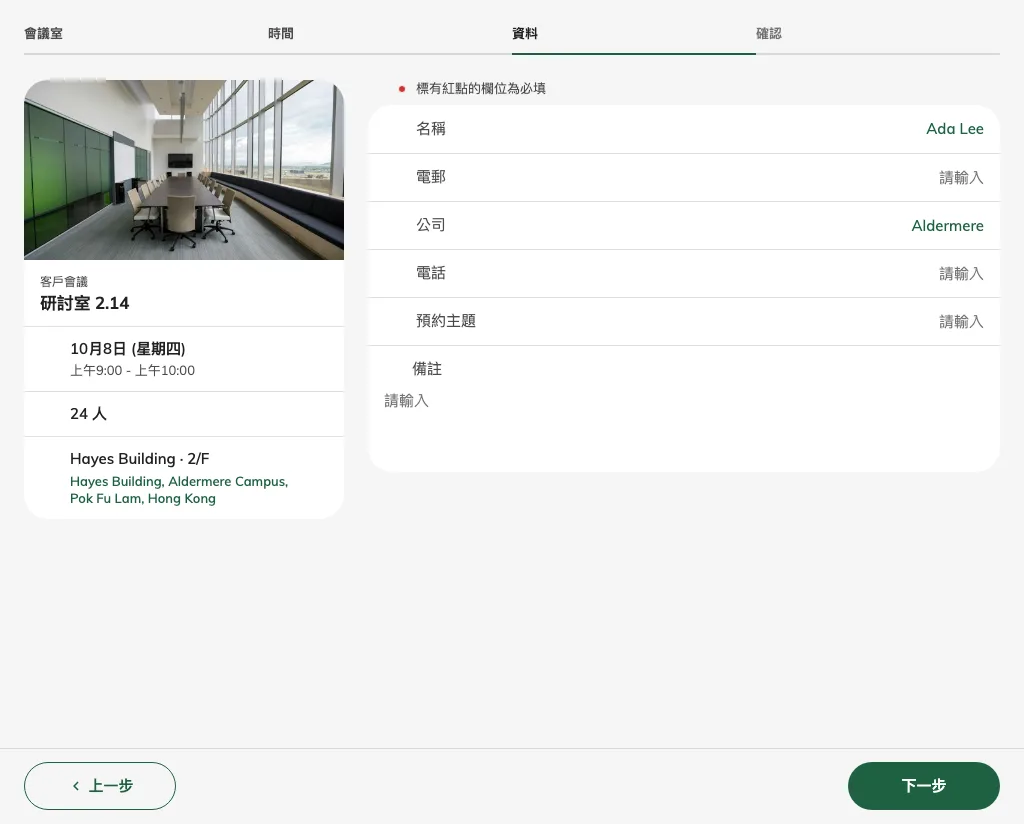
支援的查詢鍵預填顯示中的賓客資料。
選擇分享圖片
在分享與嵌入中開啟連結頁,使用分享圖片上傳或更換預覽圖片。移除已上傳圖片後,會恢復自動圖片:頁面標誌(未設定時使用公司標誌)、頁面名稱、主題顏色及日曆插圖。日曆插圖只作裝飾,不代表即時可預約情況。更改圖片後儲存頁面,再在實際分享服務中檢查公開連結。該服務可能快取較舊的預覽;舊卡片本身不代表頁面未能儲存。
分享一般公開頁面
若要讓賓客從已發佈的預約頁面中選擇,請分享一般公開頁面。開啟賓客預約 → 設定,找到一般公開頁面。公開連結提供開啟及複製操作;組織尚未設定訪客網址時不會顯示。
開啟設定外觀可選淺色、深色或兩者(預設);列表項目圓角可選直角、小圓角或圓角(預設)。在此設定頁面儲存一次。這些組織共用選項只影響公開清單,與個別預約頁面的設計獨立。舊的一般公開頁面獨立設定網址現在也會轉到這裡。
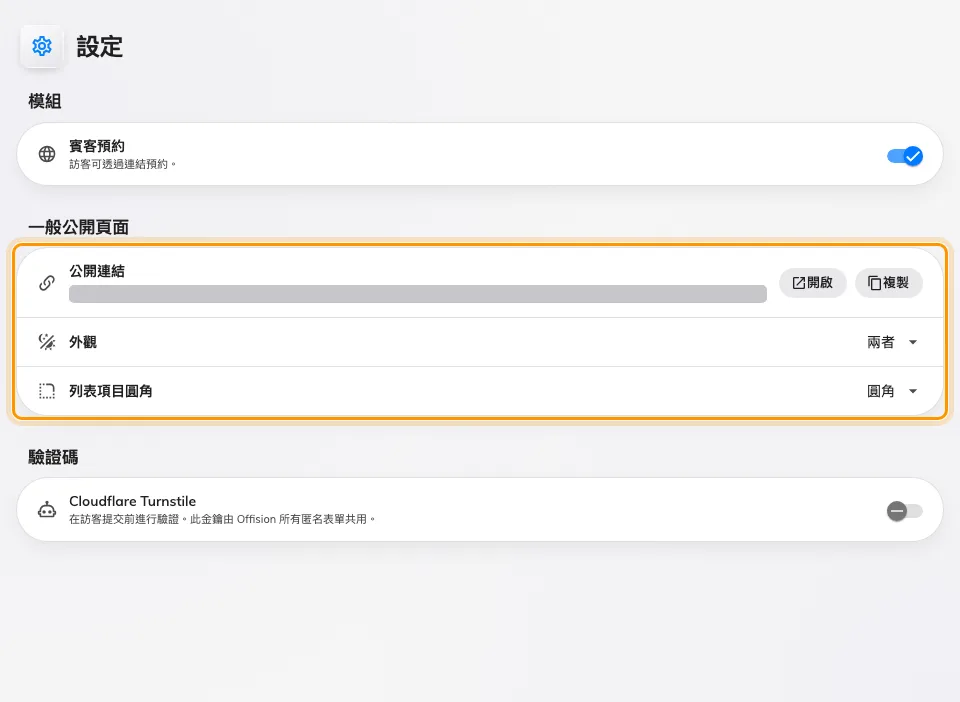
一般公開頁面與模組及Captcha共用設定畫面,外觀設定與個別頁面獨立。
公開清單顯示公司標誌及已發佈頁面名稱。較大的標誌、較高的中性色清單列及隱藏公司名稱標題是固定設計。登出後開啟複製的連結檢查清單,再進入個別頁面檢查其設計。同一設定畫面保留模組開關及共用Captcha設定;只有全域管理員可開關模組。
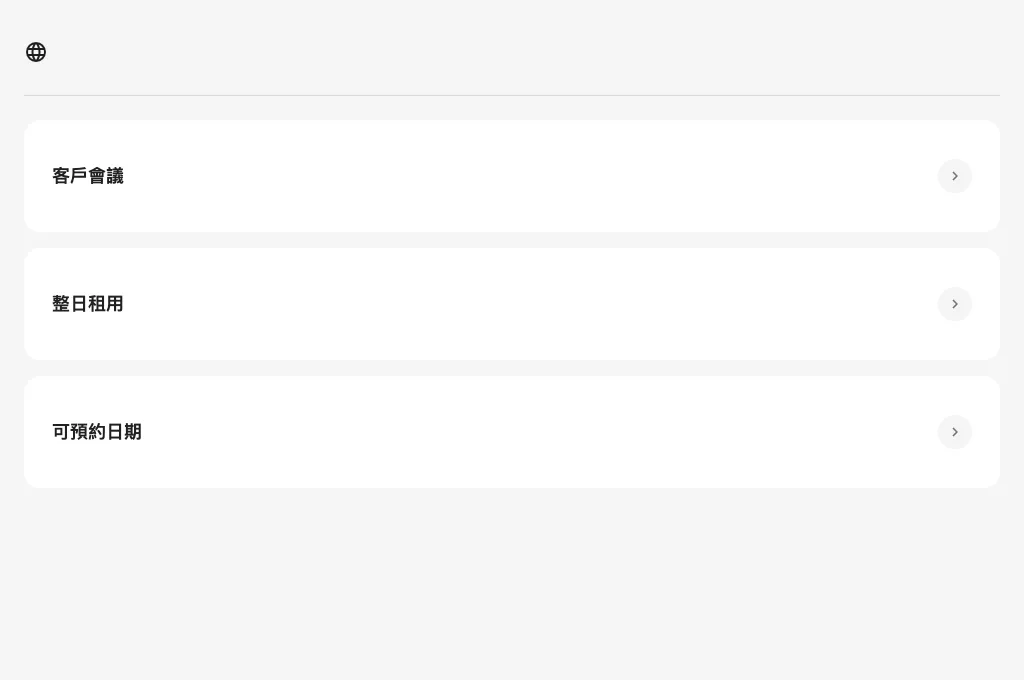
一般公開頁面列出賓客可選的已發佈預約頁面。