

協助賓客找到合適會議室
設定會議室資料、篩選及Classic平面圖。加入頁面專用文件及照片,翻譯按鈕名稱、排列次序,並儲存頁面發佈。
功能目的及價值
賓客需要合適而不只是有空的會議室。容量判斷是否容納人數,照片及設施說明空間,位置及平面圖協助尋路;有用篩選縮短清單。顯示會影響選擇的資料,並保持會議室原有資料準確,避免職員事後更正賓客期望。
1. 開啟頁面
開啟 房間,或最近房間流程的地圖分頁。選清單或卡片,再決定顯示照片、容量、面積、位置、平面圖、描述、分類、設備及按金。開關只顯示既有會議室資料,不會建立照片、設備或平面圖。
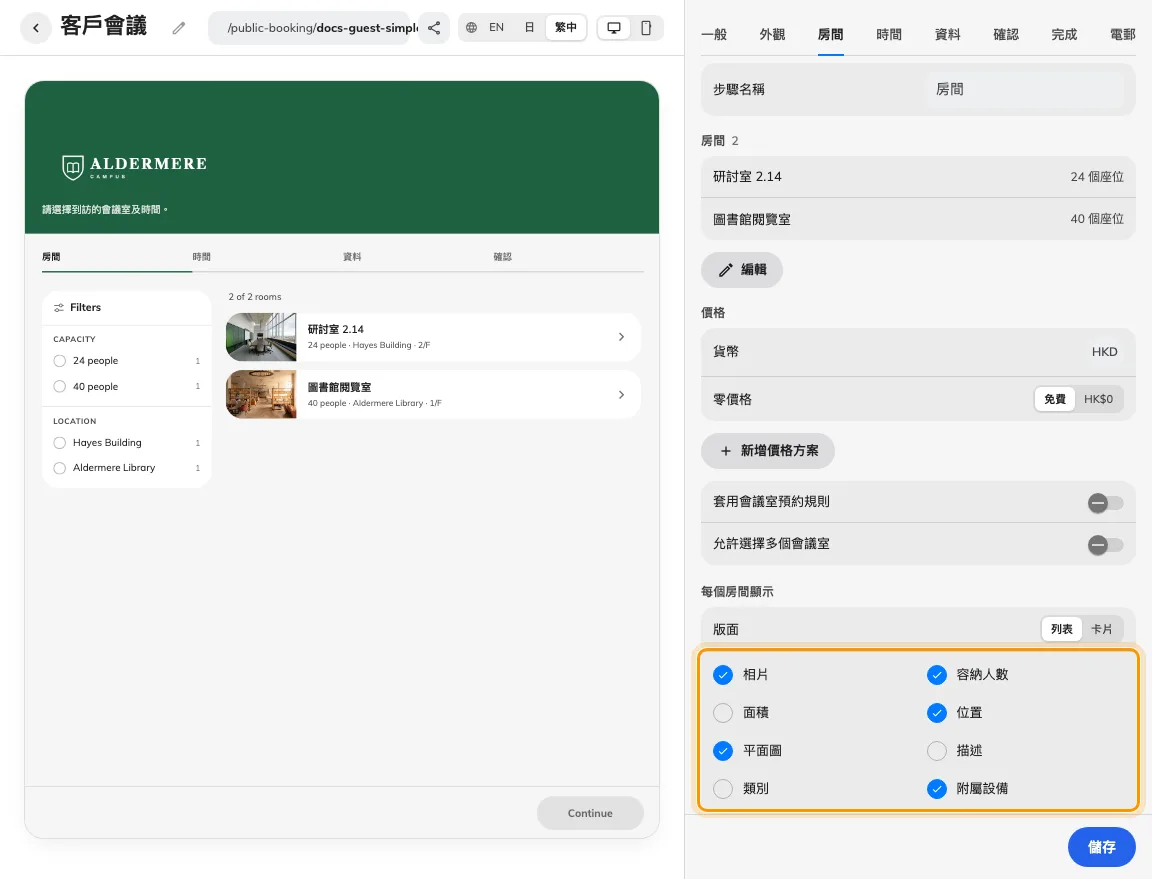
會議室資料及篩選在加入設定下方。
清單版面會顯示已啟用的會議室描述全文,並保留原有換行。較長的說明適合使用清單版面;卡片版面可能縮短描述。
2. 設定賓客體驗
在篩選群組啟用有用的條件。只有一個答案的條件即使啟用也會隱藏,例如只有一座大樓、一個分類或相同價格。平面圖控制需要有會議室形狀的可用平面圖。最近房間流程需有可用位置資訊,以及賓客授權提供的位置。
設定最少及最多人數時,容量會顯示為範圍;面積是另一個值。賓客的人數篩選按會議室最多人數分組,不是按最少人數或賓客填寫的人數。例如 30–40 人的會議室會放入包含 40 的組別。請在會議室本身的設定更新容量及面積;賓客頁面只決定是否顯示。
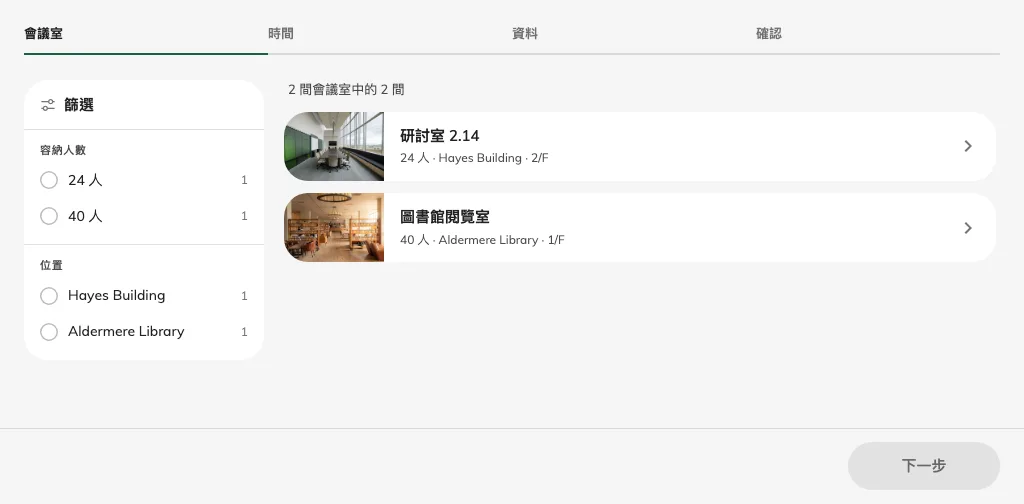
賓客篩選顯示有用的選項。
3. 檢查結果
儲存後檢查實際賓客清單,開啟篩選及會議室平面圖,再選會議室並進入時間。先選時間流程可顯示忙碌會議室狀態;先選會議室流程則不列出已佔用時段。確認資料足以協助選擇,同時不顯示其他預約者身份。
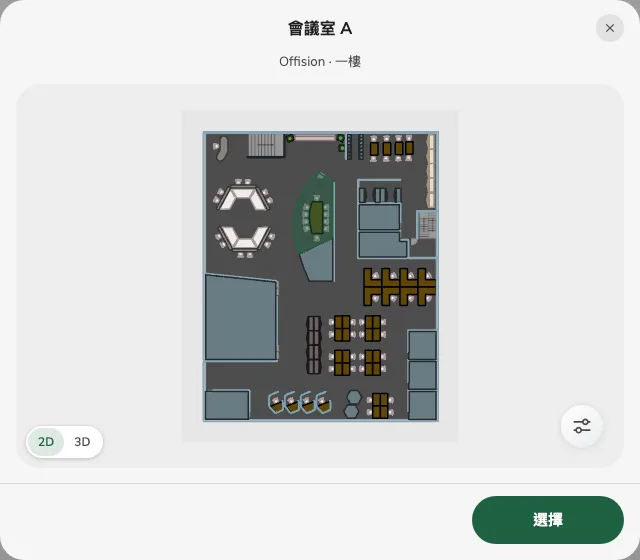
平面圖定位正在考慮的會議室。
平面圖支援範圍
賓客預約的平面圖視窗目前顯示Classic map。只建立或更新 Map 2.0 不會提供此賓客視窗的內容。請保留相關 Classic 會議室形狀的指派,並測試已發布的賓客連結;可參閱Classic 資源指派。合併會議室若沒有自己的形狀,會突出顯示其成員會議室的已繪製形狀。此視窗以 2D 或 3D 顯示所選會議室的位置,不是路線導覽畫面。附近會議室的地圖預約流程顯示建築物的地理位置,是另一項功能。
向賓客提供會議室文件及照片
在房間選取已加入會議室旁的迴紋針,開啟公開預約附件。上傳 PDF、JPEG 或 PNG,為頁面每種語言填寫按鈕名稱,並拖曳調整次序。名稱留空時會使用原始檔名。檔案大小及數量上限見系統限制。
附件屬於此預約頁面的這間會議室。同一會議室在其他頁面的附件獨立設定。預覽草稿後儲存頁面才會發佈;取消頁面編輯會保留已發佈的附件。
賓客可從會議室清單的命名按鈕,在預約表單內閱讀文件或照片,或另開分頁而不遺失已選項目。閱讀屬自願,這些參考資料與必須接受的條款及確認項目,以及賓客上傳的付款證明分開。儲存後請從公開連結逐一檢查檔案。
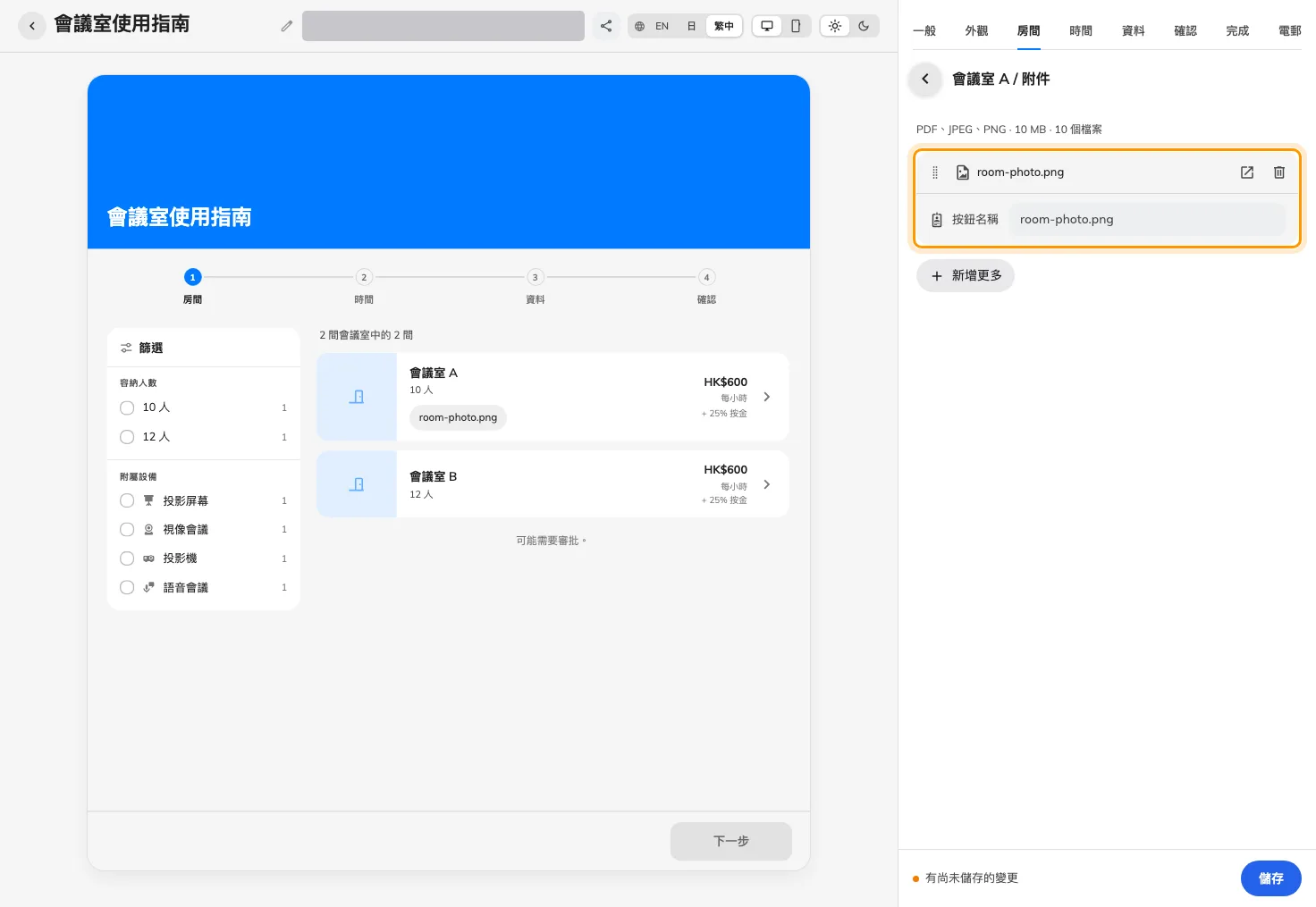
草稿內的會議室照片及按鈕名稱;儲存頁面才發佈。