

選擇賓客必須提供的資料
開啟 資料。表單合併聯絡资料及頁面會議室預約表單的欄位。依可用選項設定 隱藏、選填、必填 或 唯讀,並拖動調整填寫順序。原表單必填欄位不能單靠隱藏來繞過要求。 選擇可逐項預約填寫的可編輯預約欄位;聯絡資料及唯讀欄位保持共用。
功能目的及價值
表單把會議室及時間選擇轉為職員可用的安排資料。聯絡欄位確認應聯絡誰,預約表單欄位收集該次預約所需準備資訊。例如培訓可能需要用途及預計人數,簡單客戶會面則只需姓名及可靠聯絡資料。只有缺少答案會影響安排的欄位才設為必填。
1. 選擇職員所需資料
開啟 資料。表單合併聯絡资料及頁面會議室預約表單的欄位。依可用選項設定 隱藏、選填、必填 或 唯讀,並拖動調整填寫順序。原表單必填欄位不能單靠隱藏來繞過要求。
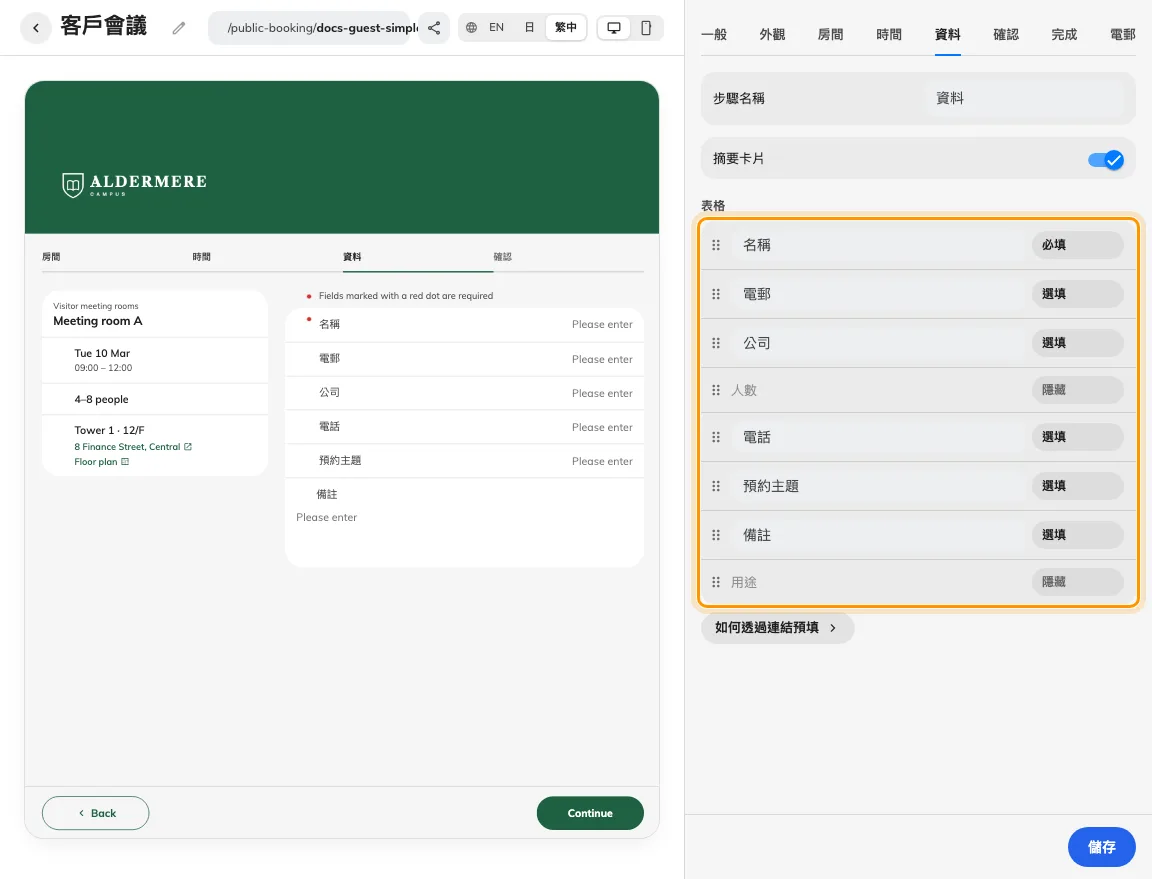
每列表單有自己的顯示及必填設定。
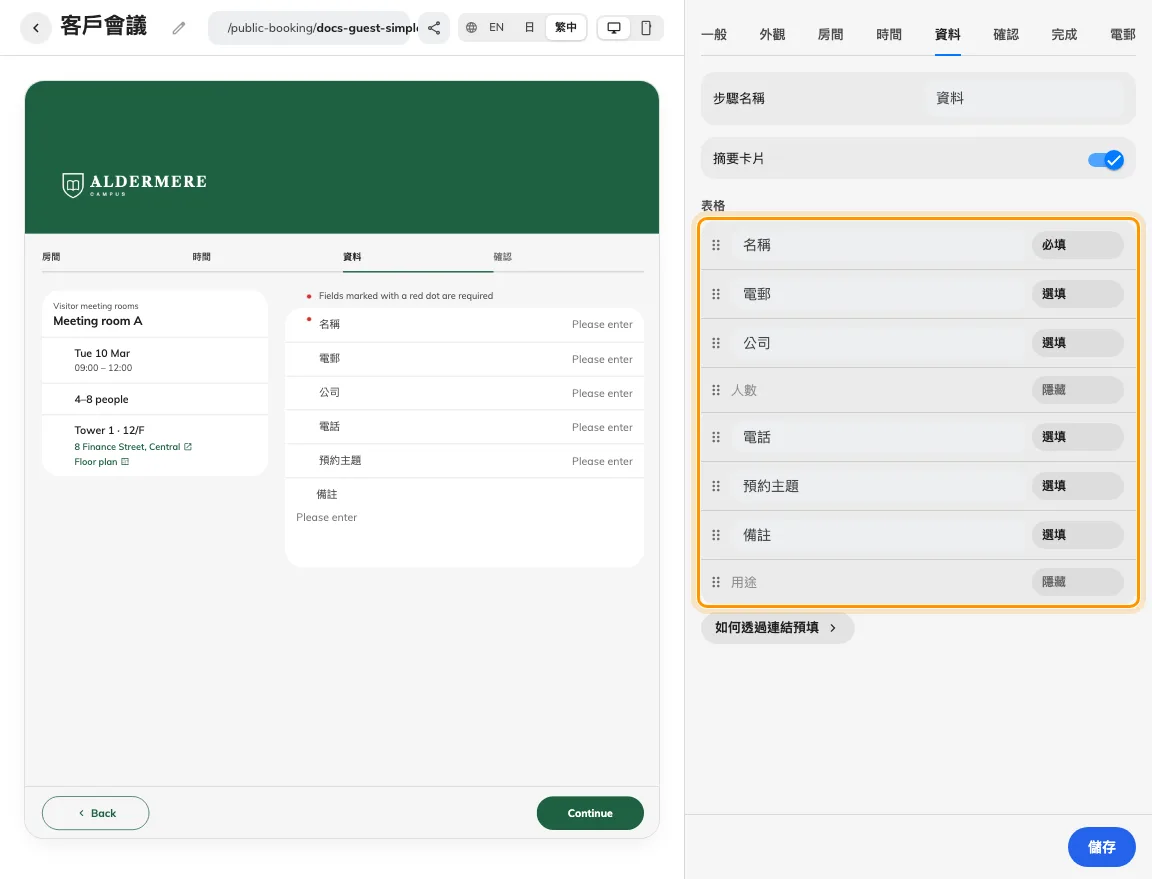
聯絡及表單列共用排序清單。
2. 設定要求及驗證
若需要確認郵件或取消連結,請顯示電郵。唯讀 需透過頁面指定預填鍵提供值,亦應測試沒有該值的連結。在 確認 啟用 驗證電郵 以核實地址擁有權。驗證碼另需在模組設定配置金鑰。
服務不需要的資訊選隱藏;有幫助但不應阻止預約的答案選可選;缺少便無法安排的資料選必填。唯讀適合主辦人提供值,但依賴前應測試沒有預填的情況。身份及聯絡欄位放在到訪問題之前,每欄只問一項清楚事實,陌生要求在表單說明,不要只因欄位存在便收集資料。
電郵驗證在提交前確認可存取輸入的郵箱,支援可靠後續通知,但不證明郵箱以外的賓客身份。Captcha 處理自動提交,須另外設定。確認畫面的條款及確認事項用於取得同意,與資料畫面提供答案的目的不同。
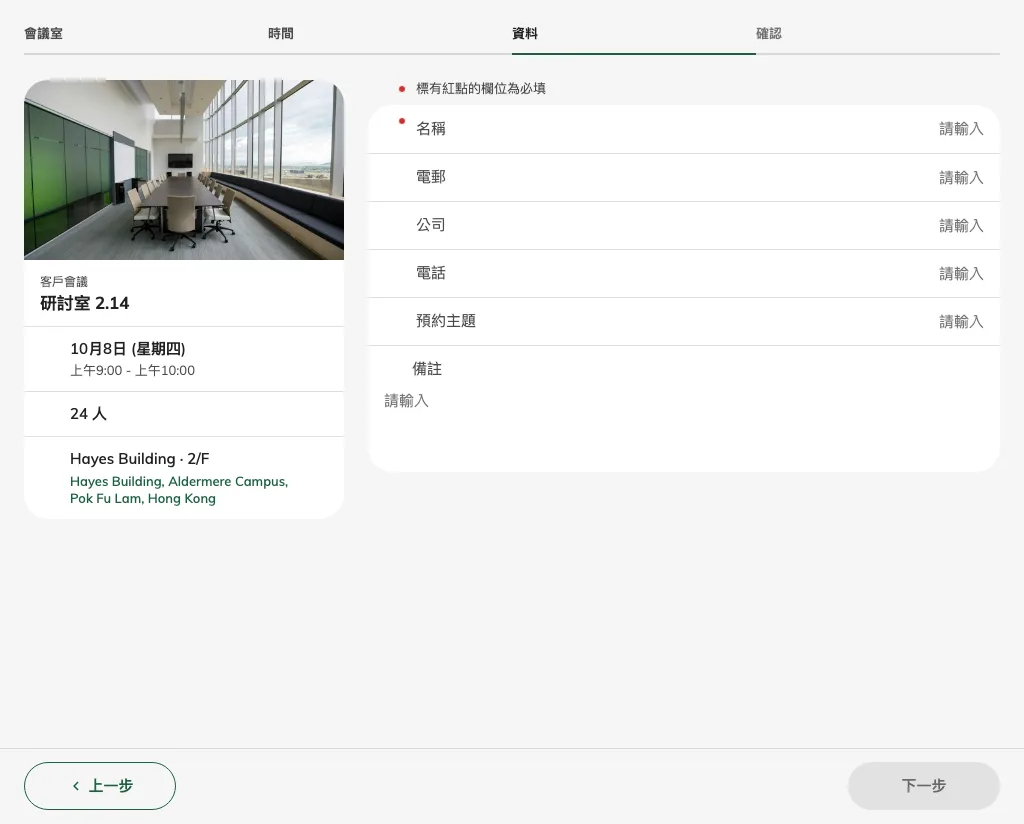
賓客選時間後填寫必填欄位。
3. 測試驗證及職員交接
儲存後,以賓客身份選取會議室及時間再進入資料。留空每個必填欄位以確認驗證,再輸入有效值並核對摘要。啟用驗證時亦需測試發送及輸入驗證碼。沒有電郵就沒有確認郵件或取消連結;唯讀電郵本身不代表身份已驗證。
測試最短的有效表單及一份未完成表單。更換所選會議室,確認適用的預約表單欄位仍符合服務。重開預填連結,核對哪些值可修改。職員再開啟建立的預約,確認準備所需答案已保存且易懂;賓客畫面顯示完成不等於已驗證交接。
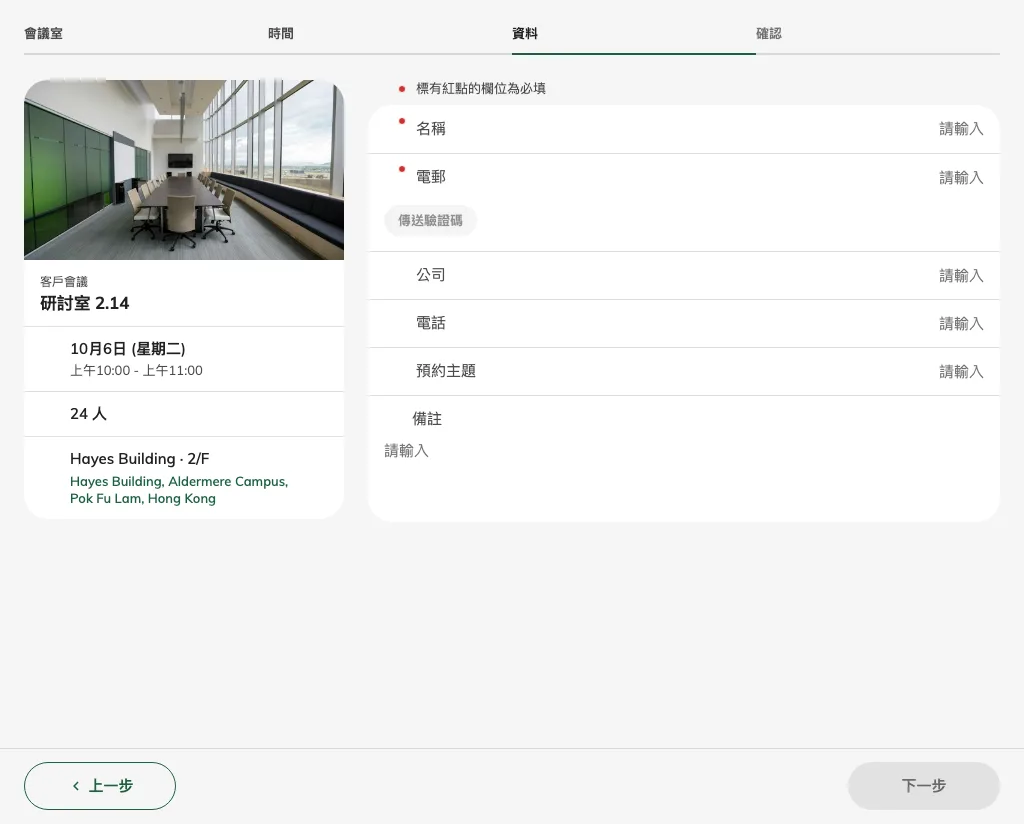
最終提交前驗證電郵。
選擇每項預約分別填寫的答案
在詳細中啟用允許每項預約使用不同詳情,再選擇可分別填寫的欄位。可選項目包括可見且可編輯的預約主題、人數、備註、目的及支援的預約表單欄位。姓名、電郵、電話和公司維持共用;隱藏或唯讀欄位不能選擇。有多於一項預約時,賓客可選擇全部相同或逐項預約填寫。只有所選欄位會重複填寫,其餘欄位只需填寫一次。每項預約仍須回答其必填欄位。請以不同主題測試兩個時段,並檢查兩項預約結果。
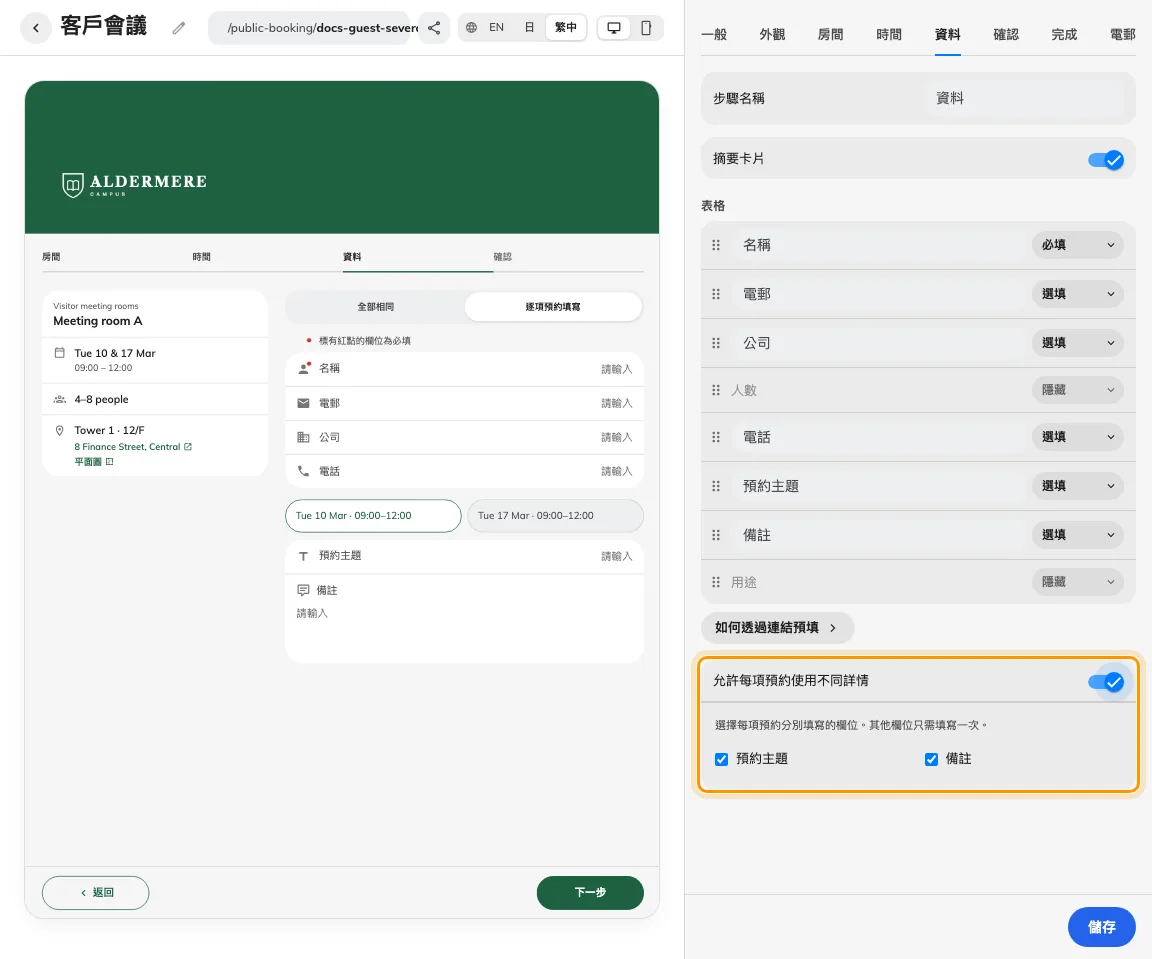
選擇逐項預約填寫的欄位;聯絡資料共用。