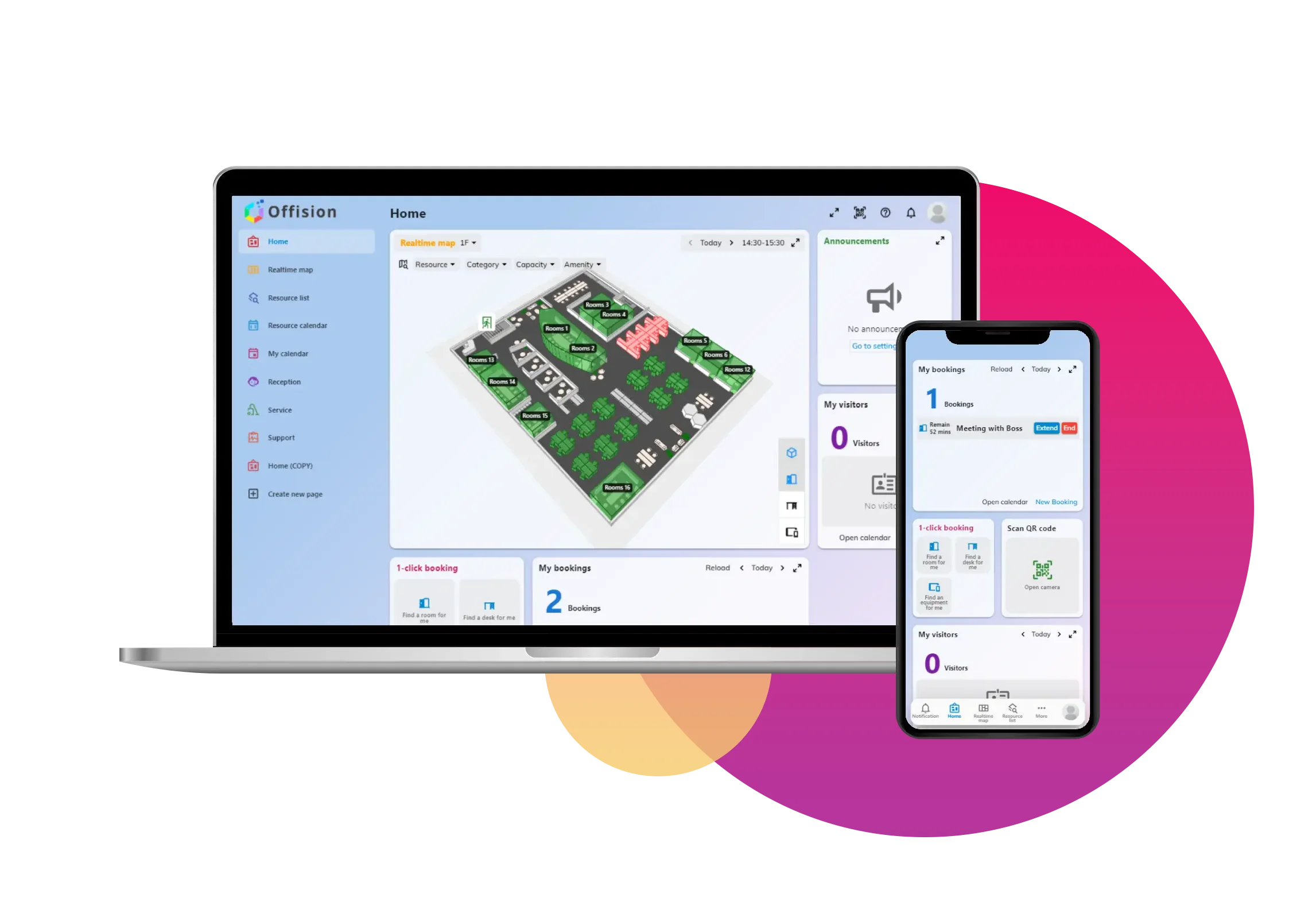
Microsoft 365 日曆同步,讓 Outlook 或 Teams 會議在會議室接受後顯示在 Offision 中;門板上可選的 Teams(或 Zoom、Google Meet、Webex)線上會議標誌;Offision 作為 Microsoft Teams 內的個人分頁;會議間 Teams Rooms 螢幕上的數位看板;以及觸控招牌上的測試版 Teams 電話通話人員名單。
洞察與最佳實踐,協助您優化工作空間
** 與 Microsoft 365 同步行事曆。** 連接會議室信箱與預約方式同步——在 Outlook 或 Teams 預約的會議,在該會議被接受且會議已列入該會議日曆後,會抵達 Offision;在 Offision 中預約的會議會出現在 Outlook。拒絕或未回覆的會議邀請永遠不會建立 Offision 預約。這是行事曆鏡像,不是 Offision 建立 Teams 會議 URL。
預約面板上的線上會議標誌。 在面板設定的預約細節中,開啟「顯示線上會議標誌」。當會議進行中或等待簽到時,門面板可在會議標題前顯示 Teams、Zoom、Google Meet 或 Webex 標記,並顯示組織者與與會者。
Microsoft Teams 內部的 Offision。 在 Teams 側邊欄部署 Offision 作為個人分頁,讓人們在不離開 Teams 的情況下預訂房間、邀請訪客、提出服務請求並讀取出席情況。它不是機器人,不會加入會議。全組織部署會解鎖 Teams 活動動態中的 Offision 通知。Teams 分頁內無法進行位置簽到功能;Offision 不會改變 Teams 聊天狀態(可用/離開/請勿打擾)。
Teams Rooms 螢幕上的招牌。 使用 Teams Rooms Pro(並在商業租戶支援 Windows/Android 韌體)時,將 Offision 的播放器 URL 設為自訂數位看板來源,讓會議前方顯示在會議間播放 Offision 內容,然後在 Devices › Signage 中配對六字元的代碼。Offision 不會管理或監控 Teams Rooms 裝置本身。
Teams 電話通話人員名單(Beta)在觸控招牌上。 在觸控招牌設計中,新增 Teams 電話通話人員名單小工具,讓訪客能點擊(或滑動撥打)列出的同事並在 Teams 中撥打電話——在大廳或前門非常實用。它會撥打電話;不會加入排定的 Teams 會議。非觸控螢幕會隱藏小工具。
備受全球機構信賴
加入數百間使用 Offision 提升工作空間管理效率的企業


©2026 ONES Software Ltd. All rights reserved.

 Neat 裝置
 Crestron