Offision Microsoft Exchange
Microsoft Exchange 整合

讓 Outlook 會議室信箱與職場對齊

把 Exchange 接成 Offision 的目錄。會議室信箱雙向同步,大家仍用原本的 Outlook 預約,信箱做不到的預約規則由 Offision 套用。
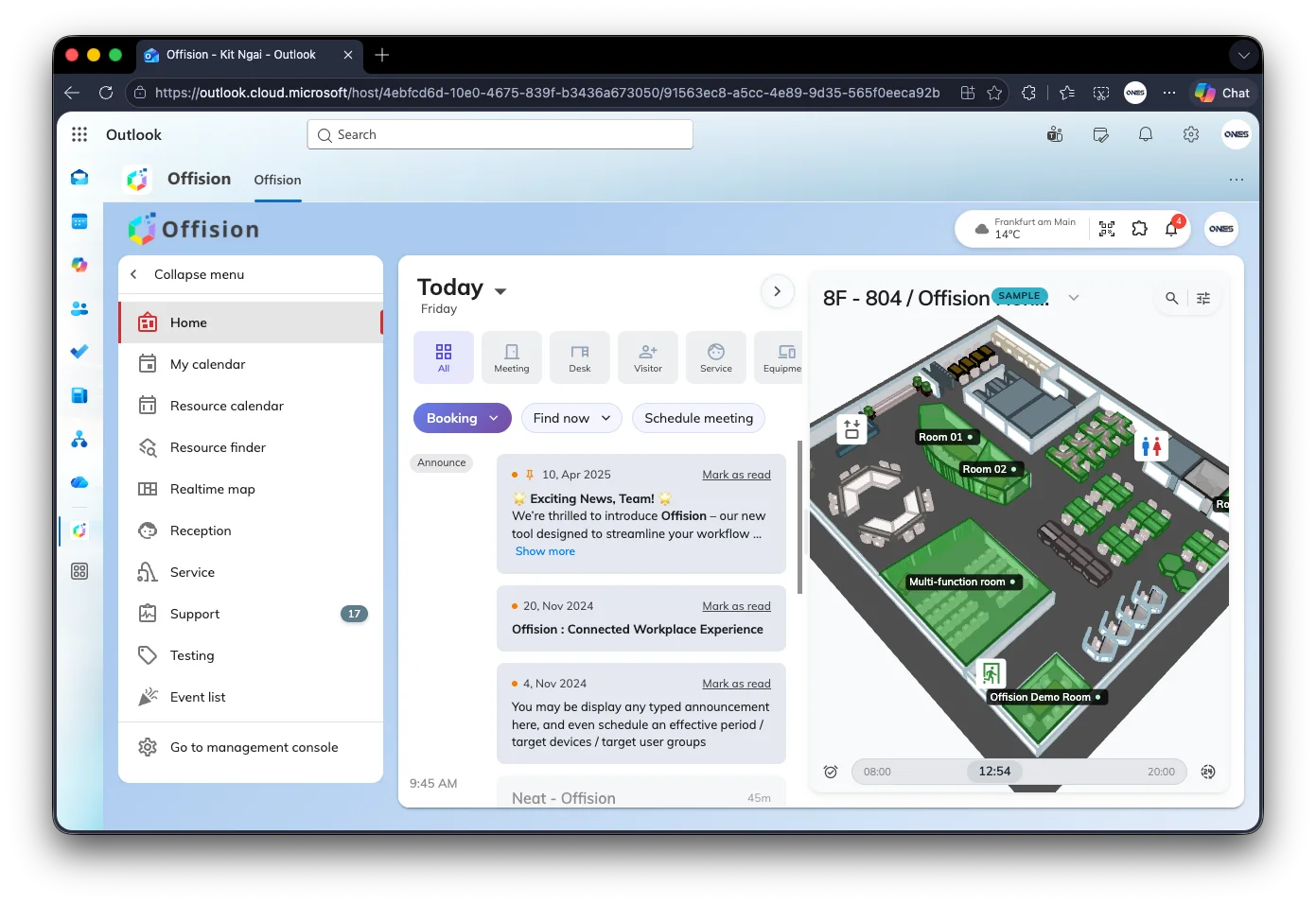
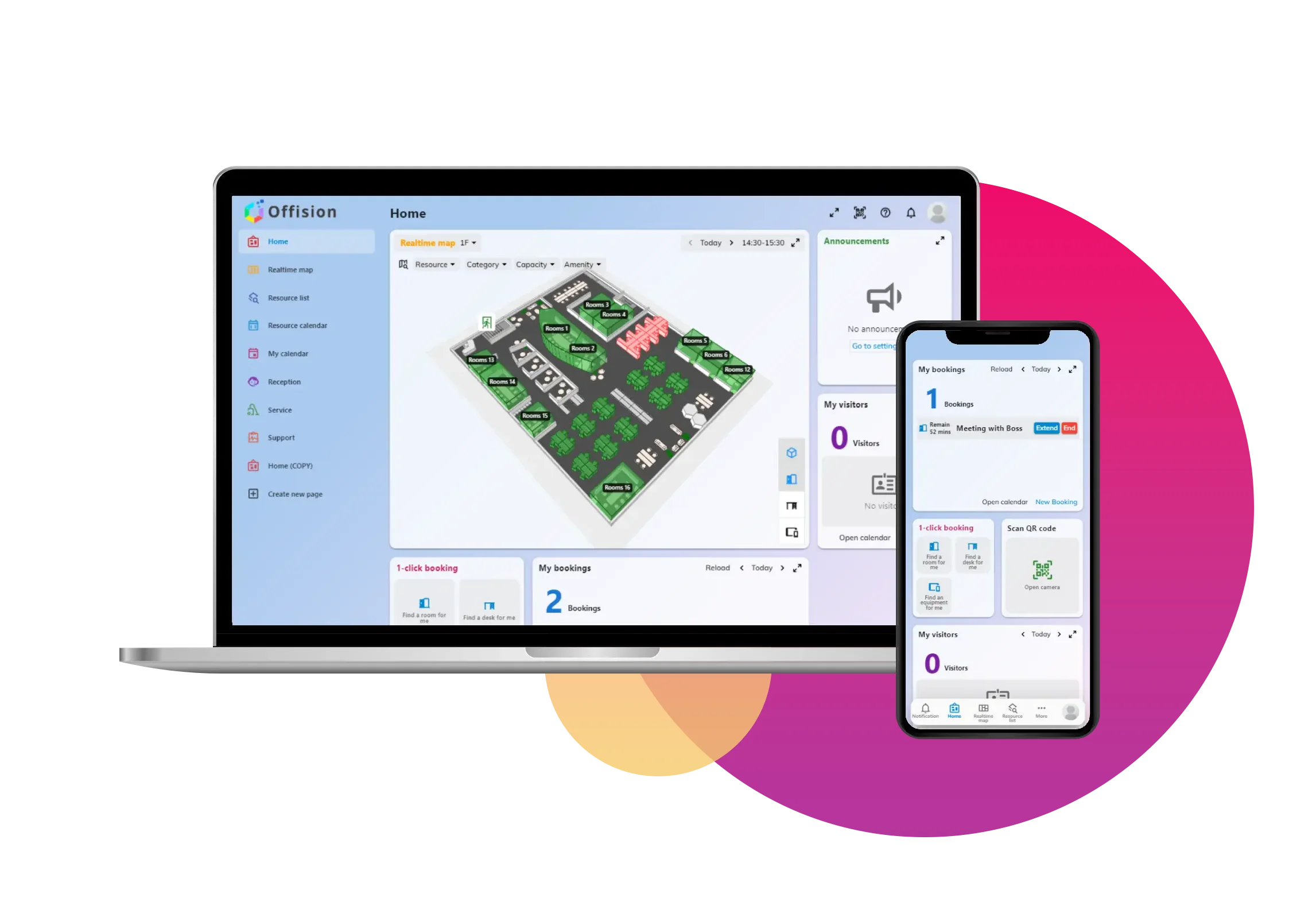
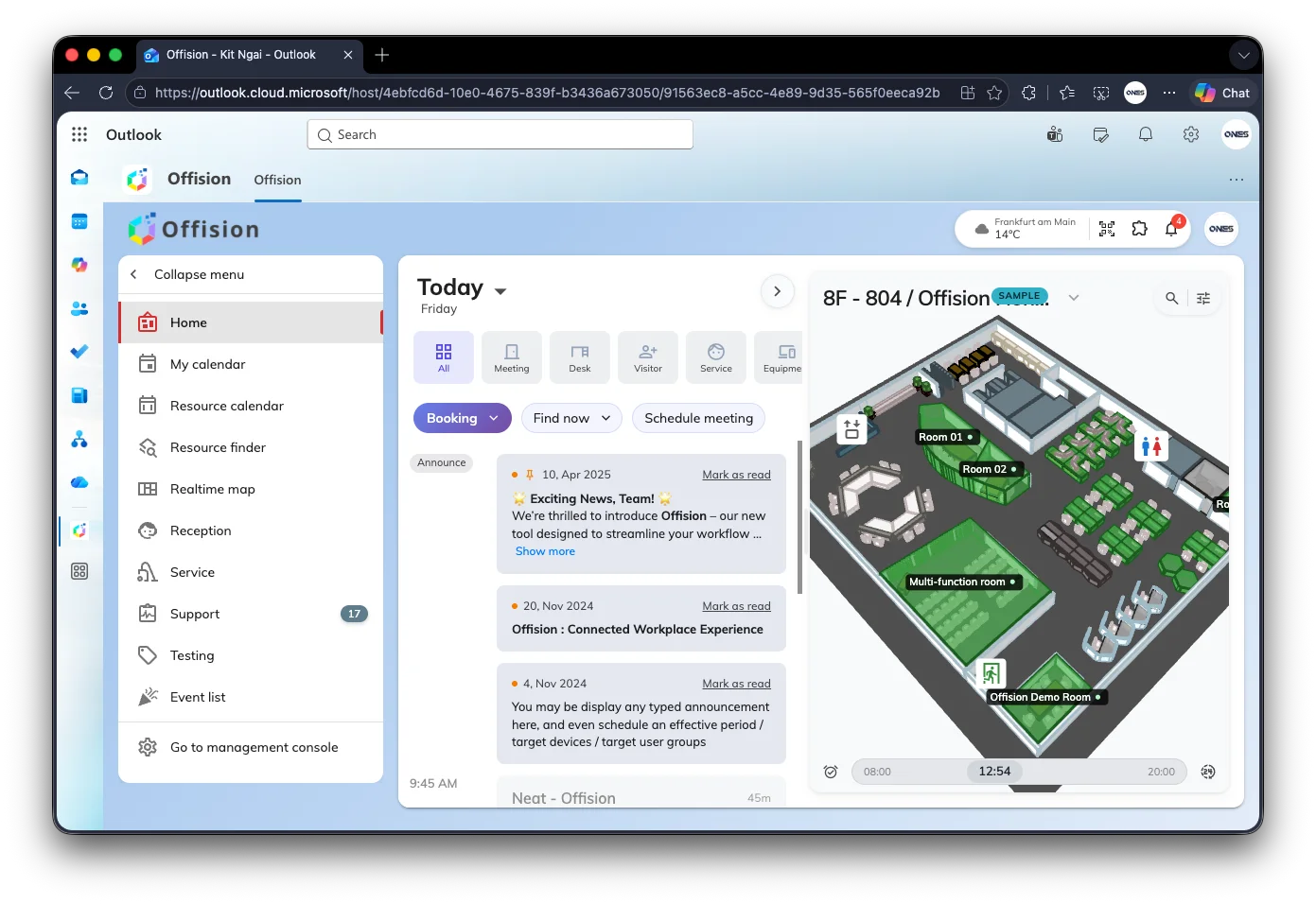
Offision open as a tab inside Outlook, with the home screen and a 3D floor map of rooms

會議室信箱可預約

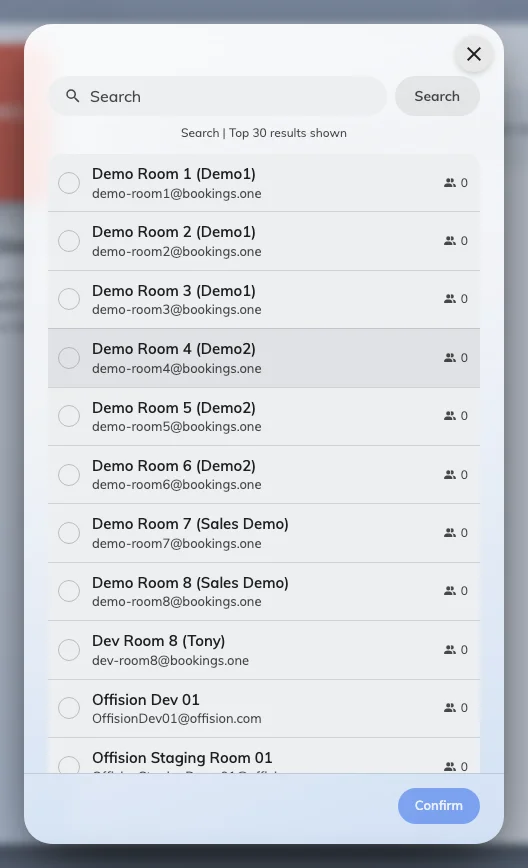
會議室信箱會成為 Offision 的可預約資源。Offision 只連結它,不會建立信箱。

與 Outlook 雙向

會議室行事曆接受的會議會出現在 Offision。在 Offision 建立的預約會出現在 Outlook。

不只一台伺服器

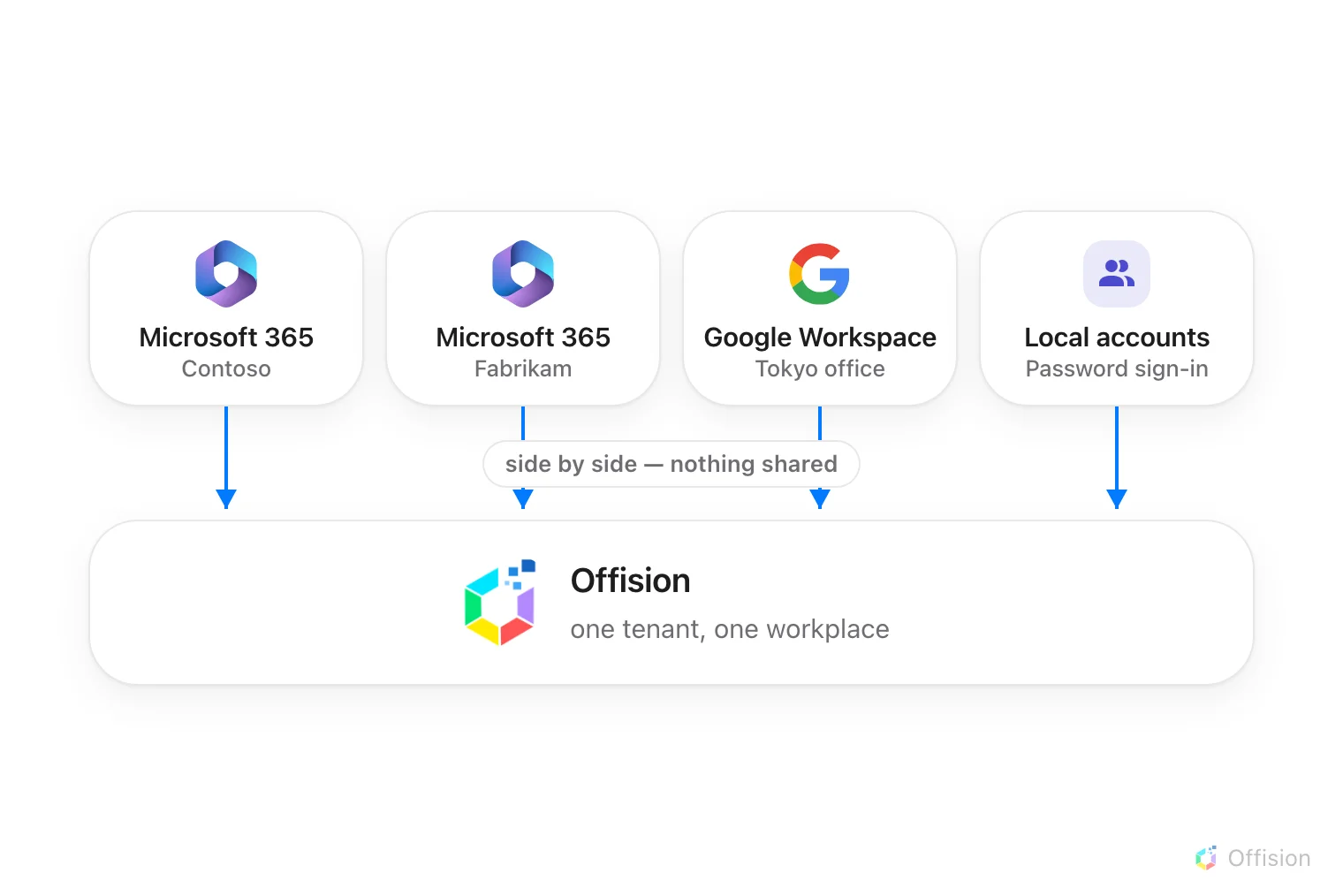
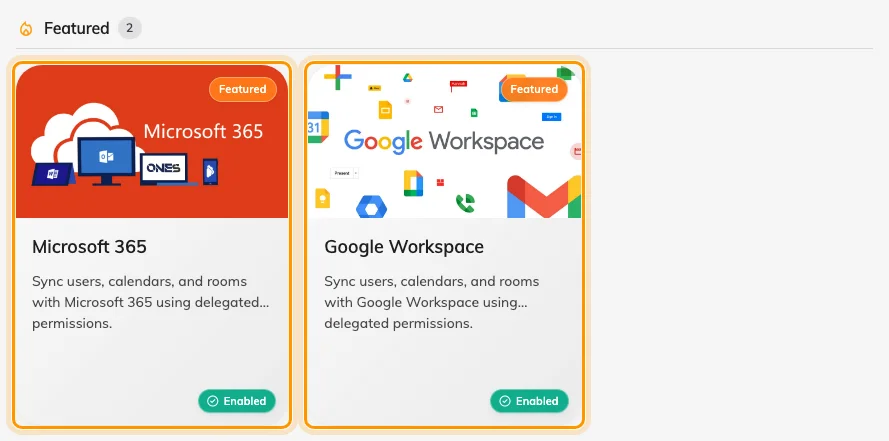
第二台 Exchange、Microsoft 365、Google Workspace、LDAP 或 ADFS,各自一張目錄卡。

目錄

把 Exchange 接在其他目錄旁邊

需要幾個目錄就接幾個:更多 Exchange 伺服器、Microsoft 365、Google Workspace、LDAP 與 ADFS。每張卡有自己的登入、人員、會議室與預約代理帳戶。

  • 自己網域的廠區或子公司,就是第二個連線
  • 會議室與人員各自只屬於一個目錄
  • 登入與行事曆同步是分開的開關
把 Exchange 接在其他目錄旁邊
會議室行事曆

同步的是會議室信箱,不是影子行事曆

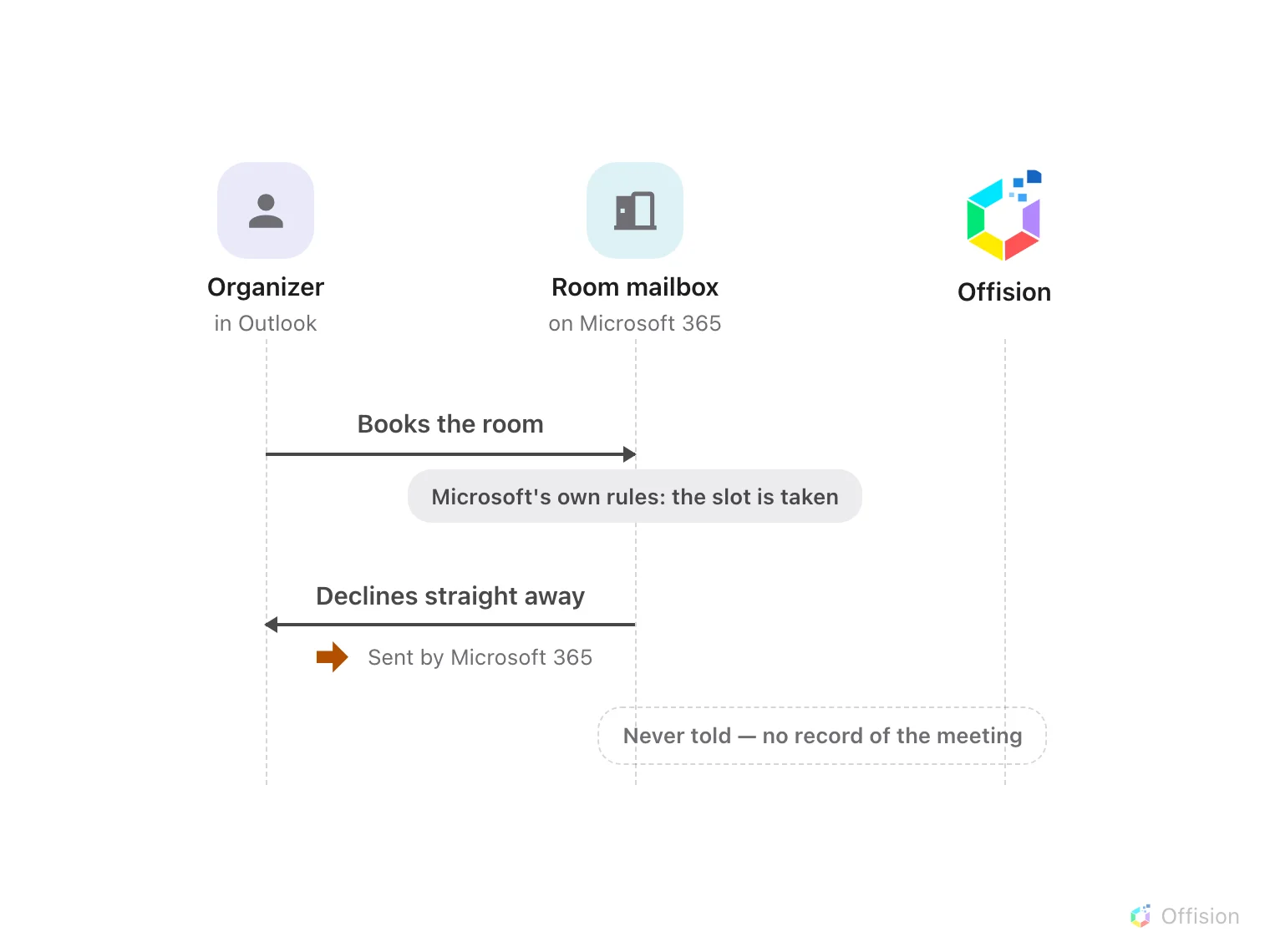
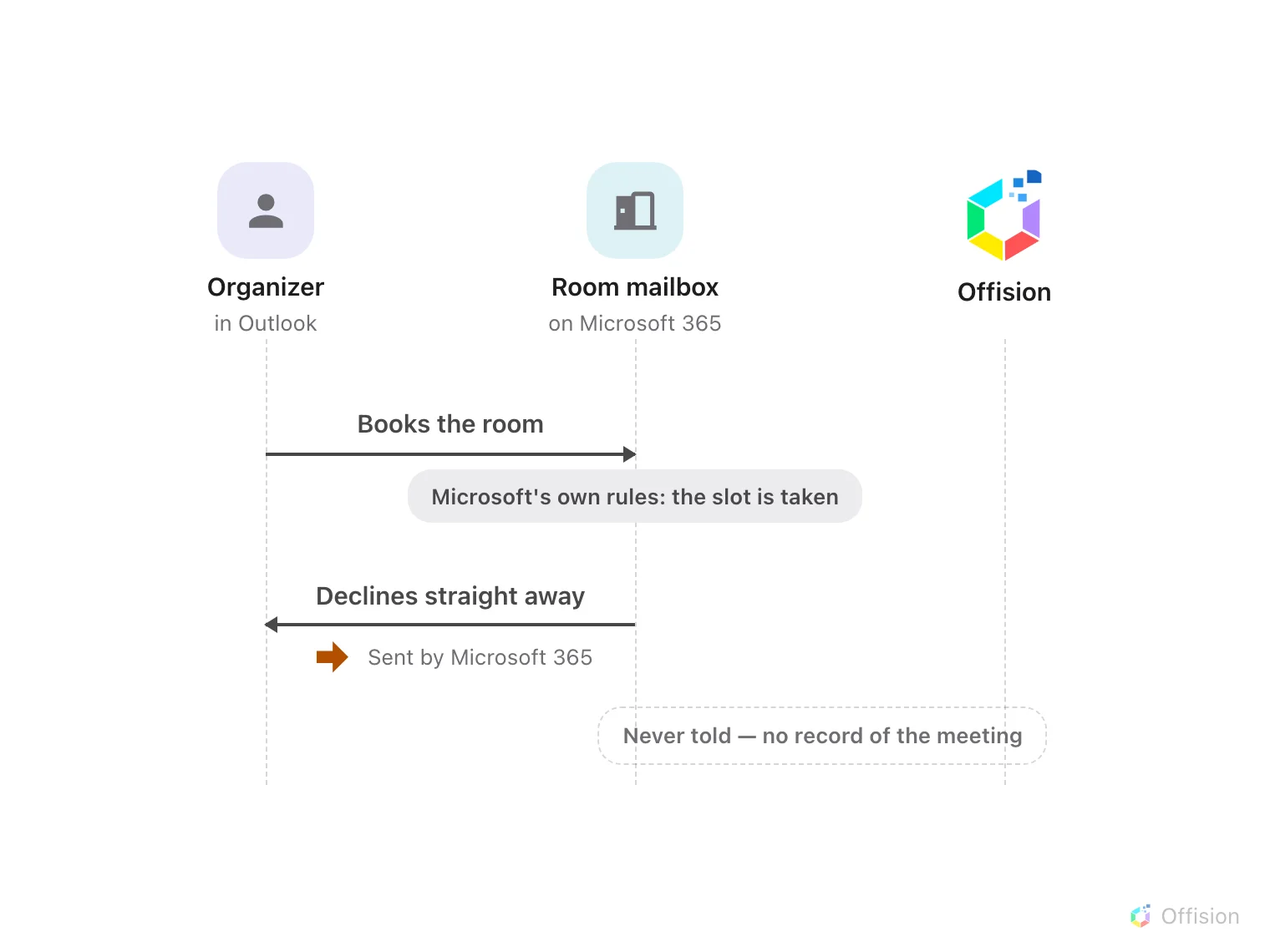
Offision 鏡像會議室自己的行事曆。會議要信箱接受後才會進 Offision。被拒絕的會議不會變成 Offision 預約。

  • 連上會議室信箱後雙向同步
  • 時段先由供應商檢查;配額、視窗與審批由 Offision 接著做
  • 若要 Outlook 預約也套用 Offision 政策,請關閉信箱自動接受
同步的是會議室信箱,不是影子行事曆
Outlook

在人們本來就預約的地方運作

使用 Outlook 裡的 Offision 分頁,或繼續從行事曆預約。舊的功能區增益集已移除,預約改從 Offision 本身開始。

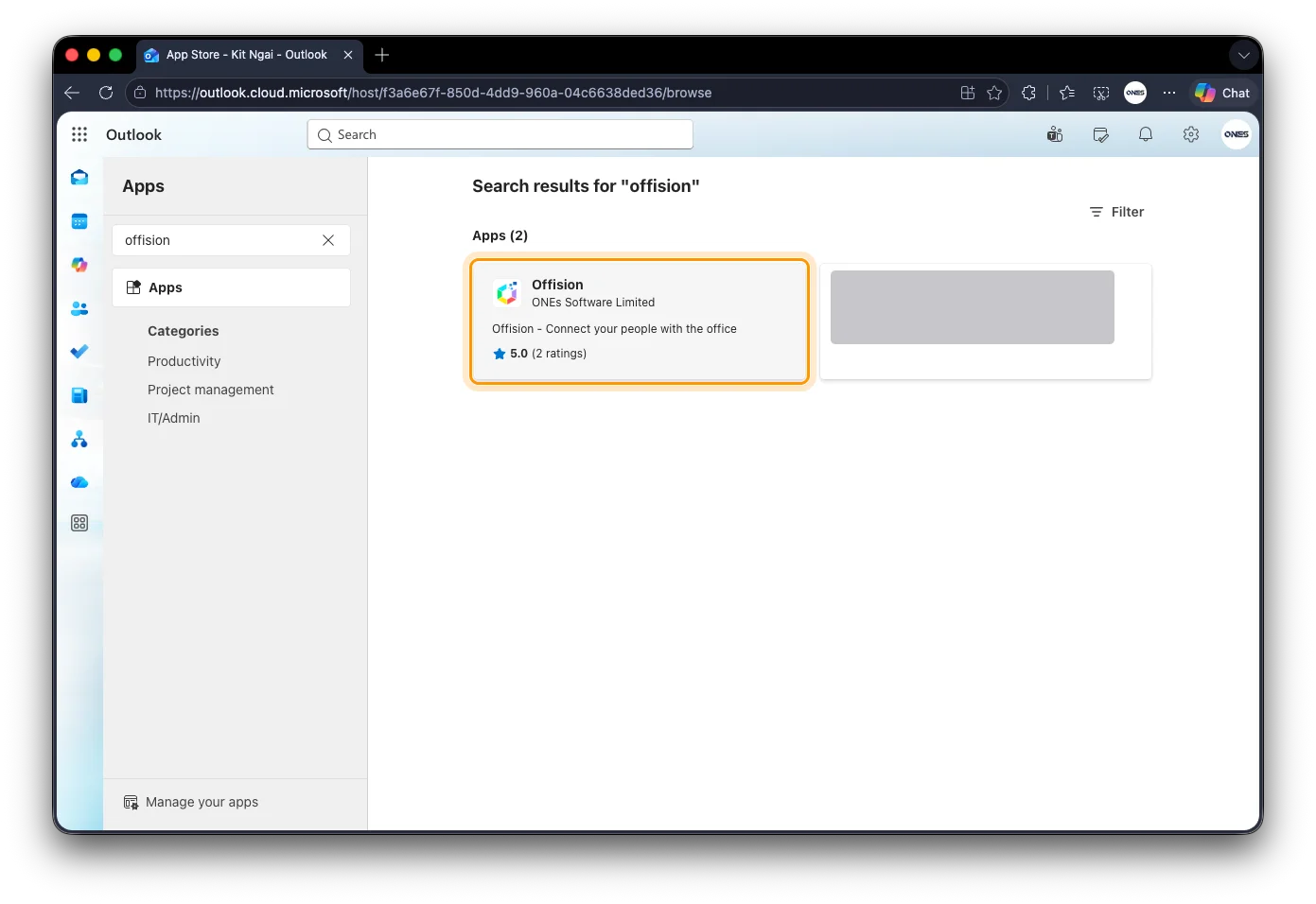
Find Offision in Outlook Apps

Outlook 分頁裡的 Offision

與 Teams 相同的 Offision 應用程式出現在 Outlook 側欄。必須先由管理員允許。

了解 Microsoft Outlook
Microsoft 365 for Exchange Online

Exchange Online 在 Microsoft 365

若會議室在 Microsoft 365,請改接那個目錄,再同步會議室信箱。

了解 Microsoft 365
能力

Exchange 整合提供什麼

會議室信箱

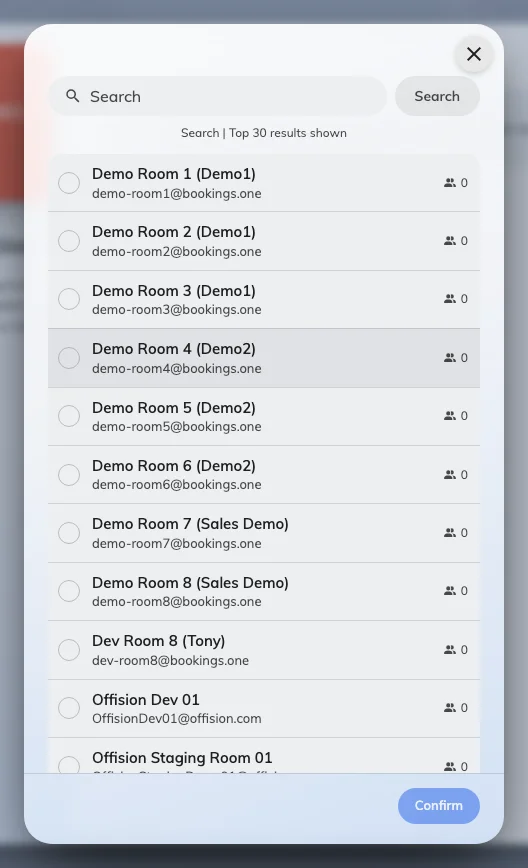
搜尋目錄並以信箱地址連接會議室;桌位與設備也用地址。

預約代理帳戶

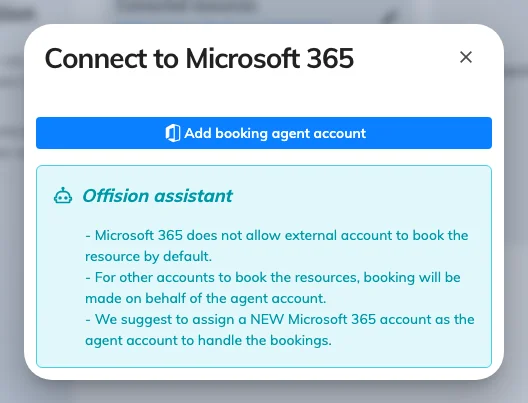
此目錄以外的人,會以連線的代理帳戶名義預約;沒設就會靜默失敗。

雙向行事曆

會議室信箱接受後,Outlook 與 Offision 會對齊。

Outlook 裡的 Offision

從 Outlook 應用程式列開啟 Offision,與 Teams 同一套件。

多個目錄

另一台 Exchange 伺服器或 Microsoft 365 租用戶,各自一張卡。

信箱之後才套政策

衝突先由信箱檢查。Offision 再套詳細政策——除非自動接受已經答覆。

常見問題

常見問題

說明中心對 Exchange、Outlook 會議室信箱與 Offision 的說明。

會議室信箱成為資源,行事曆雙向同步。每個連線也有自己的登入、人員與預約代理。Exchange Online 走 Microsoft 365 連線。

會議室信箱接受之後才會。拒絕不會進 Offision。若 Outlook 會議室行事曆已有、卻數小時不見,多半是連線登入過期。

只有信箱沒有自動接受時才會。自動接受會在 Offision 被問之前就答覆。若要配額、視窗或審批,請關掉它。

可以。每台伺服器一張目錄卡,就像第二個 Microsoft 365 或 Google Workspace。一筆預約不能混兩個連線的會議室。

若該目錄已開啟登入,就不需要。登入與行事曆同步是分開的開關,可以只同步會議室、不改登入。

還有問題?

我們的團隊可以協助設定或安排示範。

邁向更智慧職場的下一步

用 Microsoft Exchange 和 Offision 統一職場營運。今天就開始。