‹
製品
製品
機能
接続
‹
ソリューション
業種から探す
デバイスパートナーから探す
Exchange を Offision のディレクトリとして接続します。ルームメールボックスは双方向に同期し、人はいつもの Outlook で予約し、メールボックスだけでは扱えない予約ルールは Offision が適用します。
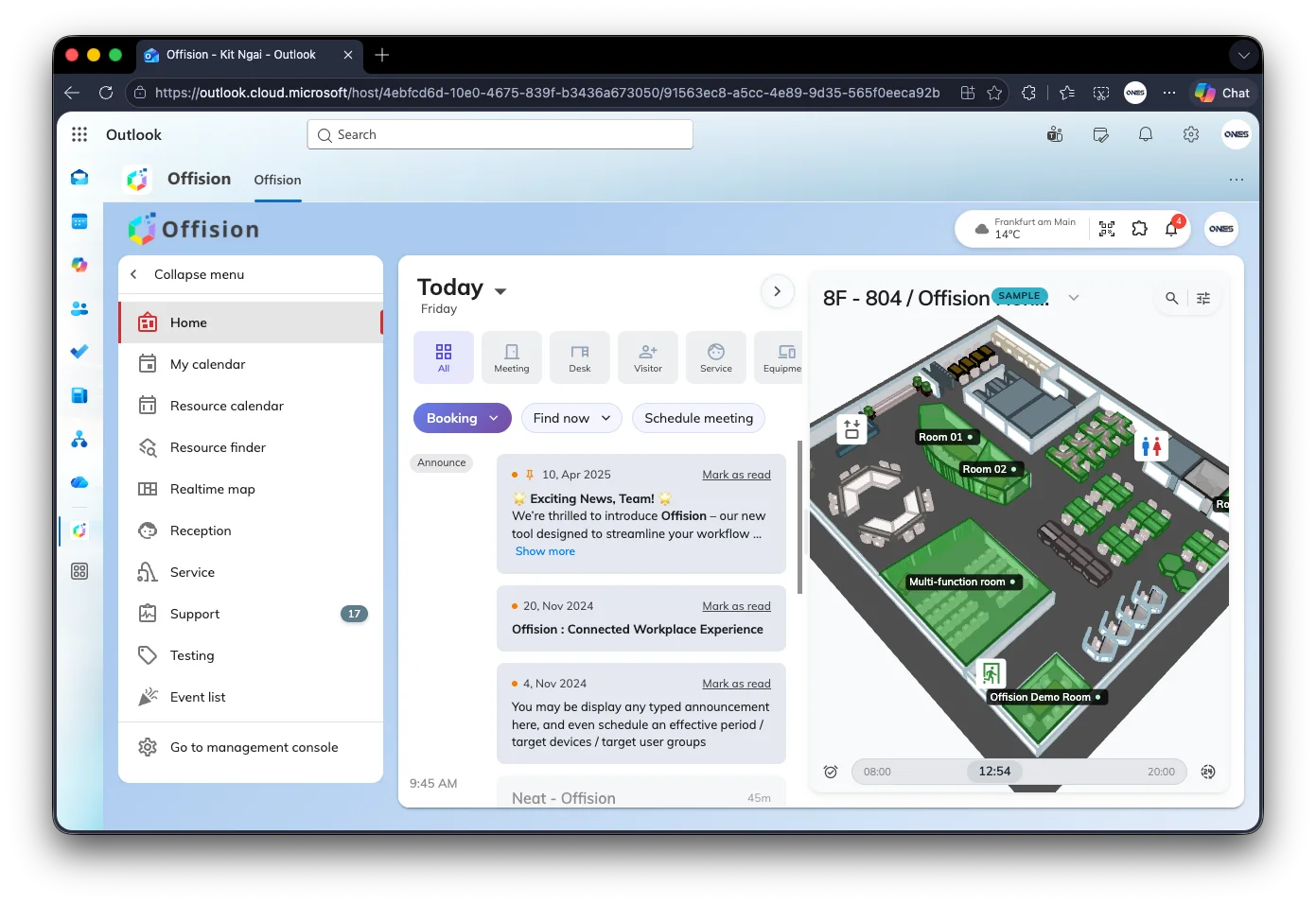
ルームメールボックスが Offision の予約リソースになります。Offision はリンクするだけで、メールボックス自体は作りません。
部屋の予定表が承諾した会議は Offision に現れます。Offision で入れた予約は Outlook に現れます。
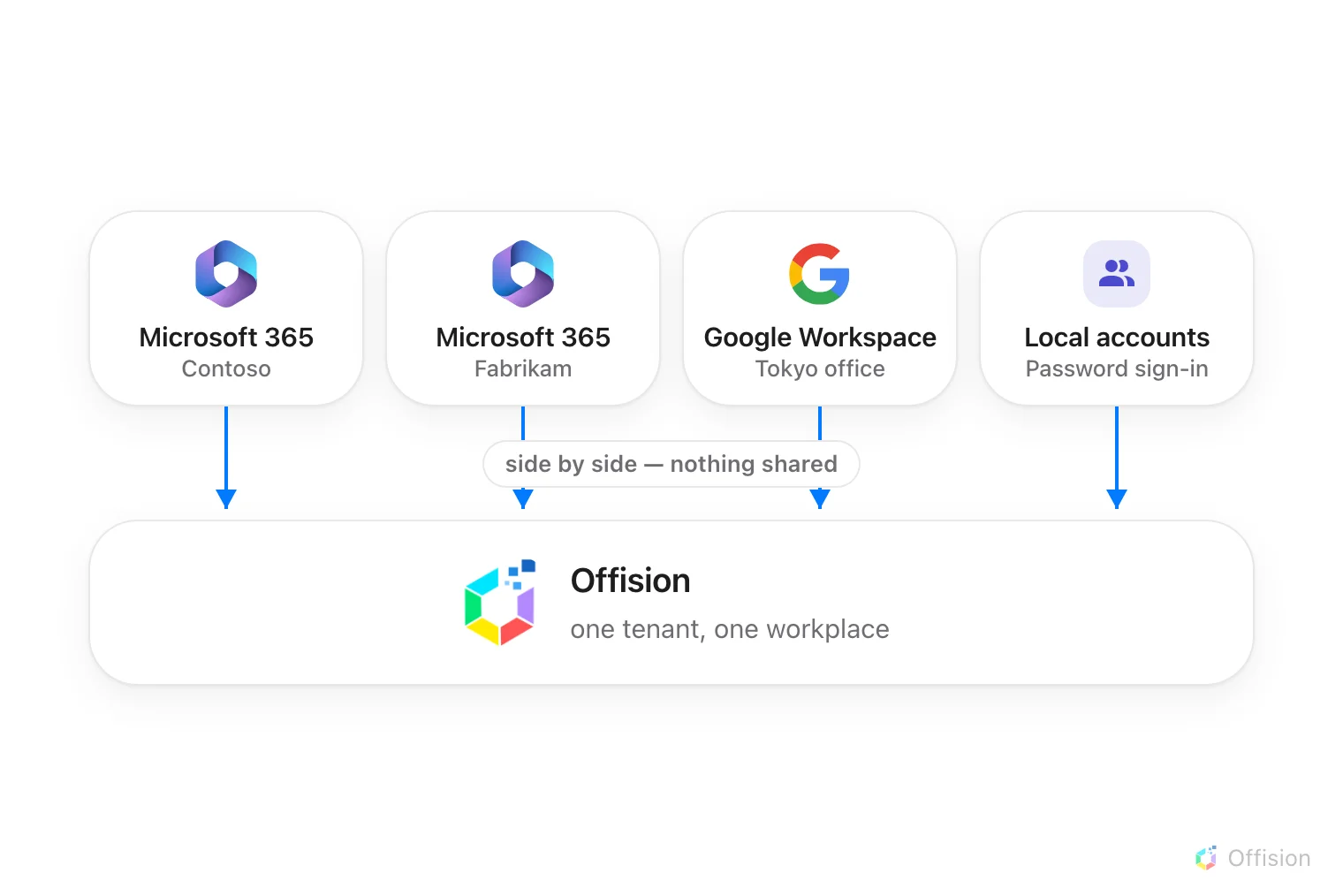
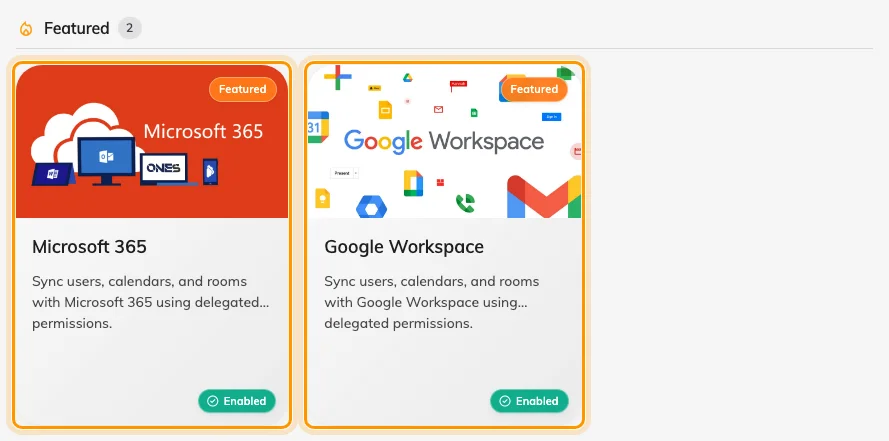
もう一台の Exchange、Microsoft 365、Google Workspace、LDAP、ADFS は、それぞれ別のディレクトリカードになります。
必要な数だけディレクトリを接続できます。Exchange サーバーの追加、Microsoft 365、Google Workspace、LDAP、ADFS。カードごとにサインイン、人、会議室、予約代理アカウントを持ちます。
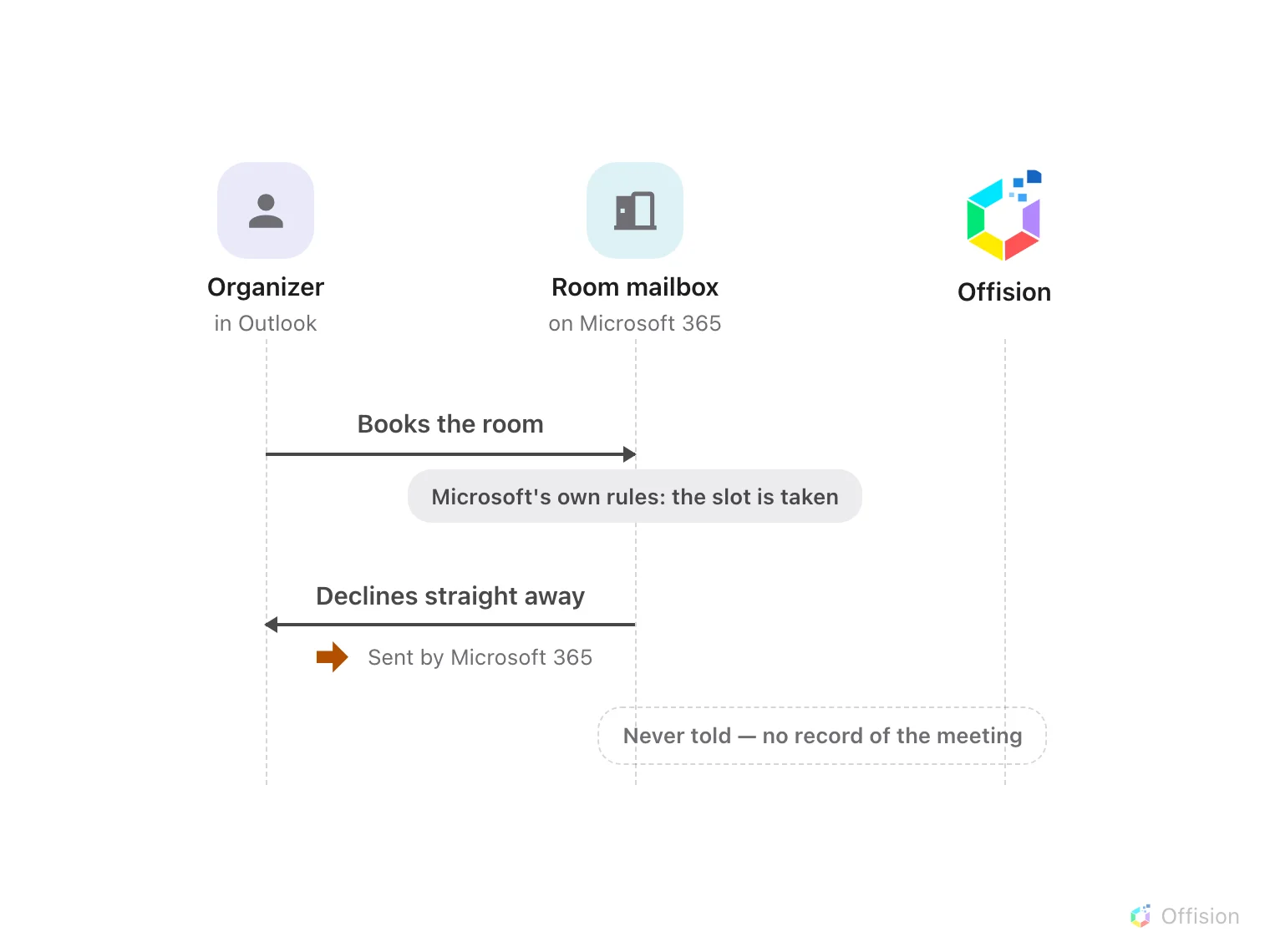
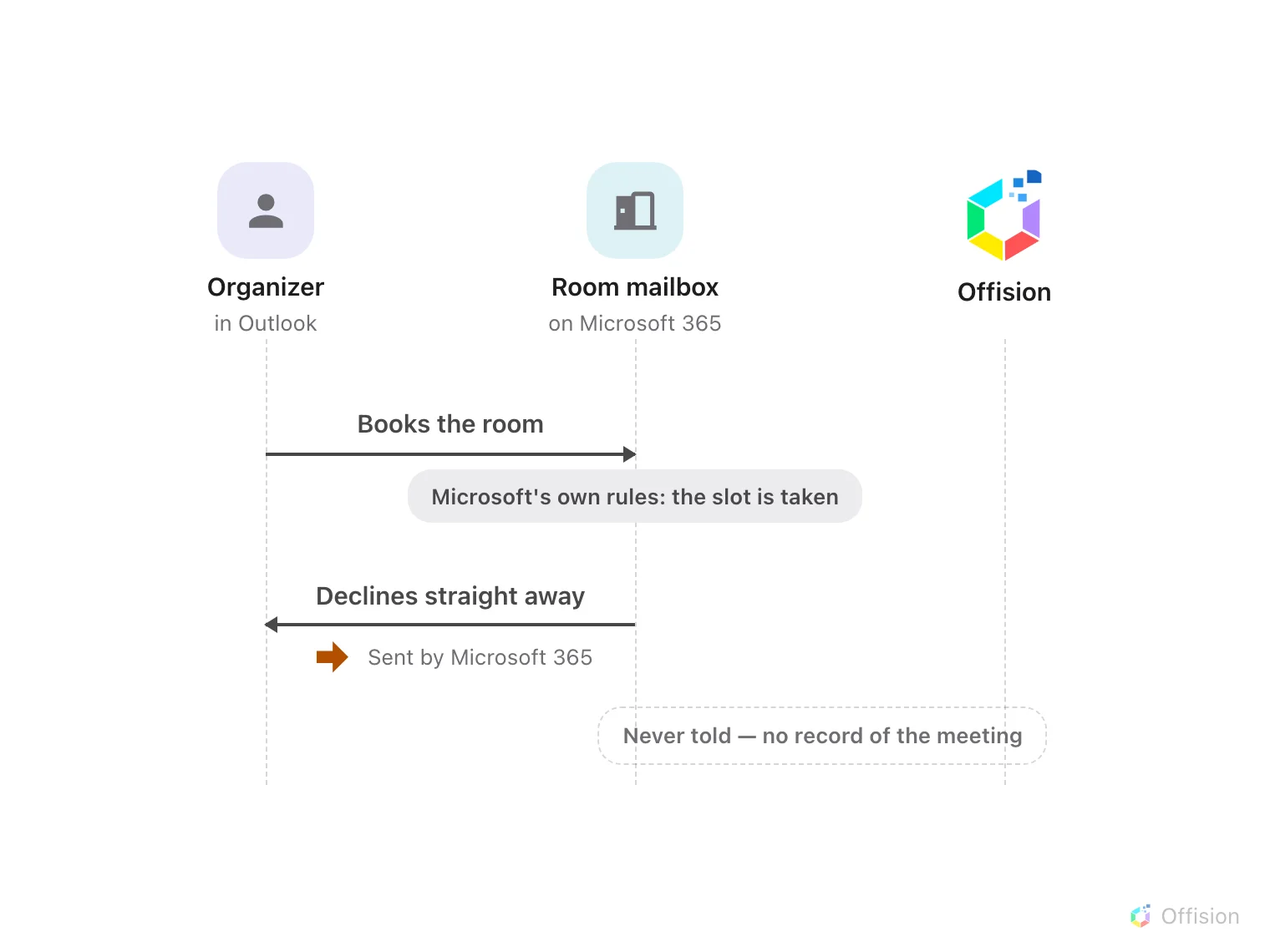
Offision は部屋自身の予定表を写します。会議はメールボックスが承諾したあとだけ届きます。辞退されたものは Offision の予約になりません。
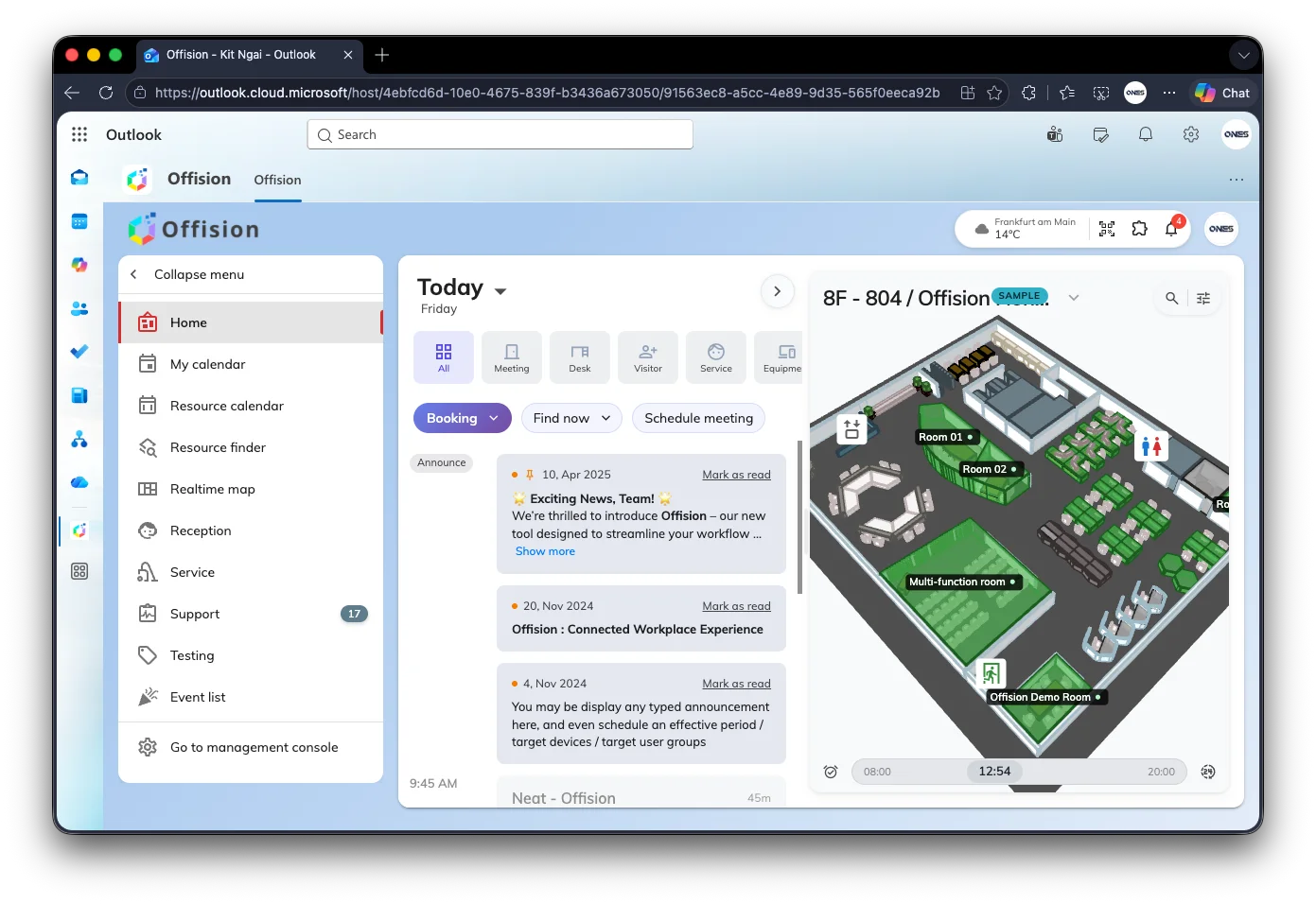
Outlook の Offision タブを使うか、カレンダーから予約を続けます。かつてのリボンアドインはなく、予約は Offision 自身から始まります。
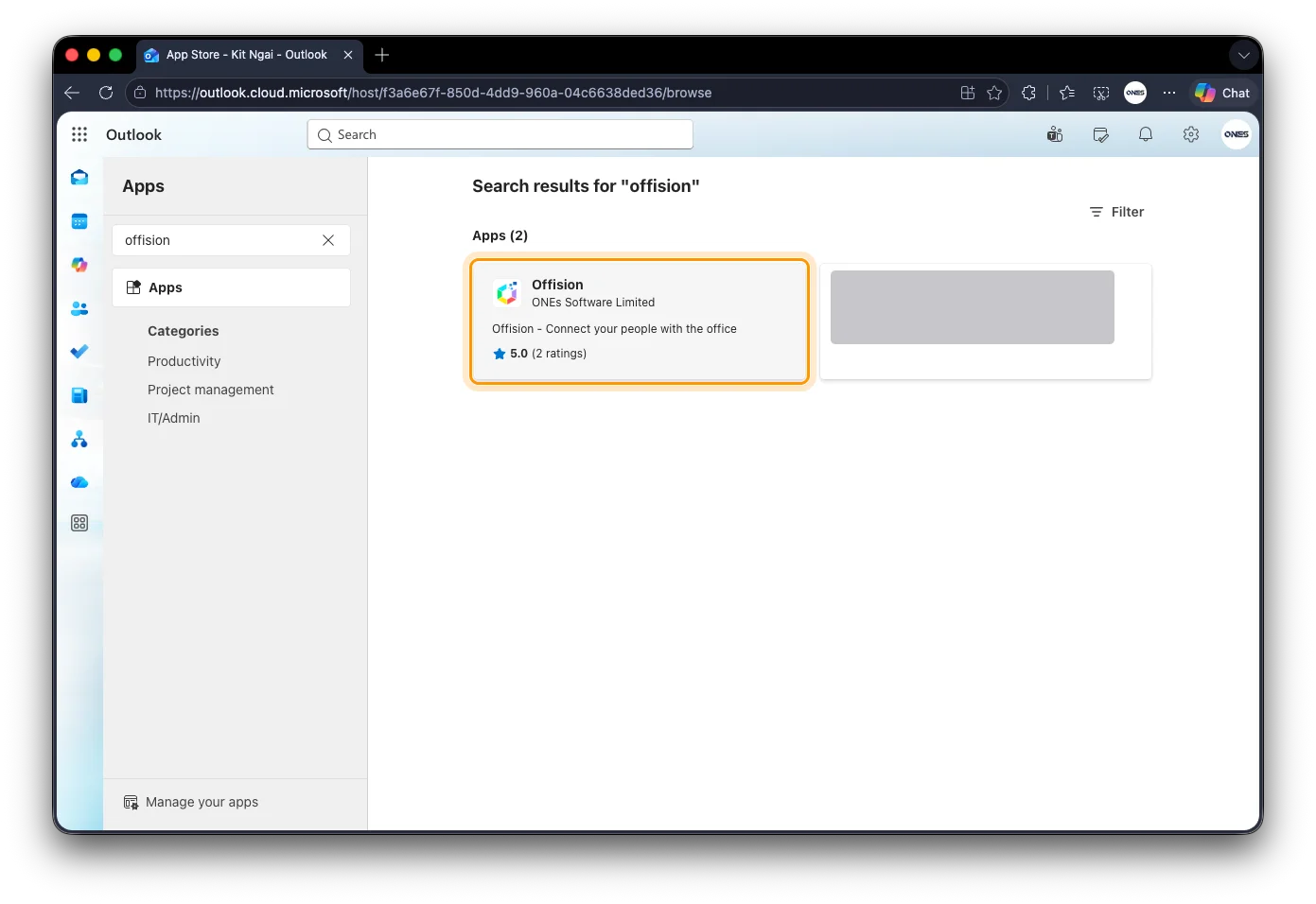
Teams と同じ Offision アプリが Outlook のレールに入ります。先に管理者が許可する必要があります。
Microsoft Outlook を見る会議室が Microsoft 365 にあるなら、そちらのディレクトリをつないでルームメールボックスを同期します。
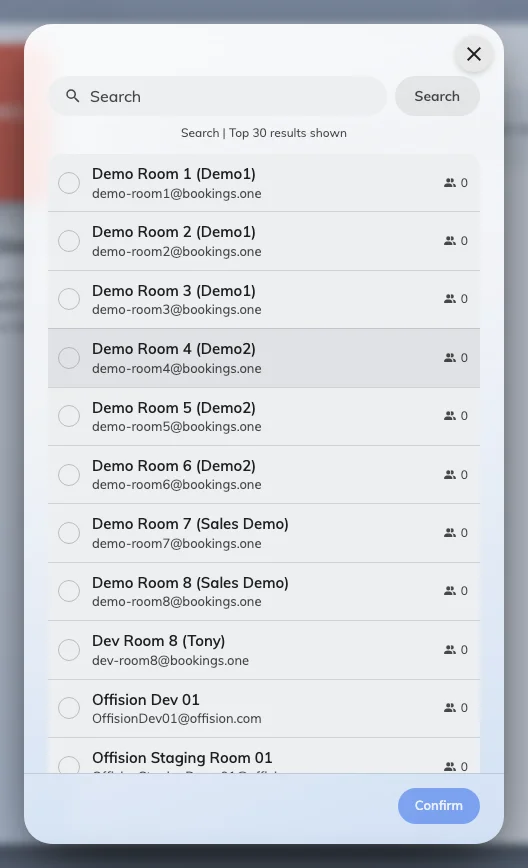
Microsoft 365 を見るディレクトリを検索し、メールアドレスで会議室をつなぎます。デスクと備品もアドレス指定です。
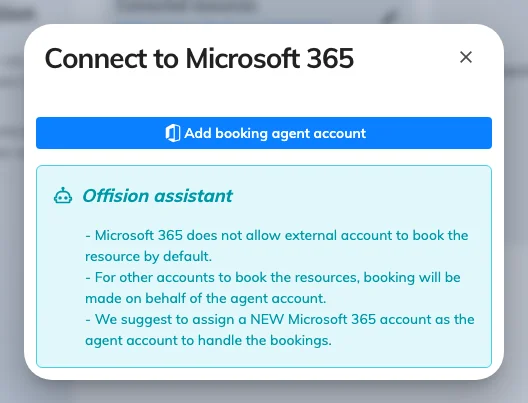
このディレクトリ外の人は代理アカウントの名義で予約します。未設定だと静かに予約できません。
ルームメールボックスが承諾したあと、Outlook と Offision が揃います。
Outlook のアプリレールから Offision を開きます。Teams と同一パッケージです。
別の Exchange サーバーや Microsoft 365 テナントは、それぞれ別カードです。
衝突判定は先にメールボックス。そのあと Offision が詳細ルールを適用します。自動承諾済みなら聞きません。
Exchange と Outlook の隣で、職場運営を一つのプラットフォームにまとめます。
Exchange、Outlook のルームメールボックス、Offision についてヘルプセンターが書いていること。
セットアップやデモのご相談はお問い合わせください。


©2026 ONES Software Ltd. All rights reserved.

 Neat デバイス
 Crestron