

AXIS ドアロックを接続する
会議室のドアを Offision の管理下に置き、室外のパネルから解錠できるようにします。 所要時間は約 30 分。そのほとんどは AXIS デバイス側の設定ページでの作業です。
AXIS の I/O リレーデバイスを使うと、会議室のドアに付いた電気ストライクを Offision から 解錠できるようになります。予約している人のために室外のパネルがドアを開け、そのあとで 自動的に施錠します。
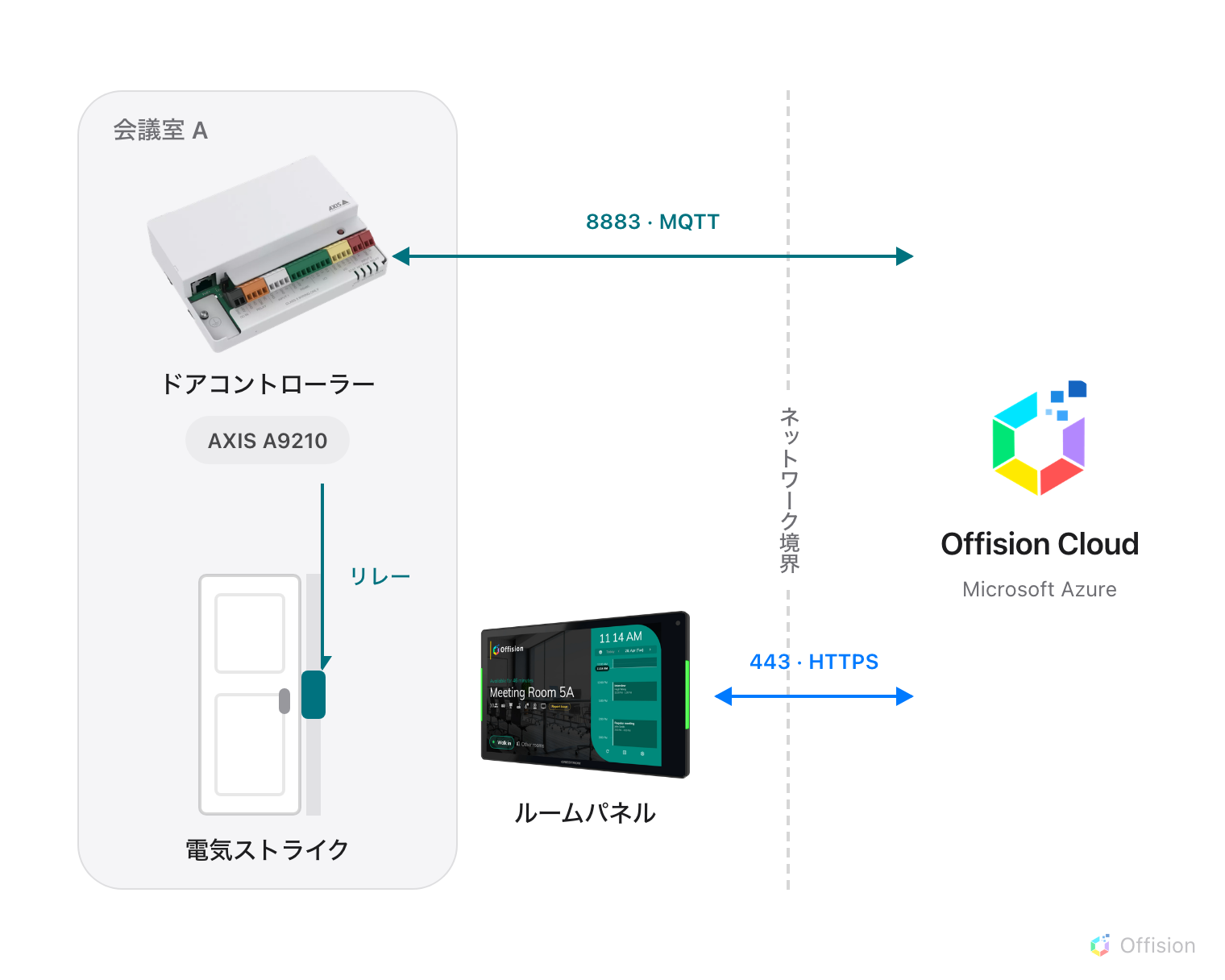
どちらのデバイスも Offision へ外向きに接続します。ドアが開くのは、コントローラー自身が開いた接続を通ってコマンドが返ってくるからです。受信ポートの開放も VPN も必要ありません。
用意するもの
- AXIS の I/O リレーデバイス(A9210 など)。電源が入り、ネットワークから到達できること
- デバイスの RELAY ポートに配線済みの電気ストライク
- デバイス自身の Web アドレスと管理者パスワード
- そのルームにペアリング済みの予約パネル。ロックはパネルに紐づけるためです
- 約 30 分。そのほとんどはデバイス側の設定ページでの作業です
1. Offision にドアロックを追加する
AXIS はマーケットプレイスにあり、プラットフォーム統合のページにもあります。どちらからでも 同じダイアログが開きます。タイルには Beta と表示されます。
プラットフォーム統合を開く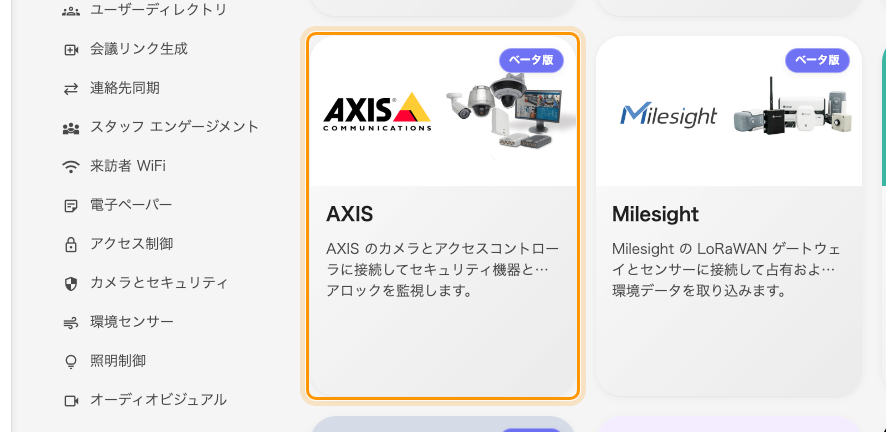
マーケットプレイスの AXIS タイル。
ダイアログはいきなりデバイスの一覧から始まります。接続する AXIS アカウントも、貼り付ける API キーもないからです。左側にはAXIS カメラ、AXIS ドアロック、AXIS リレーの 3 つのセクションが並びます。AXIS ドアロックを選び、追加を押します。
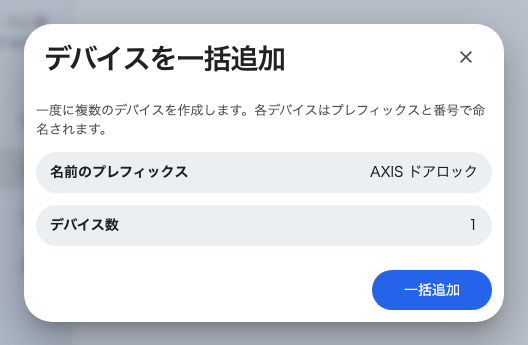
デバイスを一括追加。種類は AXIS ドアロックに固定されています。
デバイスを一括追加が聞いてくるのは 2 つだけです。名前のプレフィックスと デバイス数。プレフィックスはハードウェア名ではなくドアの名前にしてください。あとで 一覧から選ぶことになるので、A9210-2 より会議室 A のドアのほうが見分けがつきます。 一括追加を押します。
このフォームが聞かなかったものに注目してください。IP アドレスも、ポートも、認証情報も ありません。Offision がネットワークの中に入ってデバイスを探すことはなく、デバイスのほうが Offision を見つけます。
2. 設定ガイドを開く
いま作成したデバイスを開き、左のレールから設定ガイドへ進みます。
Offision は作成と同時にデバイスをクラウドブローカーに登録し、次の手順で AXIS デバイスに 貼り付ける 3 つの値 —— クライアント ID、ユーザー名、パスワード —— を 生成しています。
このページに 3 つの番号付き手順ではなくMQTT を有効にするだけが表示されている場合、 そのデバイスは MQTT がオフです。押すと手順が現れます。
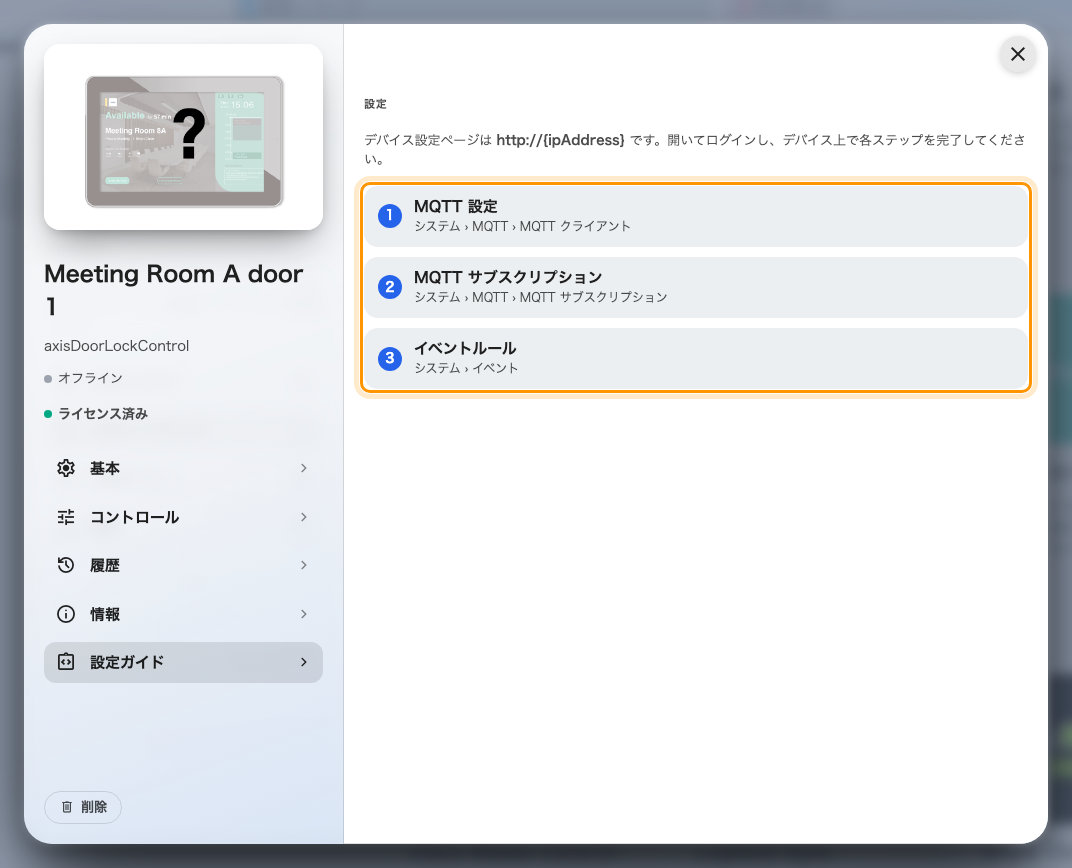
設定ガイドと、3 つのセットアップ手順。
これでページに、デバイス側で行う 3 つの手順が並びます。それぞれ AXIS のメニューのどこに あるかまで書かれています。このページは開いたままにしておいてください。値をコピーするために 3 回戻ってくることになります。
3. MQTT クライアントの設定をコピーする
設定ガイドに戻り、手順 1 の MQTT 設定を開きます。デバイスに必要な値はすべてこの 1 画面にあり、それぞれにコピーボタンが付いています。
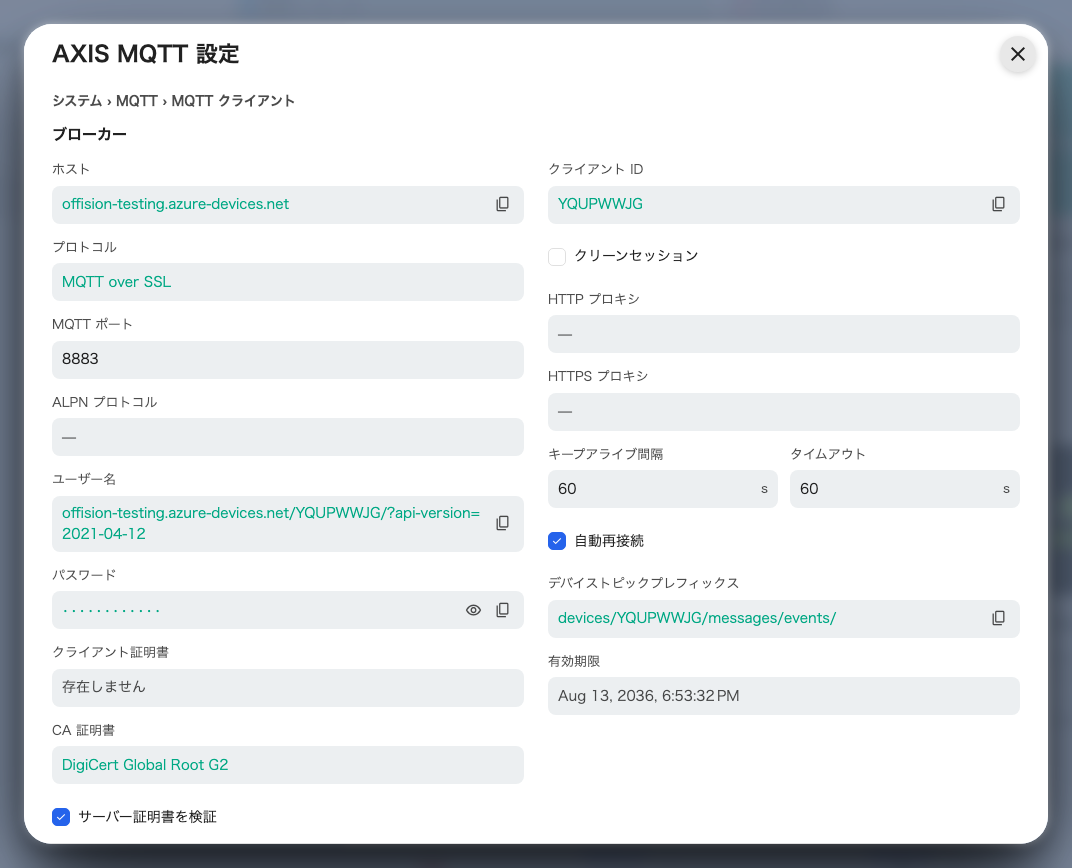
このデバイス用に Offision が生成した MQTT 設定。
つぎに AXIS デバイス自身の設定ページをブラウザーで開いてサインインし、 システム › MQTT › MQTT クライアントへ進んで、上の画面のとおりに入力します。 パスワードは表示させるまで伏せられたままです。
保存すると、デバイスが接続済みと表示されるはずです。
4. サブスクリプションをコピーする
手順 2 の MQTT サブスクリプションを開きます。
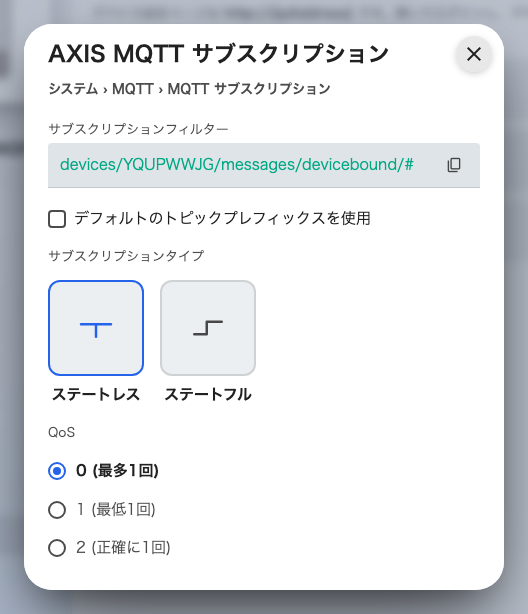
デバイスに追加するサブスクリプション。
デバイス側でシステム › MQTT › MQTT サブスクリプションへ進み、この画面のとおりに サブスクリプションを 1 つ追加します。
5. 4 つのイベントルールをコピーする
手順 3 のイベントルールを開きます。ルールは 4 つ、1 タブに 1 つずつです。2 つが ドアを開閉し、2 つがリレーの状態を Offision に報告します。
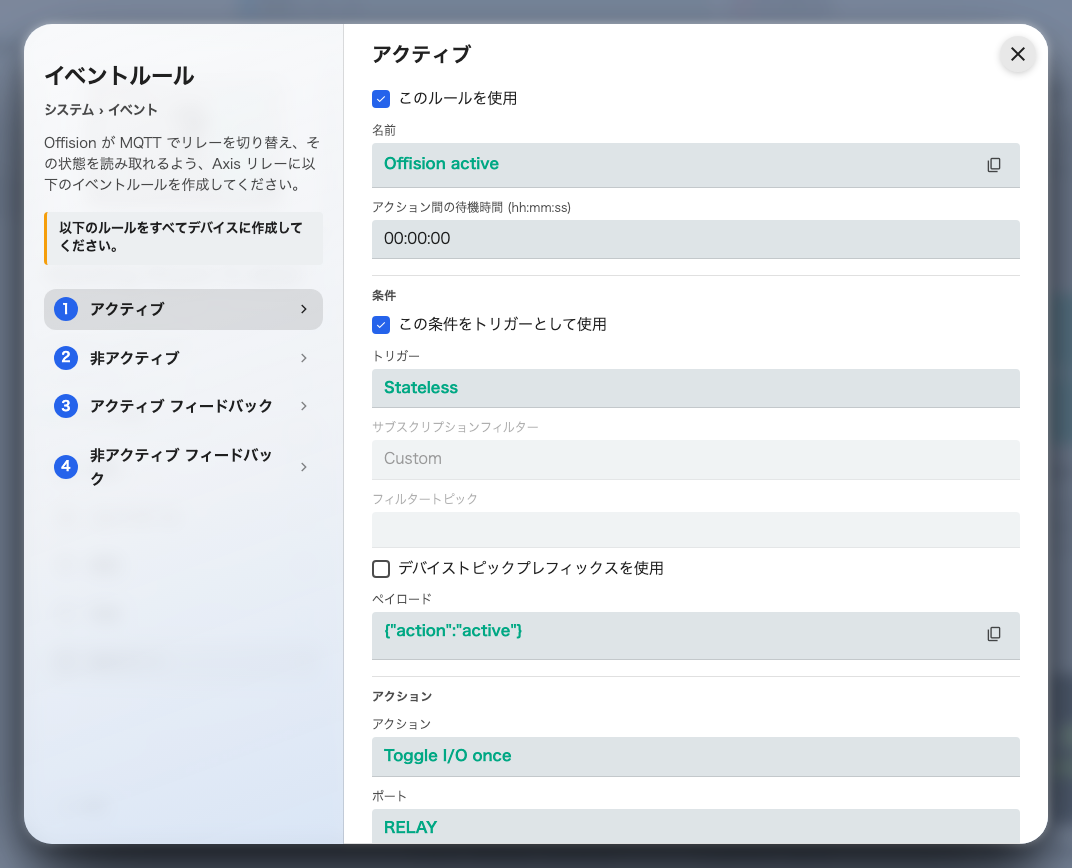
イベントルール。1 タブが 1 ルールで、項目もそのままです。
デバイス側でシステム › イベントへ進み、タブごとに 1 つずつ、画面のとおりにルールを 追加します。
あとの 2 つは報告するだけで、何かを開けることはありません。Offision に表示されるデバイスの タイルが、いま施錠されているかどうかを示せるのはこの 2 つのおかげです。
6. ロックをルームパネルに紐づける
デバイス › 予約パネル › デバイスへ進み、そのルームの外にあるパネルを開きます。 パネルのダイアログの左のレールからドアロックを選びます。
予約パネルを開く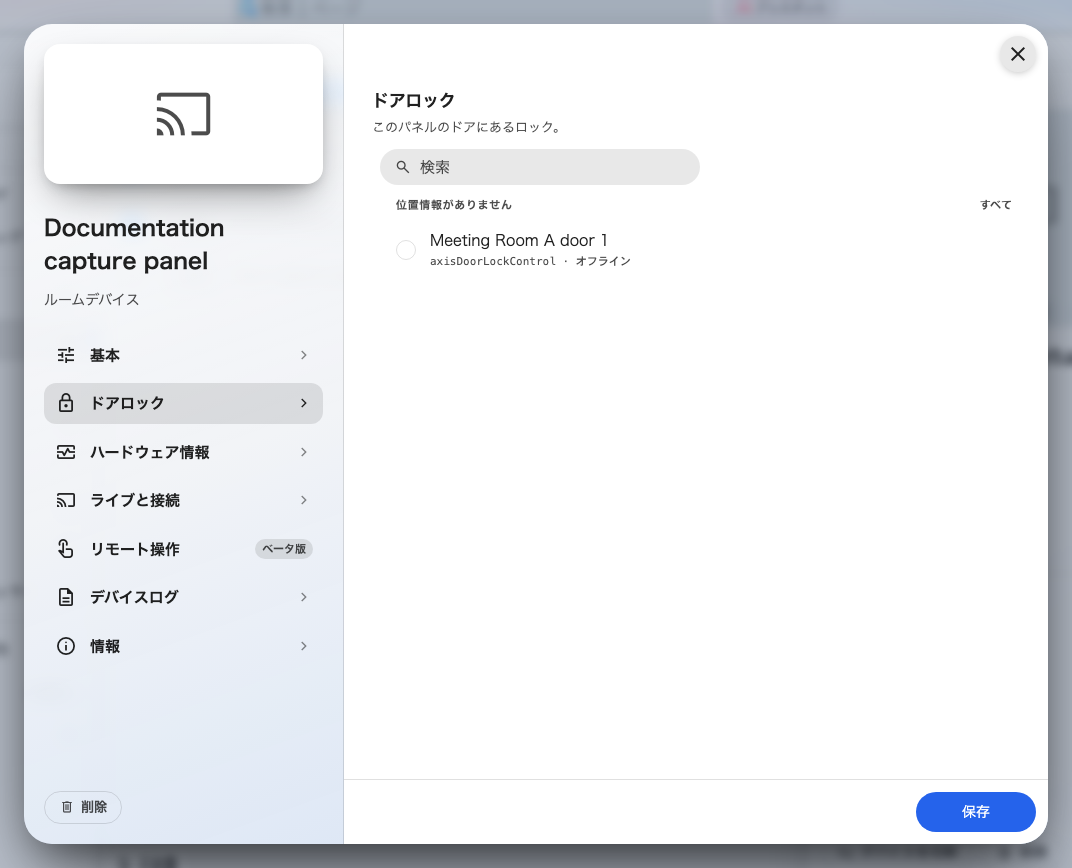
パネルのドアロックのページ。そのルームのドアロックが並びます。
そのドアのロックにチェックを入れて保存します。ロックはルームではなくパネルに紐づきます。 ドアとパネルが 2 つずつあるルームは紐づけも 2 つになり、パネルを移設したときはロックも 一緒に移ったかを確認する必要があります。
このレールの項目は、既存のパネルを編集しているときにだけ表示されます。パネルを新規作成中の 場合は、いったん保存してから開き直してください。
つぎにデバイス › 予約パネル › デバイス設定で、対象のパネルが使っている設定を 開き、機能のページでドアを開くボタンを表示をオンにします。関連する設定はその並びに あります。
| 設定 | 内容 |
|---|---|
| ドアを開くボタンを表示 | 予約が進行している間、パネルにボタンを表示します |
| 解錠時間(秒) | Offision が施錠し直すまでストライクを解放しておく長さ |
| 会議中のカードスキャンでドアを開く | カードをかざすとチェックインと同時にドアも開きます |
| 来訪者がドアをオープン可能 | その会議にチェックインした来訪者も開けられます |
| 予約オペレーターはいつでもドアを開けられます | ルームが空いている間もボタンを残します |
最初の設定だけでは、ボタンが出るのは使用中のときだけです。空いているルームや、まだ チェックインを待っているルームのパネルには何も出ません。そこにも出すには予約オペレーター はいつでもドアを開けられますもオンにします。こちらは機能のページではなく、設定の チェックイン方法のページ、予約オペレーターの並びにあります。
7. 動作を確認する
両方向を確認します。これは本当に別々の経路です。
- ドア。パネルのドアを開くを押します。ストライクが解放され、解錠時間が過ぎると また施錠されます。
- **状態。**その間、Offision 側のデバイスを見ていてください。タイルが自動で解錠に変わり、 また戻るはずです。
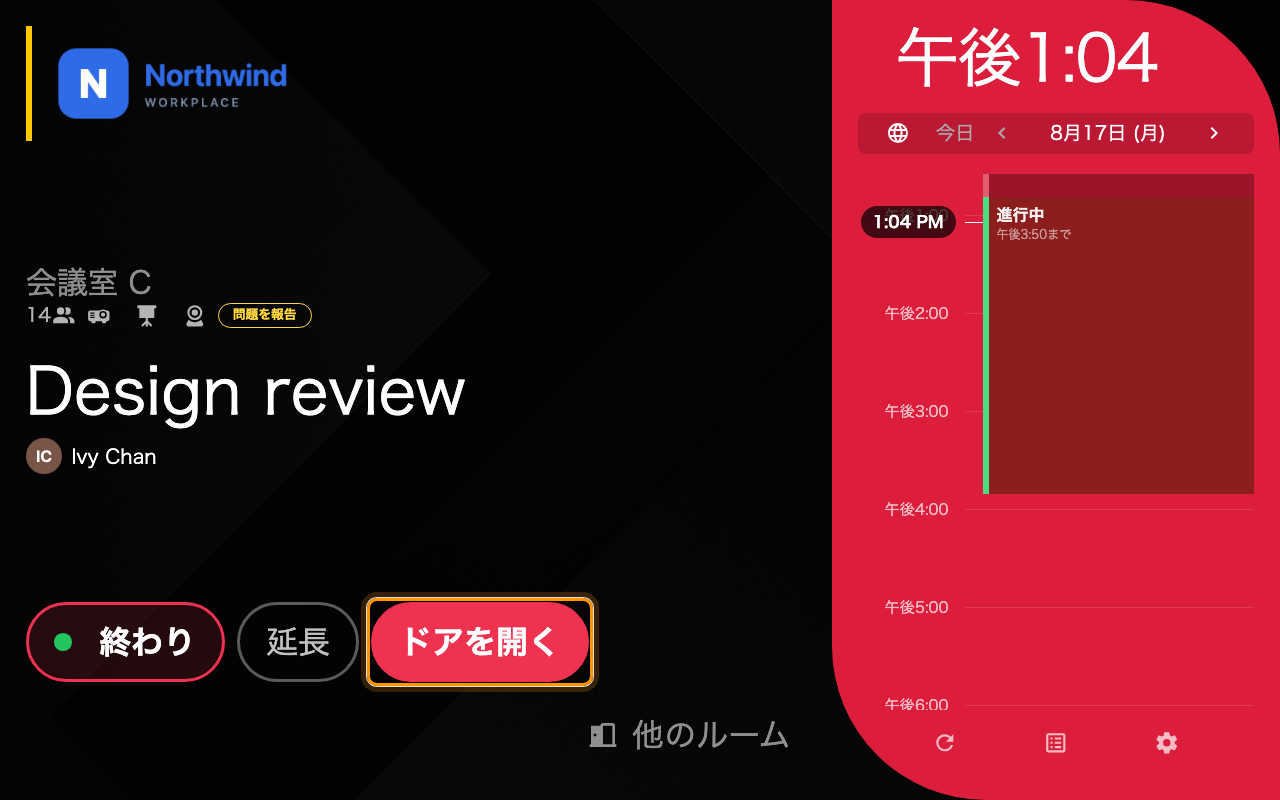
パネルのドアを開く。予約を終了・延長するボタンの並びにあります。
必ず両方を確認してください。フィードバックと制御は独立しています。2 つの方向は別々の ルールを通るので、リレーが一度も動いたことのないデバイスでもタイルだけは完璧に正しい、 ということが起こり得ます。タイルだけを確認するのが、決して開かないドアが合格になる 典型的な経路です。
うまくいかないとき
| 症状 | よくある原因 |
|---|---|
| 接続済みなのに何も起きない | サブスクリプションフィルターの末尾の /# が抜けている、またはデフォルトのトピックプレフィックスを使用がオンのまま |
| ルールは正しく見えるのにリレーが動かない | ルールにフィルタートピックが設定されている。一致しようがないので一度も発火しない |
| 解錠すると施錠され、施錠すると開いてしまう | ルールの継続時間が 00:00:00 でないため、デバイスが自分でリレーを戻している |
| デバイスのログにすら何も出ない | ルールが RELAY ではなく O1 を駆動している、または RELAY が入力として設定されている |
| タイルの状態は正しいのにドアが開かない | フィードバックのルールは正常で、制御のルールが正常でない。タイルは何の証明にもなりません |
| パネルのドアロックのページにドアロックが見つかりませんと出る | デバイスが別の組織単位の下に作成されている |
| ロックは並んでいるがチェックを入れられない | リレーポートで、機能がドアロックに設定されていない |
| パネルにドアを開くボタンがない | そのパネルが使っているデバイス設定でドアを開くボタンを表示がオフになっている。または、ルームが空いていて予約オペレーターはいつでもドアを開けられますがオフになっている |
| 何週間も動いていたのに接続しなくなった | パスワードの期限切れ。設定ガイドでパスワードを再生成し、デバイスに貼り直してください |