‹
製品
製品
機能
接続
‹
ソリューション
業種から探す
デバイスパートナーから探す
チームや職場での活用方法についてご不明点があれば、簡単なメッセージをお送りください。サポートいたします。
ありがとうございます。確認いたします。
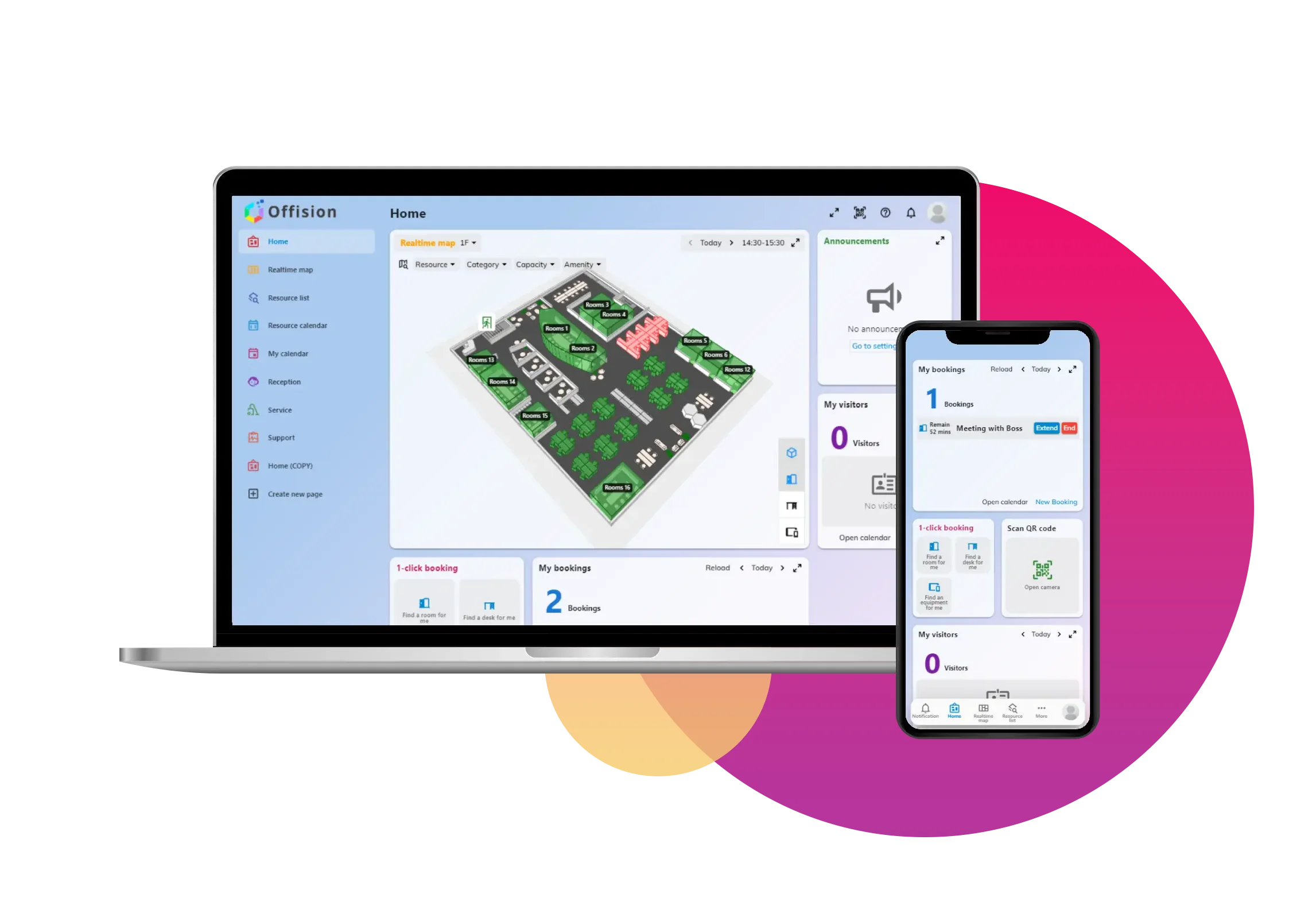
1ヶ月の無料トライアルOffisionを使用すると、管理者はユーザー予約用のルームを作成できます。管理者は、部屋をフロアプランに割り当て、容量や機能などの詳細を含めることができるため、ユーザーは適切なスペースを簡単にフィルタリングして見つけることができます。
ワークスペースを最適化するための洞察とベストプラクティス
OffisionのAdd Room Featureを使用すると、管理者はユーザー予約用のルームを作成および整理できます。この機能により、利用可能なすべてのスペースが効率的に管理され、ユーザーが簡単に見つけて予約できるようになります。
管理者は次のことができます。
詳細な情報を提供することで、ユーザーは利用可能なルームをフィルタリングして、会議、コラボレーション、その他のアクティビティなど、ニーズに最も適したルームを見つけることができます。
この機能により、組織はリソース使用率を向上させ、管理者はユーザーにルームを明確かつ効率的に提示できます。
主な利点:
客室管理の簡素化
ユーザーエクスペリエンスの向上
リソース使用率の向上
カスタマイズ可能な部屋の詳細
フロアプランによる視覚的な整理
予約の競合を減らす
あらゆる組織に対応可能
予約プロセスの効率化
プロフェッショナルな外観
長期計画をサポート
Offisionのルーム追加機能は、共有スペースを管理するための強力なツールであり、管理者とユーザーの両方に柔軟性と利便性を提供します。慎重なセットアップとメンテナンスが必要ですが、予約の合理化、ユーザーエクスペリエンスの向上、リソース使用率の向上という利点により、あらゆる規模の組織にとって不可欠な機能となっています。
以下の手順に従ってください
「場所」に移動し、建物を作成します
名前、国または地域、住所、場所をGoogleマップに入力
建物のフロアを追加/編集する
「マップ」に移動し、「マップエディター」をクリックして、フロアプランをフロアにインポート/作成します
「ルーム」に移動し、ルームを作成します
部屋を編集し、容量、場所、位置、およびその他の必要な設定を設定します
「場所」に移動し、建物を作成します
名前、国または地域、住所、場所をGoogleマップに入力
建物のフロアを追加/編集する
「マップ」に移動し、「マップエディター」をクリックして、フロアプランをフロアにインポート/作成します
「ルーム」に移動し、ルームを作成します
部屋を編集し、容量、場所、位置、およびその他の必要な設定を設定します
世界中の組織に信頼されています
Offision でワークスペース管理を効率化している数百の企業に加わりましょう


©2026 ONES Software Ltd. All rights reserved.
 Neat デバイス
 Crestron