 Neat デバイス
 Crestron
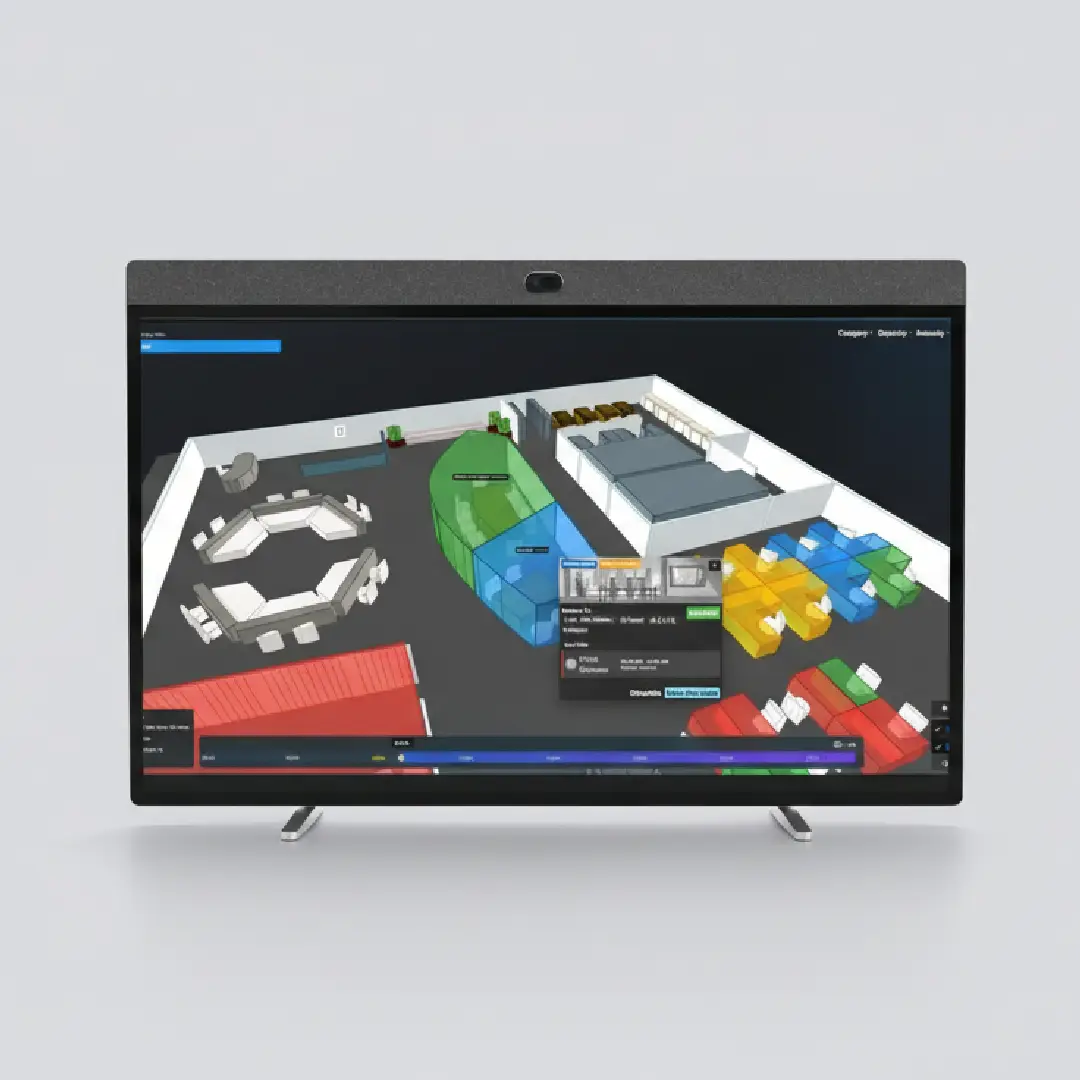
部屋、フロア、そして今いる場所
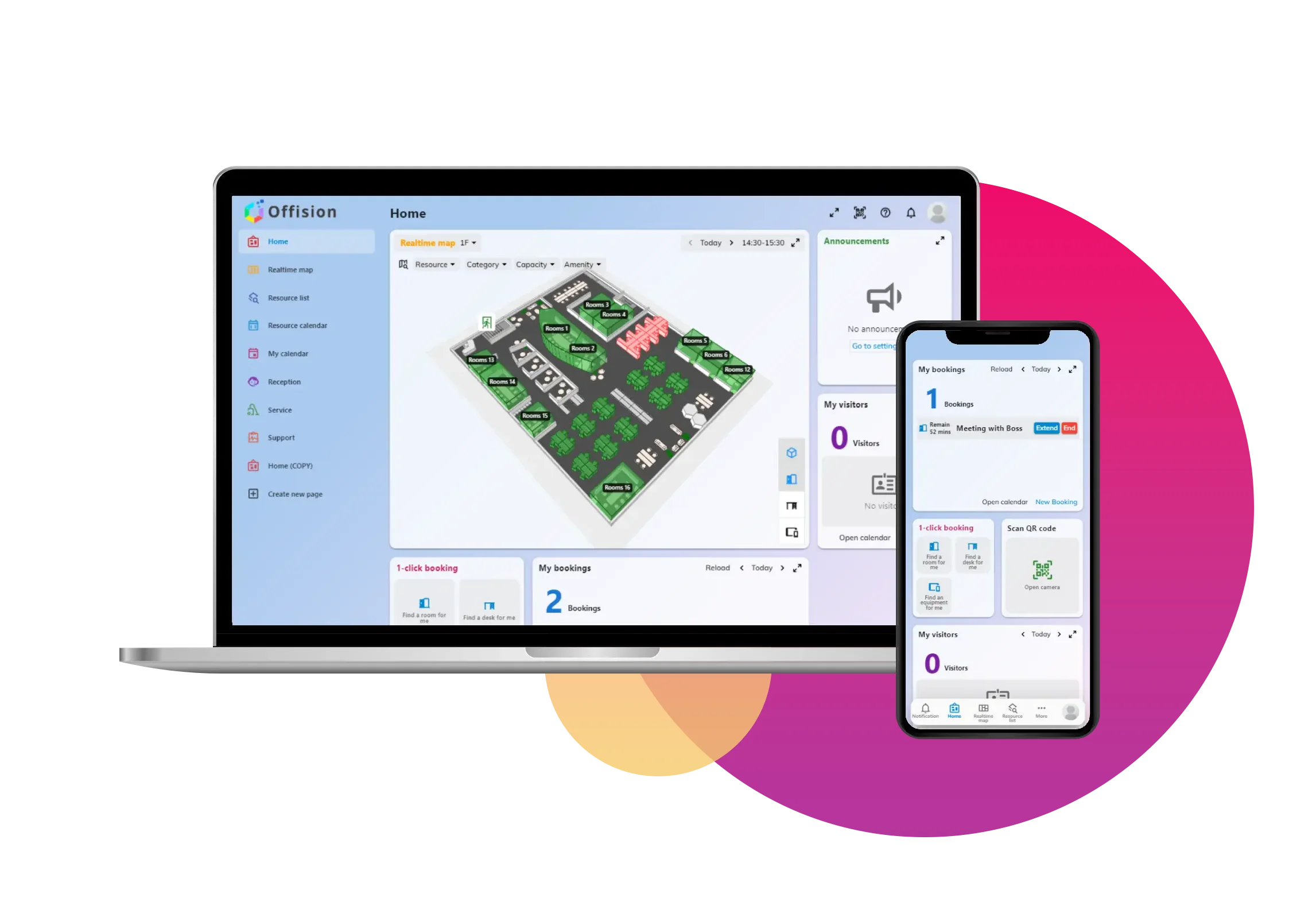
チェックインすると、部屋、フロア、点灯した平面図が表示されます。キオスクをプラン上に置くと、「現在地」も出ます。
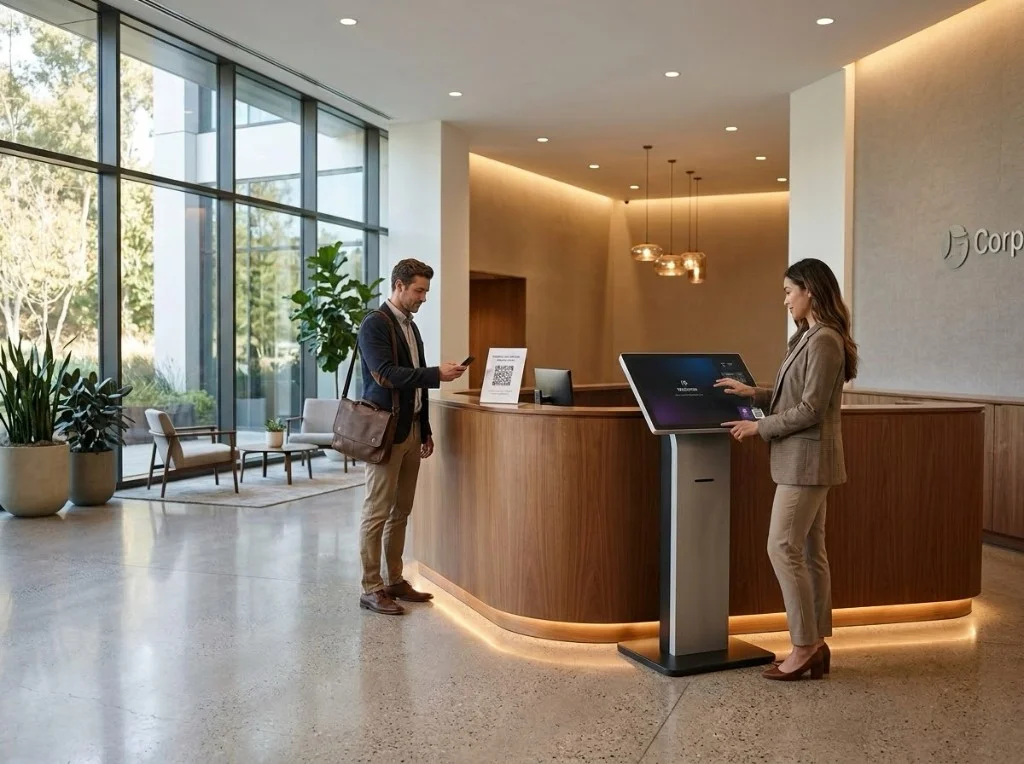
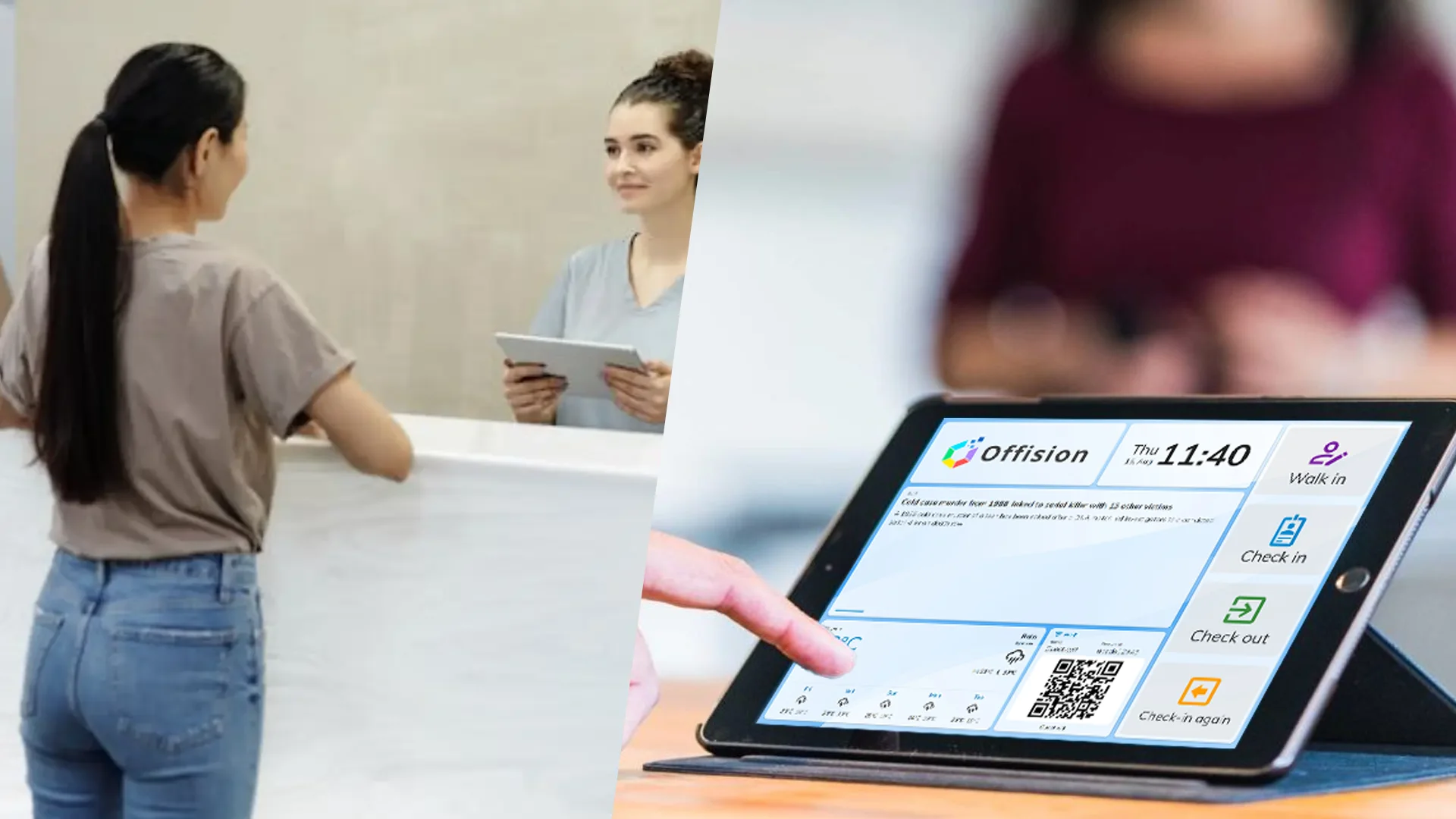
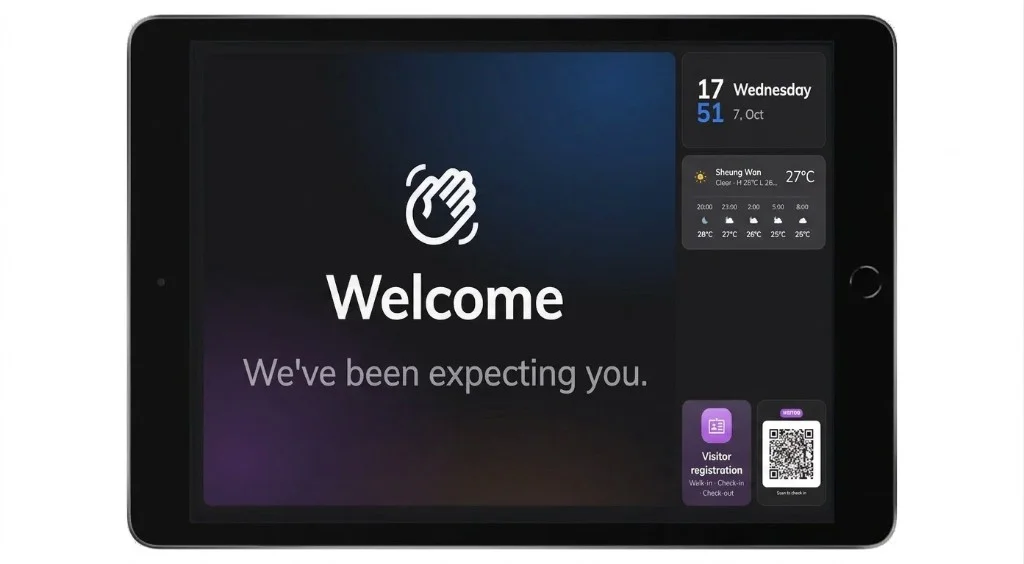
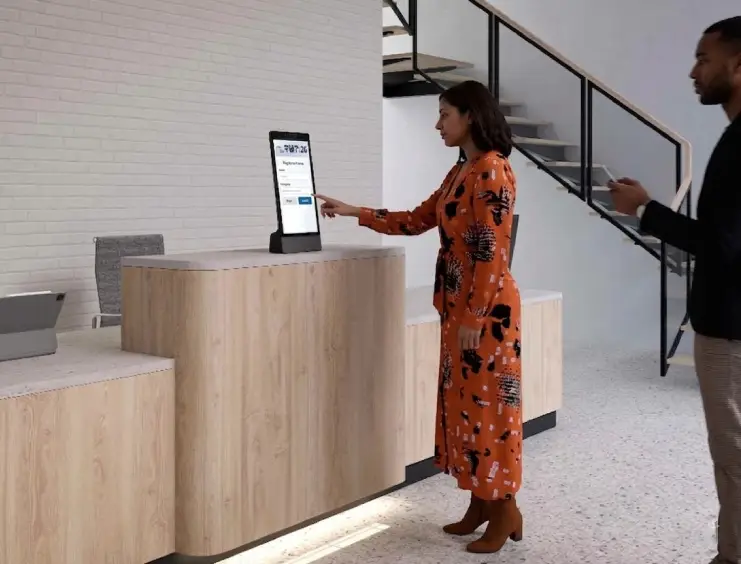
セルフサービスキオスクは、来訪者が歩み寄って使うロビー画面です。来訪の登録、予約のチェックイン、カードのタップができます。Offisionではサイネージとして動き、ボードを再生する画面です。タッチ画面をオンにすると、来訪者が押すボタンが表示されます。タッチをオフにすると、そのボタンはQRコードになり、来訪者は自分の電話で登録を終えます。
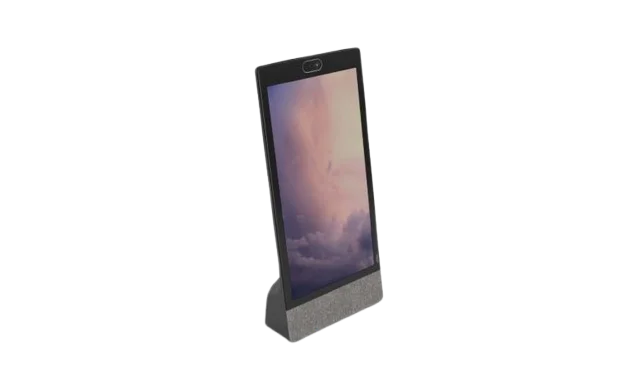
縦向き Neat Frame(9:16)では、Offision が上にウィジェット、中央に歓迎メッセージ、下に来訪者アクションを並べます。タッチ画面ではタップ可能な行を表示し、非タッチでは同じ操作を QR コードに置き換えます。
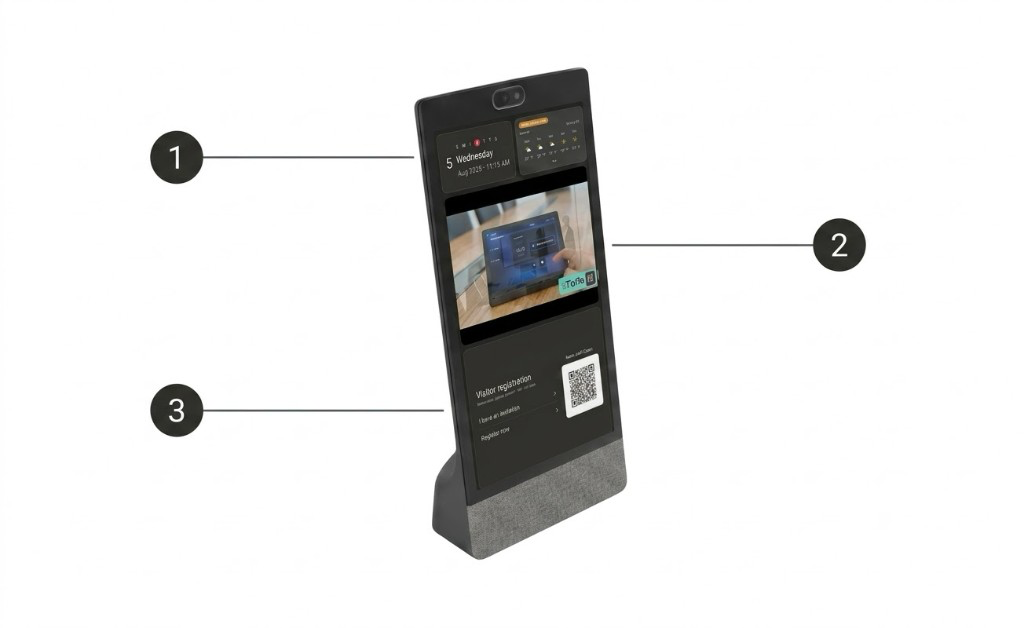
任意のヘッダーウィジェットで時計と現地の天気を表示し、誰かが触れる前からロビー画面に臨場感を出します。
ブランドのバナーが到着者を迎えます。文言とアートワークは管理画面のサイネージボードから設定します。
招待済みの来訪者はチェックイン、ウォークインは登録、誰でも退出できます。タッチをオフにすると、同じフローは QR 経由で来訪者のスマートフォンに移ります。
チェックインすると、部屋、フロア、点灯した平面図が表示されます。キオスクをプラン上に置くと、「現在地」も出ます。
タッチ画面にはセルフサービスのボタン。タッチがなければ、QRコードをスキャンして登録します。
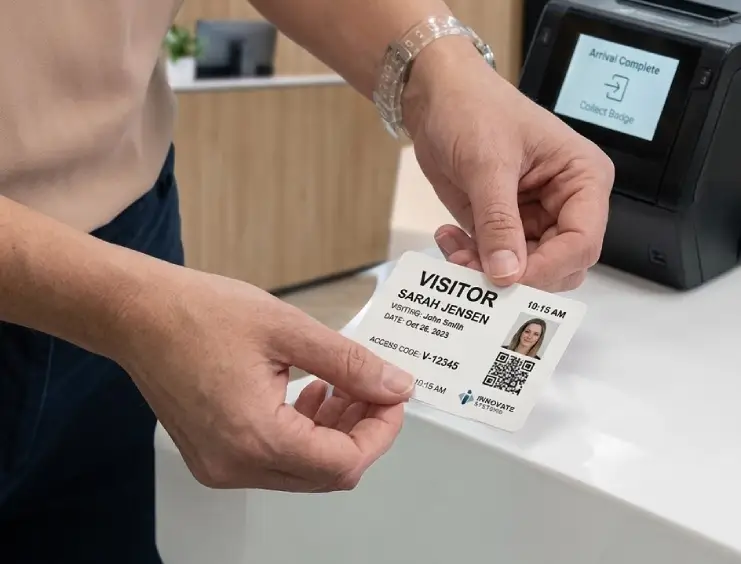
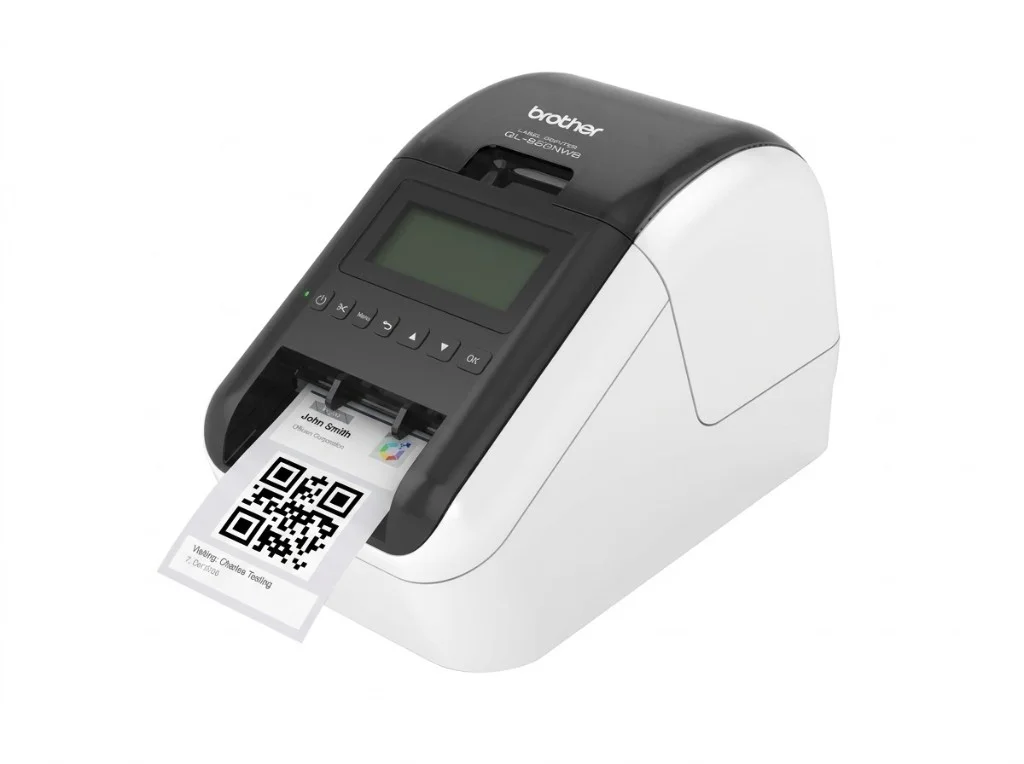
予告のない来訪者は、受付と同じ質問に答えます。画面のプリンターでバッジを印刷できます。
画面を横向きにし、タッチ画面をオンにします。建物のフロアプラン上に配置します。場所のないキオスクは誰も迎えません。その建物の来訪タイプと場所のポリシーを先に用意します。キオスクが提供するのは、その設定がすでに生み出したものだけです。
受付の後ろの画面には、すでにチェックインした人を出すのが一般的です。入口の画面には、これから来る人を出すのが一般的です。迎える範囲は、その建物のすべての到着か、この画面でチェックインした人だけかに設定できます。
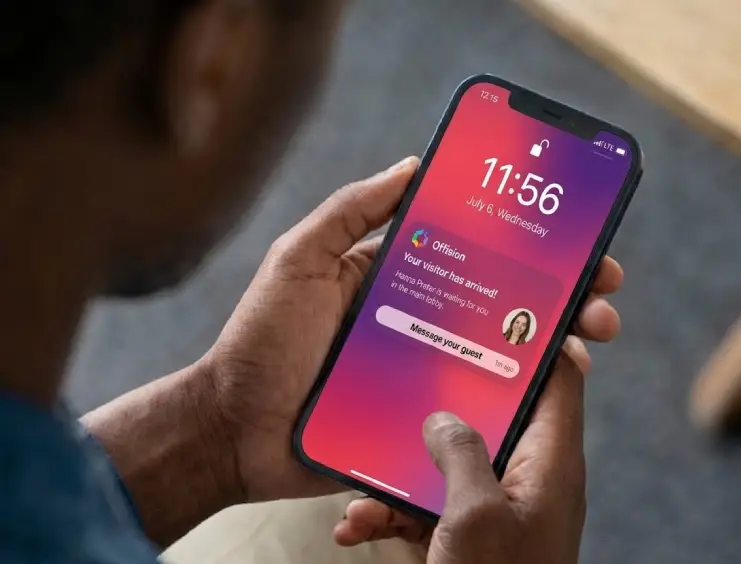
招待済みの来訪者はチェックインをタップします。予告のない来訪者はセルフサービスボタンを使うか、QRコードをスキャンします。どこで受け入れられても、ホストには通知されます。このロビー画面は、向かう部屋を来訪者に見せる場所でもあります。
認証済みの Neat Frame と Apple iPad で、縦向き・横向きのセルフサービスボードを運用できます。Brother QL ネットワークラベルプリンターを追加すれば、同じ画面の横で来客バッジを印刷できます。
できません。来訪者を受け入れられるのは、受付、ロビーの画面またはキオスク、来訪者自身の電話の3か所です。会議室の予約パネルでは来訪者をチェックインできません。
訪問が、来訪者に開かれた部屋を指定していて、その部屋にフロアとフロアプラン上の位置がある必要があります。「現在地」は、キオスク自体がプラン上に置かれているときだけ表示されます。どれかが欠けていると、来訪者には確認メッセージだけが表示されます。ホストへの通知は行われます。
決めません。来訪タイプ、承認、通知先は建物ごとに一度設定します。キオスクはその設定が生み出す内容を提供します。フロアプラン上に場所があるときだけ、来訪者を迎えます。