

連接 AXIS 門鎖
把會議室的門交給 Offision 管理,門外的面板就能為人開門。約需 30 分鐘, 大部分時間花在 AXIS 裝置本身的設定頁上。
AXIS 的 I/O 繼電器裝置能把會議室門上的電控鎖交給 Offision 控制:門外的面板為有預約的人 開門,人進去之後再自動上鎖。
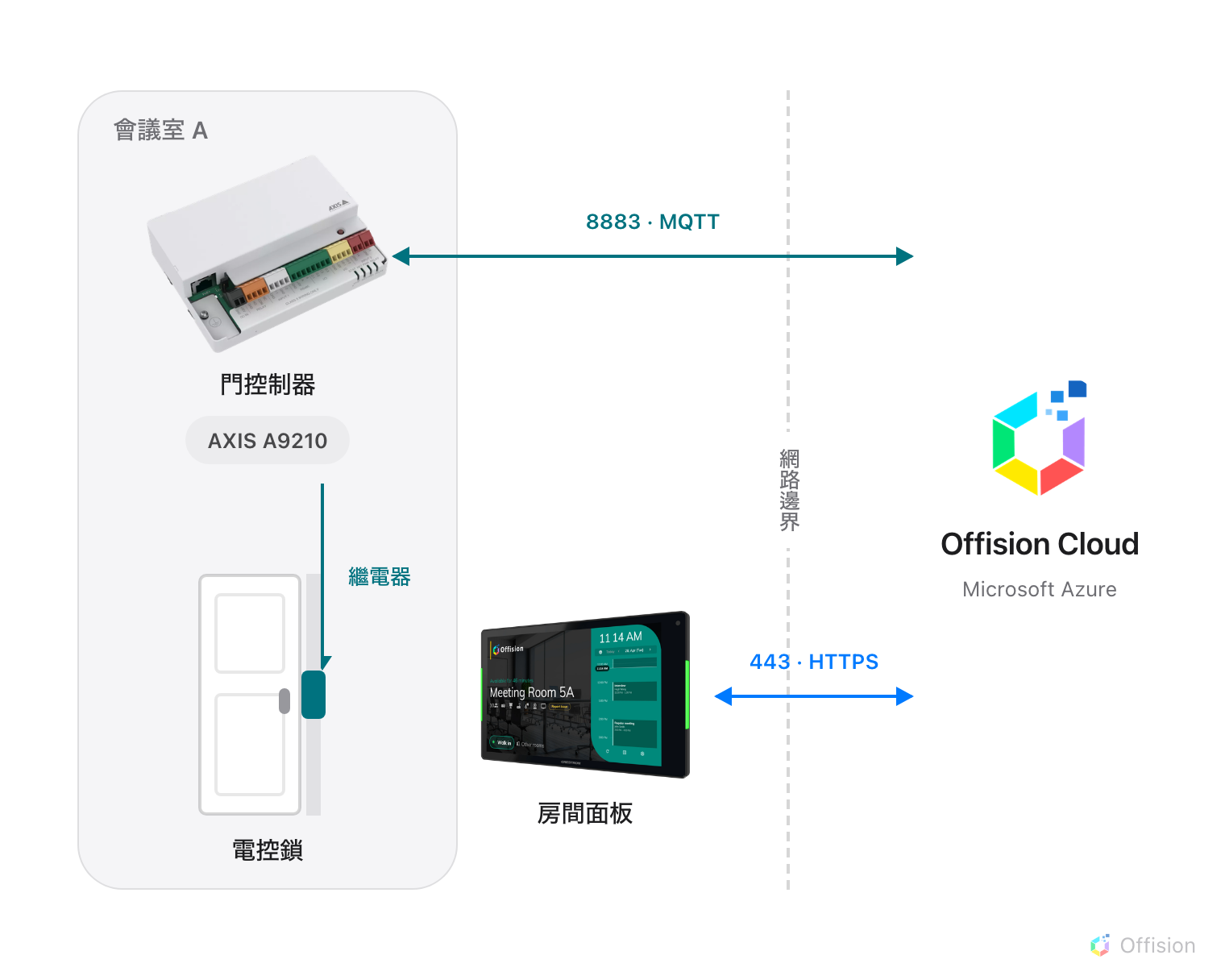
兩個裝置都是向外連到 Offision。門之所以會開,是因為指令沿著控制器自己開啟的那條連線回來,不需要開放對內連接埠,也不需要 VPN。
需要準備
- 一台 AXIS I/O 繼電器裝置(A9210 或類似型號),已通電且網路可達
- 已接到裝置 RELAY 連接埠的電控鎖
- 裝置本身的網頁位址與管理員密碼
- 已和該會議室配對好的預約面板,因為門鎖是綁在面板上的
- 約 30 分鐘,大部分花在裝置的設定頁上
1. 在 Offision 新增門鎖
AXIS 在應用市集裡,平台整合頁面上也有。兩邊開啟的是同一個對話框。圖磚上標示著 Beta。
開啟平台整合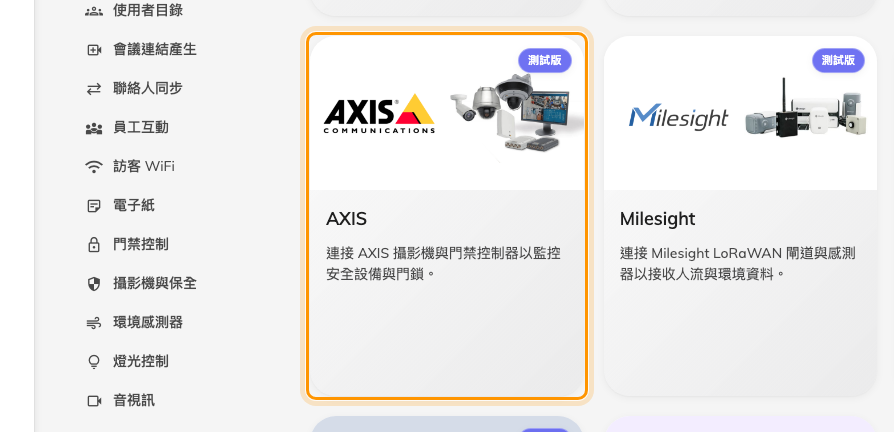
應用市集中的 AXIS 圖磚。
對話框會直接從裝置清單開始,因為 AXIS 沒有需要連接的帳戶,也沒有要貼上的 API 金鑰。 左側分成三段,一段一種裝置:AXIS 攝影機、AXIS 門鎖、AXIS 繼電器。選 AXIS 門鎖,再按新增。
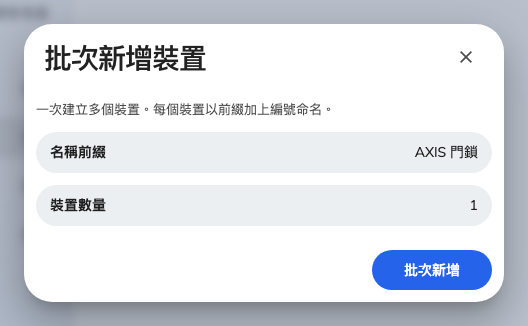
批次新增裝置,類型已固定為 AXIS 門鎖。
批次新增裝置只問兩件事:名稱前綴和裝置數量。前綴請用門的名字,不要用硬體型號, 之後你要從清單裡挑它,會議室 A 的門比 A9210-2 好認得多。按批次新增。
留意這張表單沒有問什麼:沒有 IP 位址、沒有連接埠、沒有憑證。Offision 不會伸進你的網路 去找裝置,是裝置來找 Offision。
2. 開啟設定指引
開啟剛才建立的裝置,在左側清單選設定指引。
Offision 在建立裝置的同時就已經把它註冊到雲端 broker,並產生了接下來要貼進 AXIS 裝置的 三個值:用戶端 ID、使用者名稱和密碼。
如果這一頁顯示的是單一個啟用 MQTT,而不是三個編號步驟,代表這台裝置的 MQTT 是關的。 按下它,步驟就會出現。
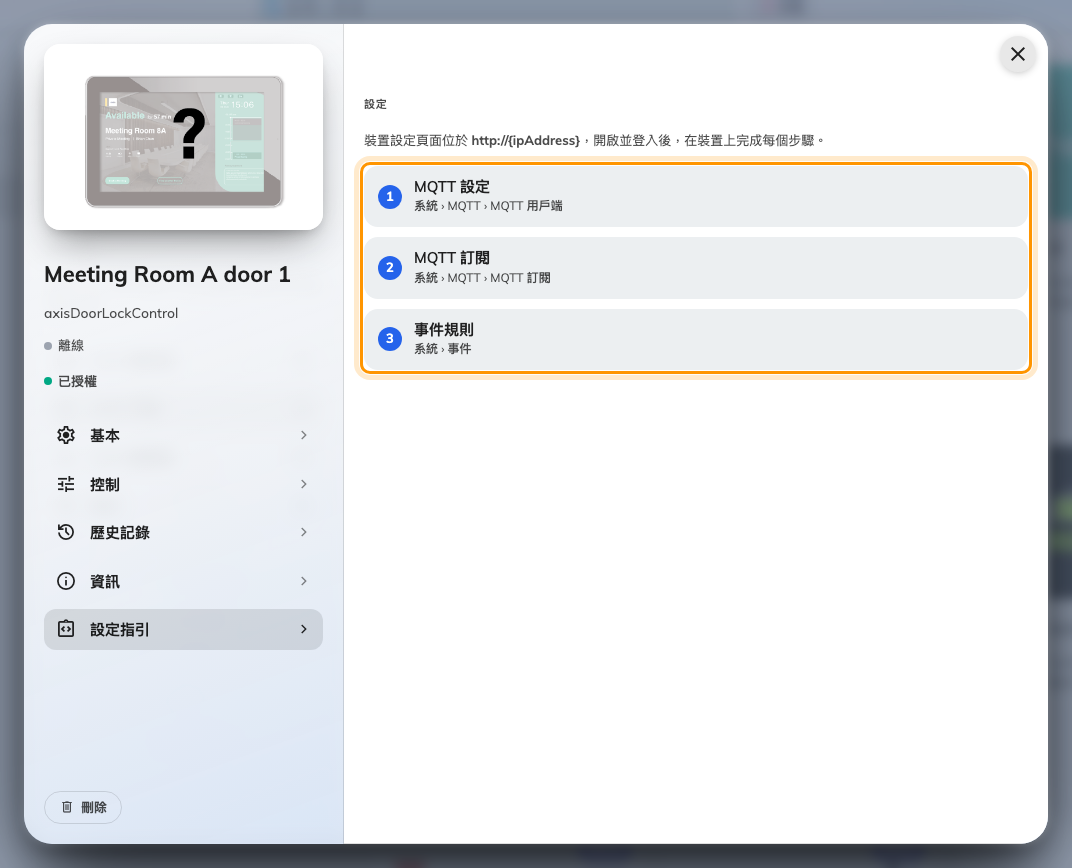
設定指引,以及三個設定步驟。
頁面現在會列出你要在裝置上完成的三個步驟,每一個都寫明在 AXIS 選單的哪個位置。請讓這一頁 保持開啟,你會回來複製數值三次。
3. 複製 MQTT 用戶端設定
回到設定指引,開啟步驟 1 的 MQTT 設定。裝置需要的每一個值都在這一個畫面上, 每個欄位旁邊都有複製按鈕。
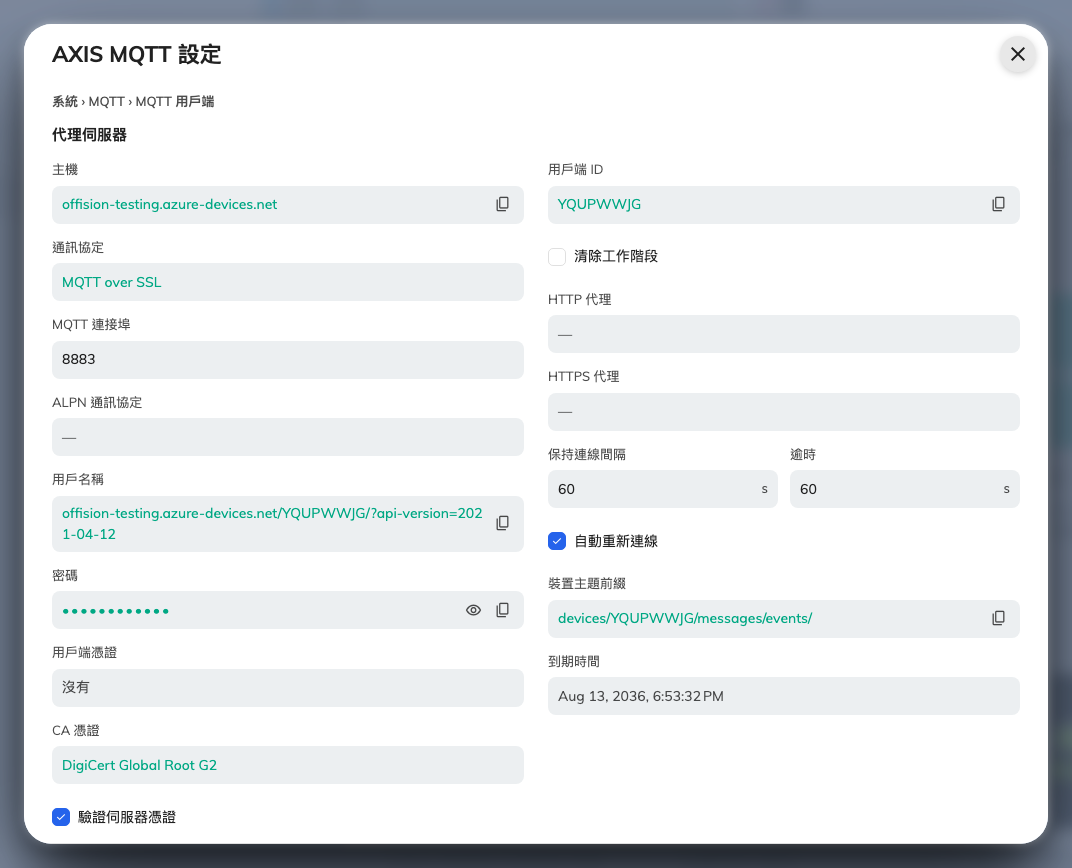
Offision 為這台裝置產生的 MQTT 設定。
接著用瀏覽器開啟 AXIS 裝置本身的設定頁並登入,前往 系統 › MQTT › MQTT 用戶端,照著上面的畫面填入。密碼在你按下顯示之前都是遮蔽的。
儲存之後,裝置應該會顯示已連線。
4. 複製訂閱設定
開啟步驟 2 的 MQTT 訂閱。
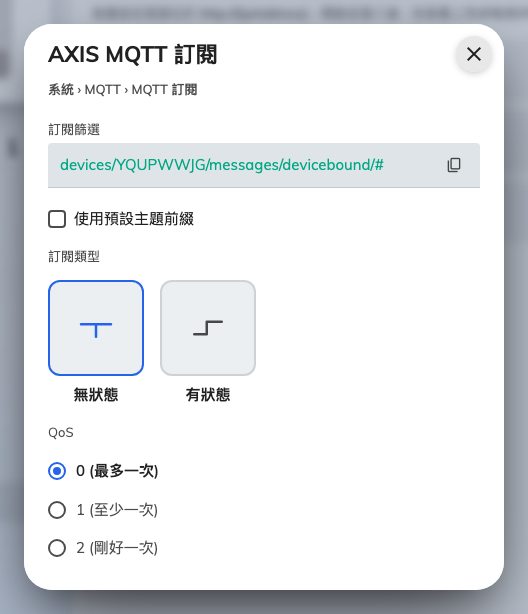
要在裝置上新增的訂閱。
在裝置上前往系統 › MQTT › MQTT 訂閱,照著這個畫面新增一筆訂閱。
5. 複製四條事件規則
開啟步驟 3 的事件規則。規則有四條,一個分頁一條:兩條負責開門與上鎖,兩條把繼電器的 狀態回報給 Offision。
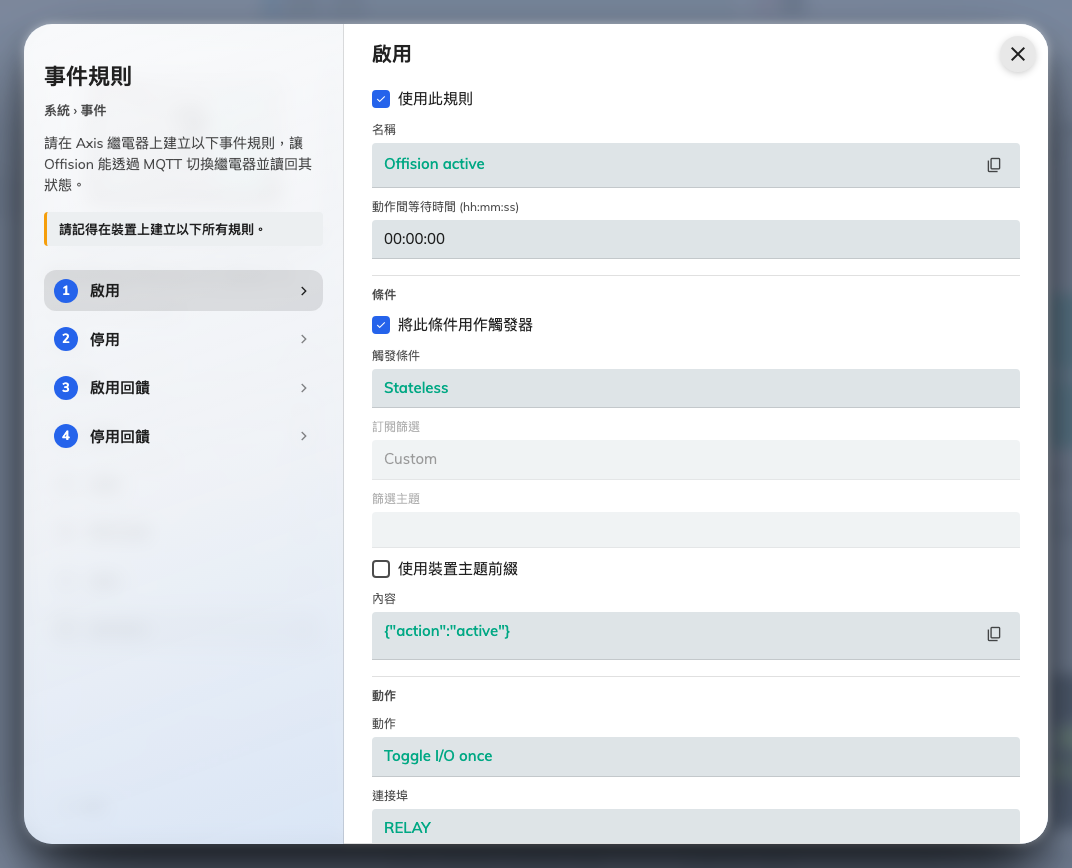
事件規則。一個分頁就是一條規則,欄位照著填。
在裝置上前往系統 › 事件,一個分頁新增一條規則,照著畫面逐欄填入。
後面兩條只負責回報,不會開任何東西。Offision 裡那張裝置圖磚能顯示門目前是否上鎖,靠的就是 它們。
6. 把門鎖綁到房間面板
前往設備 › 預約面板 › 面板,開啟該會議室門外的那台面板,在面板對話框左側清單選 門鎖。
開啟預約面板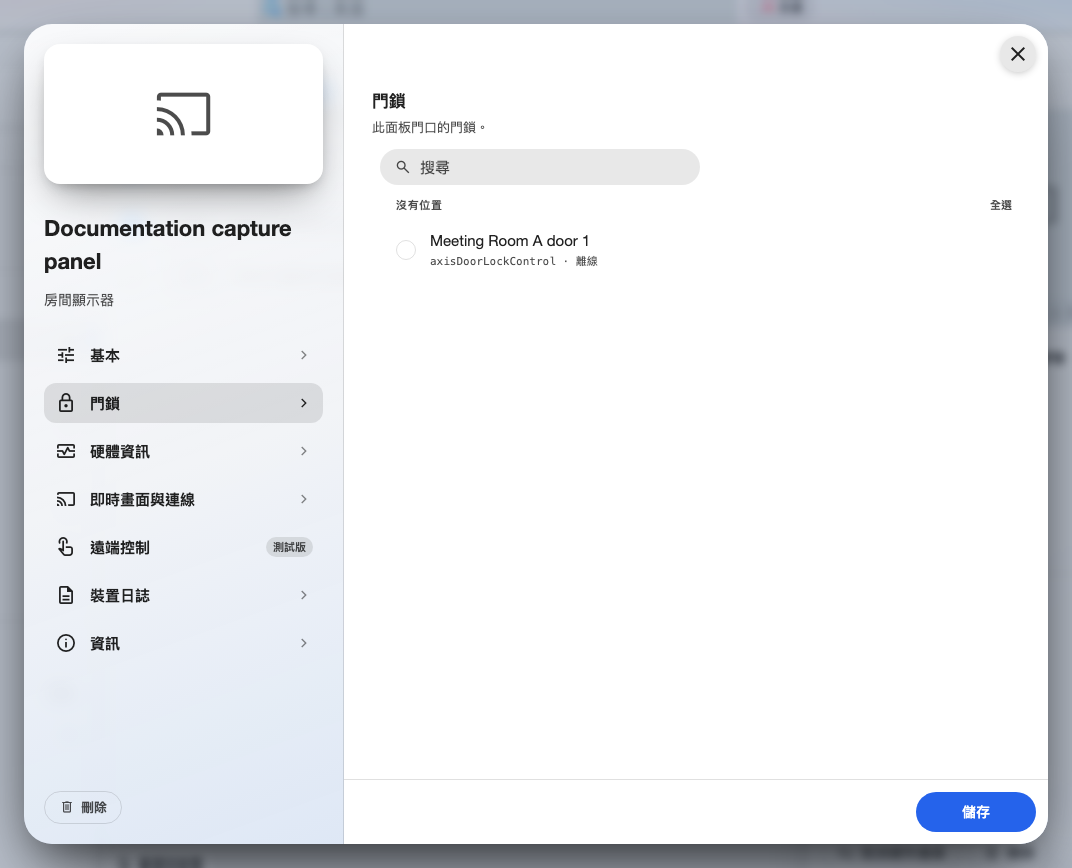
面板的門鎖頁面,列出該會議室的門鎖。
勾選那道門的門鎖並儲存。門鎖綁的是面板,不是會議室 —— 一間有兩道門、兩台面板的會議室 就是兩筆綁定;移動面板時,也要確認門鎖跟著一起移了。
這個清單項目只有在編輯既有面板時才會出現。如果面板還在新增中,請先儲存再重新開啟。
接著到設備 › 預約面板 › 面板設定,開啟這些面板所使用的設定,在功能頁把 顯示開門按鈕打開。相關設定就在旁邊:
| 設定 | 作用 |
|---|---|
| 顯示開門按鈕 | 會議進行中在面板上放出按鈕 |
| 開門時長(秒) | 電控鎖保持釋放多久,之後由 Offision 重新上鎖 |
| 會議進行中刷卡直接開門 | 刷卡在報到的同時也把門打開 |
| 允許訪客開門 | 已報到出席該會議的訪客也能開門 |
| 預約操作員可隨時開門 | 會議室空著時也把按鈕留在面板上 |
只開第一項的話,按鈕只有在會議進行中才會出現。會議室空著、或還在等報到時,面板上什麼 都沒有;要讓按鈕也出現,就得一併打開預約操作員可隨時開門。這一項不在功能頁,而在設定 的登入方式頁,就在預約操作員旁邊。
7. 確認是否成功
兩個方向都要測,它們確實是兩條不同的路徑:
- 門。在面板上按開門。電控鎖釋放,過了開門時長之後再次上鎖。
- **狀態。**同時看著 Offision 裡的那台裝置,它的圖磚應該會自己變成解鎖再變回去。
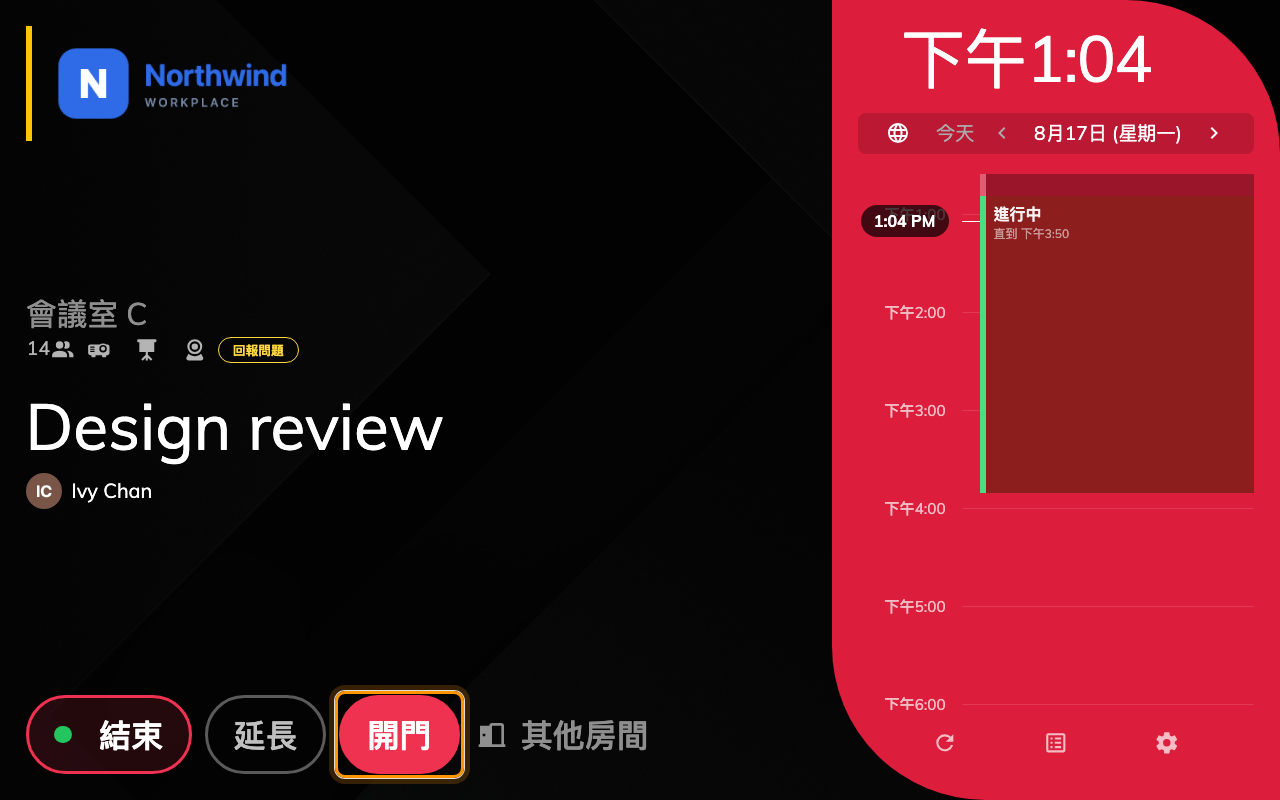
面板上的開門,就在結束與延長預約的按鈕旁邊。
兩個都要確認。回報與控制是各自獨立的:兩個方向走的是不同的規則,所以一台繼電器從未動過的 裝置,圖磚仍然可能完全正確。只看圖磚,正是永遠打不開的門通過驗收的典型方式。
出問題時
| 你看到的狀況 | 常見原因 |
|---|---|
| 顯示已連線,卻什麼都沒發生 | 訂閱篩選結尾的 /# 掉了,或是使用預設主題前綴沒有關掉 |
| 規則看起來沒錯,繼電器卻不動 | 規則設了篩選主題,永遠比對不到,也就永遠不會觸發 |
| 開門卻上了鎖,上鎖卻門大開 | 規則的持續時間不是 00:00:00,裝置自己把繼電器切回去了 |
| 什麼都沒有,裝置紀錄也沒有 | 規則驅動的是 O1 而不是 RELAY,或者 RELAY 被設成輸入 |
| 圖磚狀態正確,門卻打不開 | 回報規則正常,控制規則不正常 —— 圖磚證明不了任何事 |
| 面板的門鎖頁顯示找不到門鎖 | 裝置建立在另一個組織單位底下 |
| 門鎖有列出來,卻不能勾選 | 那是繼電器連接埠,功能還沒設為門鎖 |
| 面板上沒有開門按鈕 | 該面板使用的面板設定裡,顯示開門按鈕是關閉的;或者會議室是空的,而預約操作員可隨時開門沒有打開 |
| 用了幾週後突然連不上 | 密碼過期了。在設定指引按重新產生密碼,再貼回裝置 |