

ブランドと言語に合わせてページをデザインする
エディターの デザイン を開きます。スタンダード、ノワール、プライベート、会場、キャンパス のスタイル、または個別設定のカスタマイズを選びます。ページのロゴとバナーは別です。ページのロゴをアップロードしない場合は会社ロゴが使われ、アップロード済みロゴを削除すると元のロゴに戻ります。 ブラウザーのタブにもページのブランドを適用し、共有画像は別に設定します。
この機能を使う目的
機関を識別できるページは、ゲストが誰のサービスか理解する助けになります。読みやすい色と文字、明確な説明、利用者の言語での案内は迷いを減らします。ブランド表現は識別と理解を支え、ルーム、時間、料金、最終状態を見つけやすくしてください。ページ名だけでなく操作案内も翻訳します。
1. ページを開く
エディターの デザイン を開きます。スタンダード、ノワール、プライベート、会場、キャンパス のスタイル、または個別設定のカスタマイズを選びます。ページのロゴとバナーは別です。ページのロゴをアップロードしない場合は会社ロゴが使われ、アップロード済みロゴを削除すると元のロゴに戻ります。
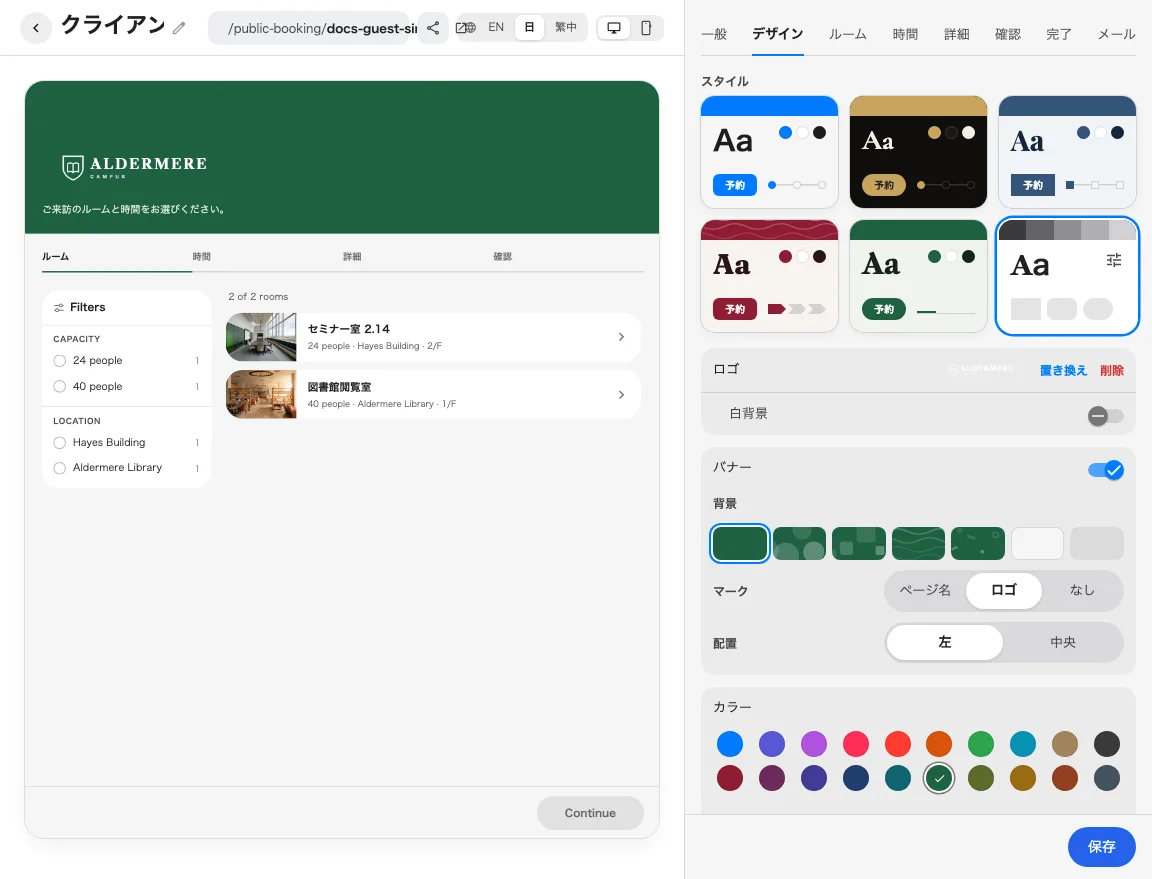
スタイルでページの外観をまとめて設定します。
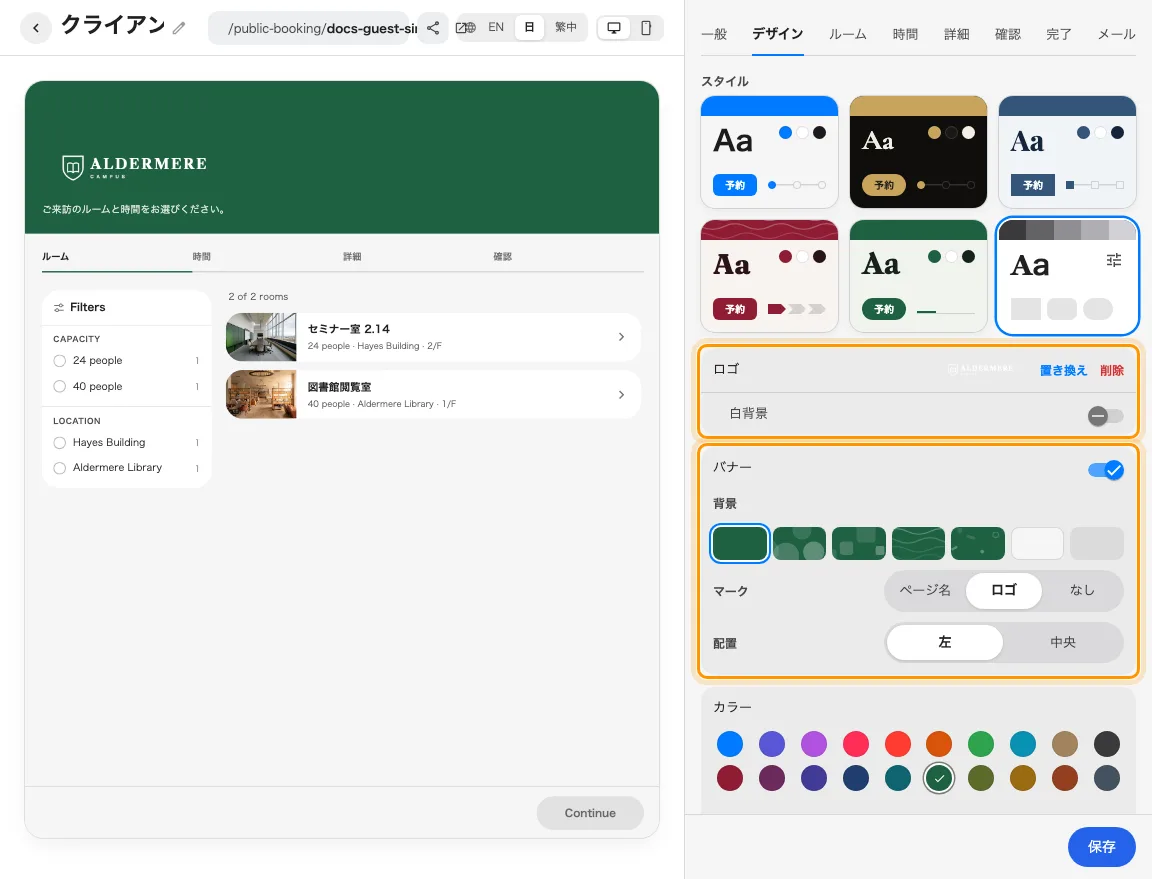
ロゴとバナーでゲストページの外観を設定します。
2. ゲスト画面を設定する
カスタマイズではバナー背景、マークと配置、色、ライト/ダーク、フォントと適用範囲、角、ステップバーの形を選びます。写真とパターンは背景の選択肢です。一般 で使用言語と既定言語を選び、各言語の名前、説明、独自の文言を入力します。
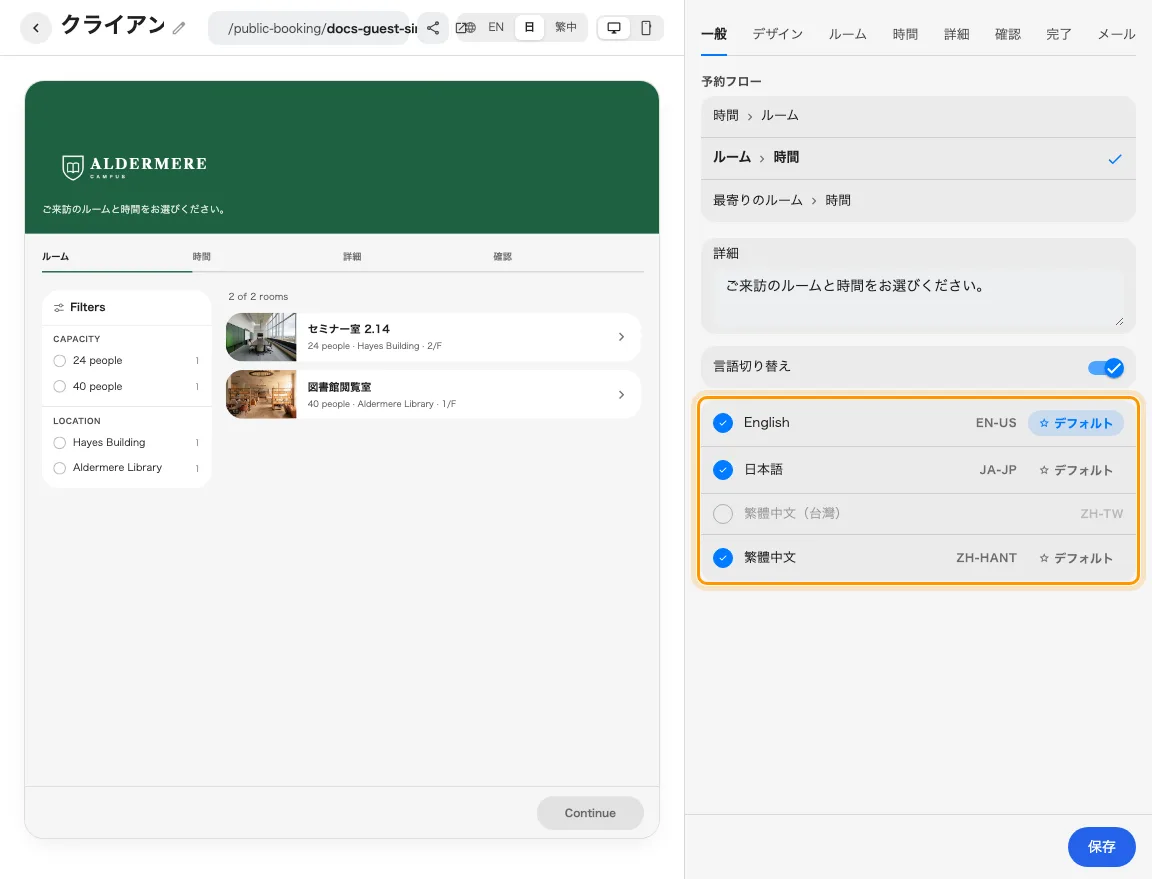
使用言語と既定言語を選びます。
3. 結果を確認する
スマートフォン幅と使用する配色で確認します。保存後、公開リンクを各言語で開き、未翻訳の名前、文言の切れ、読みやすさ、ロゴを確認します。メールのヘッダーとロゴはメールタブで別に設定します。ページのカバー変更だけでメール全体が変わるわけではありません。
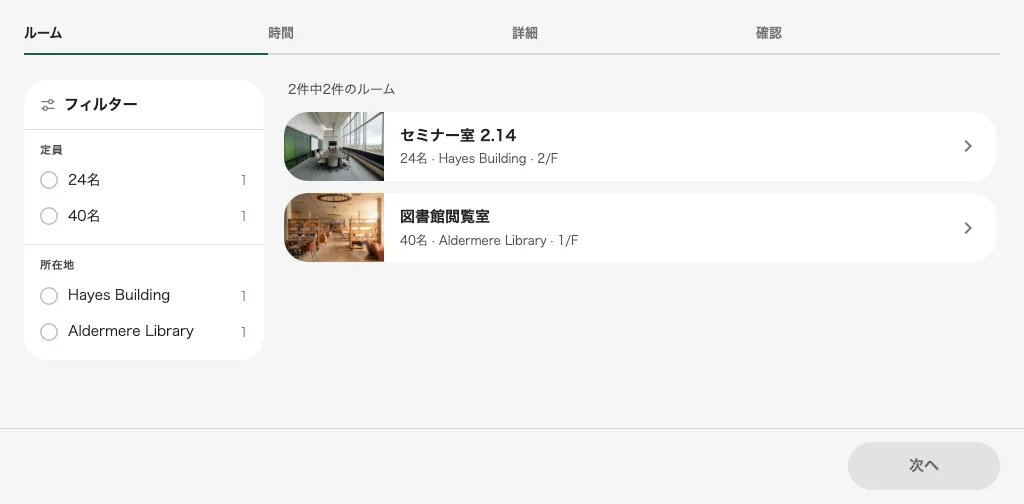
保存済みページをゲストの言語で確認します。
ブラウザーと共有リンクのブランド
ブラウザーのタブ名は、選択した言語のページ名に合わせて変わります。アイコンはページのロゴを使用し、未設定の場合は会社のロゴとページのテーマカラーを使用します。バナーとは別の設定です。共有と埋め込みの共有画像はリンクの共有時に表示する画像で、ページのロゴやカバーを置き換えません。配布前にページの共有も確認してください。