

ゲストが適切なルームを見つけられるようにする
ルーム情報、絞り込み、Classic間取り図を設定します。ページ固有の資料や写真を追加し、ボタン名の翻訳、表示順、ページ保存での公開を確認します。
この機能を使う目的
ゲストは空いているだけでなく、目的に合うルームを選ぶ必要があります。定員は人数への適合、写真や設備は空間、所在地とフロアマップは場所の理解に役立ちます。フィルターは長い一覧を絞れます。選択に影響する情報を表示し、後からスタッフが説明を訂正しなくてよいよう元の情報を更新してください。
1. ページを開く
ルーム、または最寄りのルームのマップタブを開きます。一覧かカードを選び、写真、収容人数、面積、場所、間取り図、説明、カテゴリー、設備、デポジットの表示を設定します。既存のルーム情報を表示する設定で、写真や設備、図面を作成するものではありません。
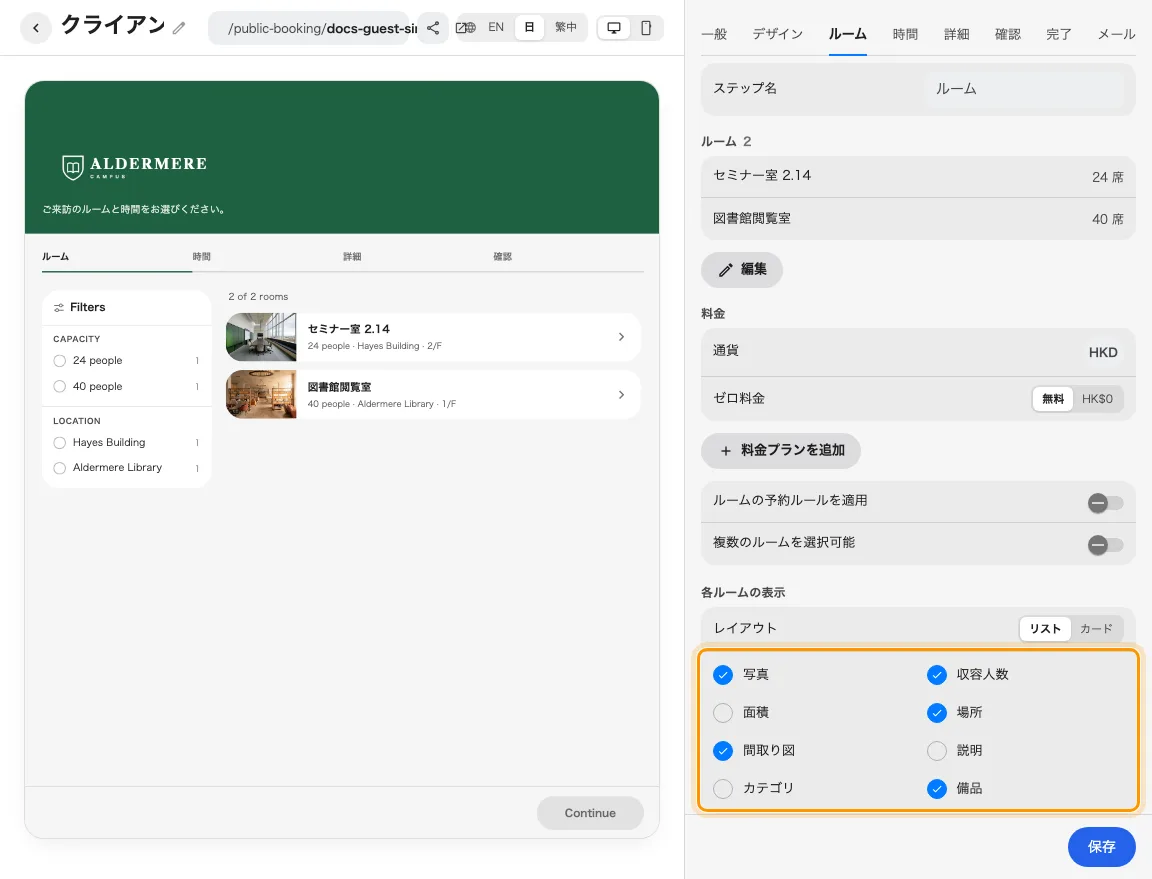
掲載設定の下でルーム情報と絞り込みを設定します。
リスト表示では、有効にしたルーム説明の全文と入力した改行を表示します。長い説明にはリスト表示を使います。カード表示では説明が省略される場合があります。
2. ゲスト画面を設定する
絞り込みグループで必要なフィルターを有効にします。建物、カテゴリー、料金が1種類しかない場合は、オンでも絞り込みが表示されません。間取り図にはルームの形状が登録された図面が必要です。最寄りのルームでは、施設の位置情報と、許可された場合のゲストの位置情報を使います。
最小人数と最大人数が設定されている場合、収容人数は範囲で表示されます。面積は別の値です。ゲストの収容人数フィルターは最大人数でグループ化し、最小人数や入力した参加人数では分類しません。例えば30〜40人のルームは40を含むグループに入ります。人数と面積はルーム自体の設定で更新してください。ゲストページはそれらの表示の有無を設定します。
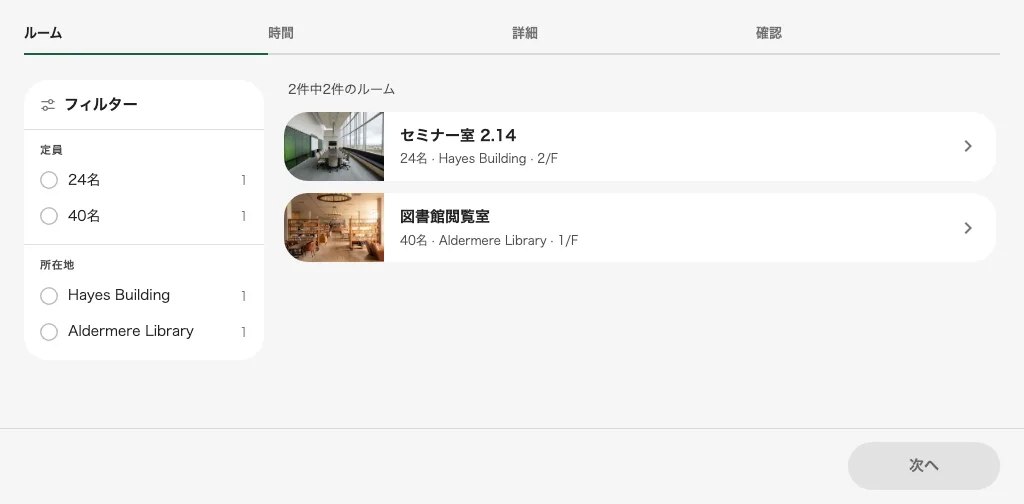
ゲストの絞り込みは有効な選択肢を表示します。
3. 結果を確認する
保存して実際の一覧を確認します。フィルターと間取り図を開き、ルームを選んで時間に進みます。時間優先では利用できないルームの状態が表示される場合があり、ルーム優先では予約済みの枠が表示されません。他の予約者を表示せずに選択理由が分かることを確認します。
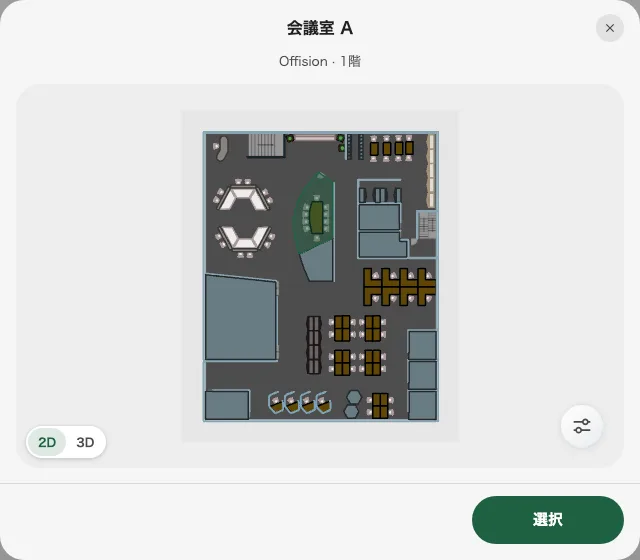
間取り図で対象ルームの場所を確認します。
フロアプランの対応範囲
ゲスト予約のフロアプランシートは現在、Classic mapを表示します。Map 2.0を作成または更新するだけでは、このシートには表示されません。必要なClassicのルーム形状を割り当て、公開ゲストリンクで確認してください。Classicのリソース割り当ても参照できます。結合ルームに独自の形状がない場合は、構成するルームの形状を強調表示します。シートは選択したルームの位置を2Dまたは3Dで表示するもので、経路案内の画面ではありません。近隣ルームを探す地図の予約フローは建物の地理的位置を表示する別機能です。
ルームの資料や写真をゲストに見せる
ルームで選択済みルームの横にあるクリップを選ぶと、公開予約の添付ファイルを開きます。PDF・JPEG・PNGをアップロードし、ページの各言語でボタン名を入力して、ドラッグで表示順を整えます。ボタン名が空なら元のファイル名を使います。サイズと件数の上限はシステムの制限を参照してください。
添付ファイルは、このページ内のこのルームに属します。同じルームを扱う別ページの資料は独立しています。下書きをプレビューし、ページを保存して公開します。ページ編集をキャンセルすると公開済みの資料は変わりません。
ゲストはルーム一覧のボタンからフォーム内で資料や写真を閲覧したり、選択内容を維持して新しいタブで開いたりできます。閲覧は任意です。同意が必要な利用規約やゲストが提出する支払い証明とは別の資料です。保存後は公開リンクから各ファイルを確認してください。
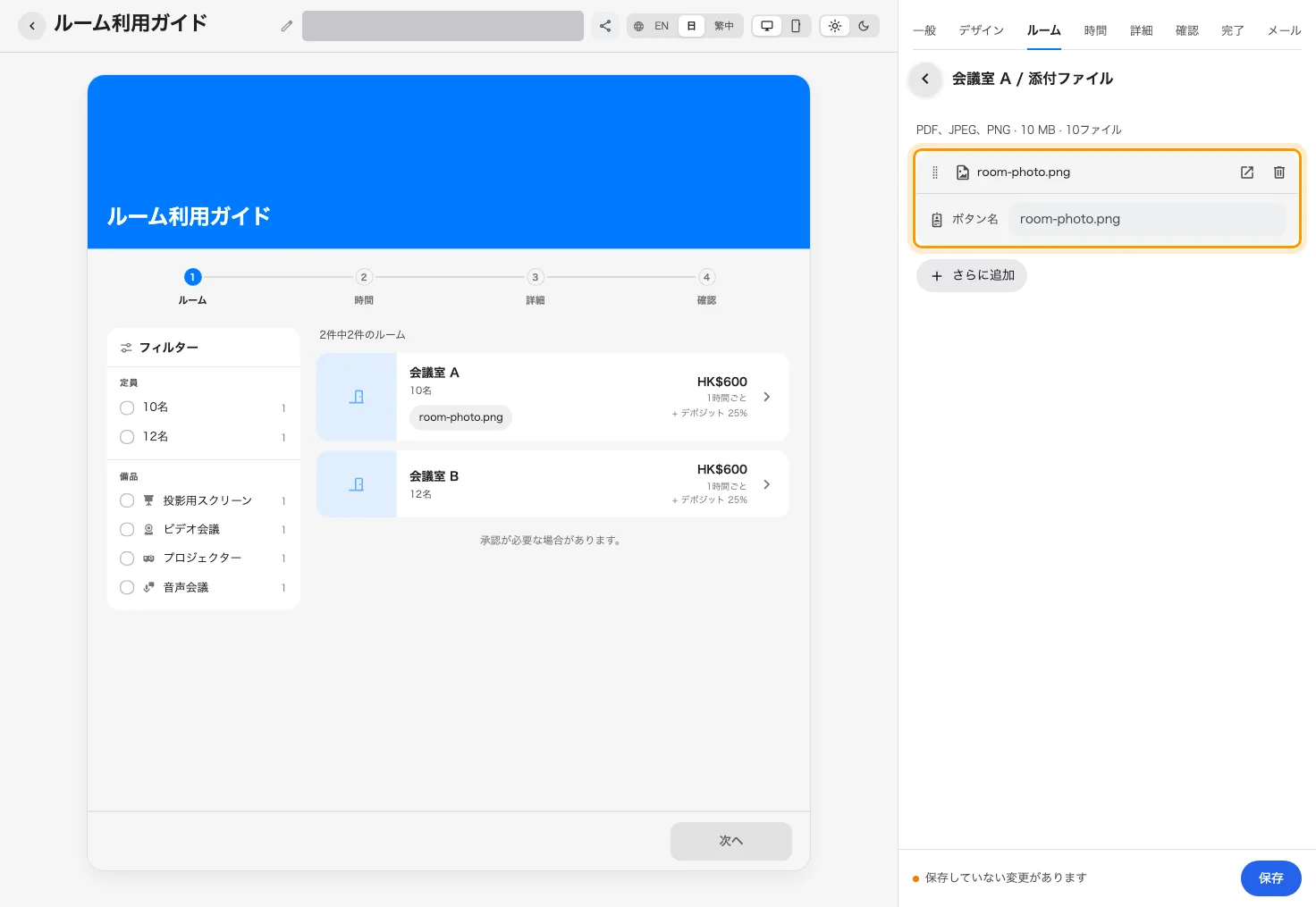
下書きのルーム写真とボタン名。ページを保存すると公開します。