

ゲスト予約リンクからルームを予約する
主催者からのリンクを開きます。Offision アカウントは不要です。言語を選べる場合は切り替えます。ルーム優先はルームから時間、時間優先は時間から空いているルームを選びます。最寄りのルームは位置表示から始まります。位置情報を許可しない場合は利用できる一覧を使ってください。 続けて予約する操作は連絡先を保持し、予約の選択・回答・認証をリセットします。
この機能を使う目的
共有ページでは、主催者が提供する現在のルームと時間から自分で申請できます。スタッフに転記を頼まず、送信前に予約全体を確認できます。最後に表示された番号を保存すれば、問い合わせ時に該当申請を特定できます。最終状態で確定済みか判断待ちかを確認してください。
1. ルームと時間を選ぶ
主催者からのリンクを開きます。Offision アカウントは不要です。言語を選べる場合は切り替えます。ルーム優先はルームから時間、時間優先は時間から空いているルームを選びます。最寄りのルームは位置表示から始まります。位置情報を許可しない場合は利用できる一覧を使ってください。
タイプのステップがあれば、必要なサービスを選びます。タイプから始まるフローでは、タイプ、ルーム、時間の順です。時間から始まるタイプ付きフローでは、時間、その時間に空きルームのあるタイプ、ルームの順に選びます。必須の備考を入力して進んでください。タイプを変えると対象外のルーム選択が解除される場合があります。送信前にタイプ、ルーム、時間を確認します。
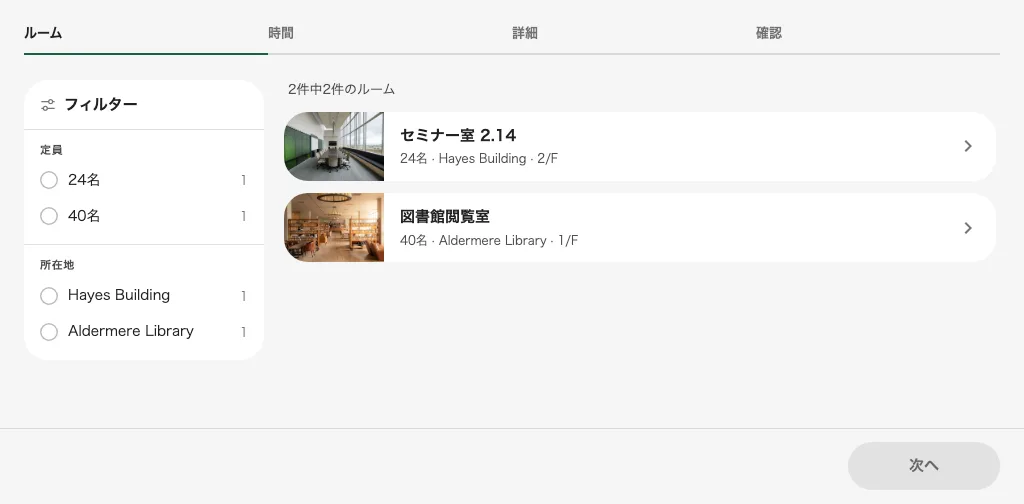
ルーム名で選択し、写真はギャラリーを開きます。
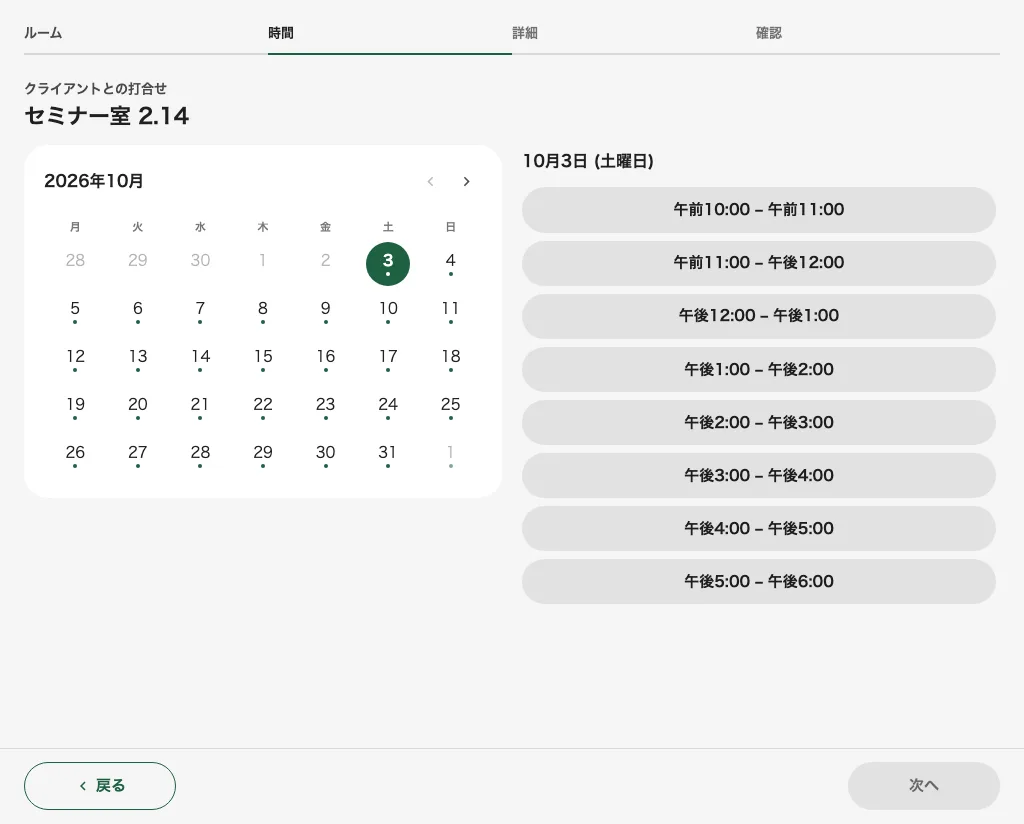
空き日とセッションを選択します。
2. ゲスト情報を入力
ページで選べる日、時間帯、範囲、終日を選び、詳細へ進んで必須項目を入力します。読み取り専用の値はリンクから来るため、修正は主催者に依頼する場合があります。メール認証が必要なら現在のコードを取得・入力します。確認画面でルーム、開始・終了、連絡先、料金、デポジットを確認します。
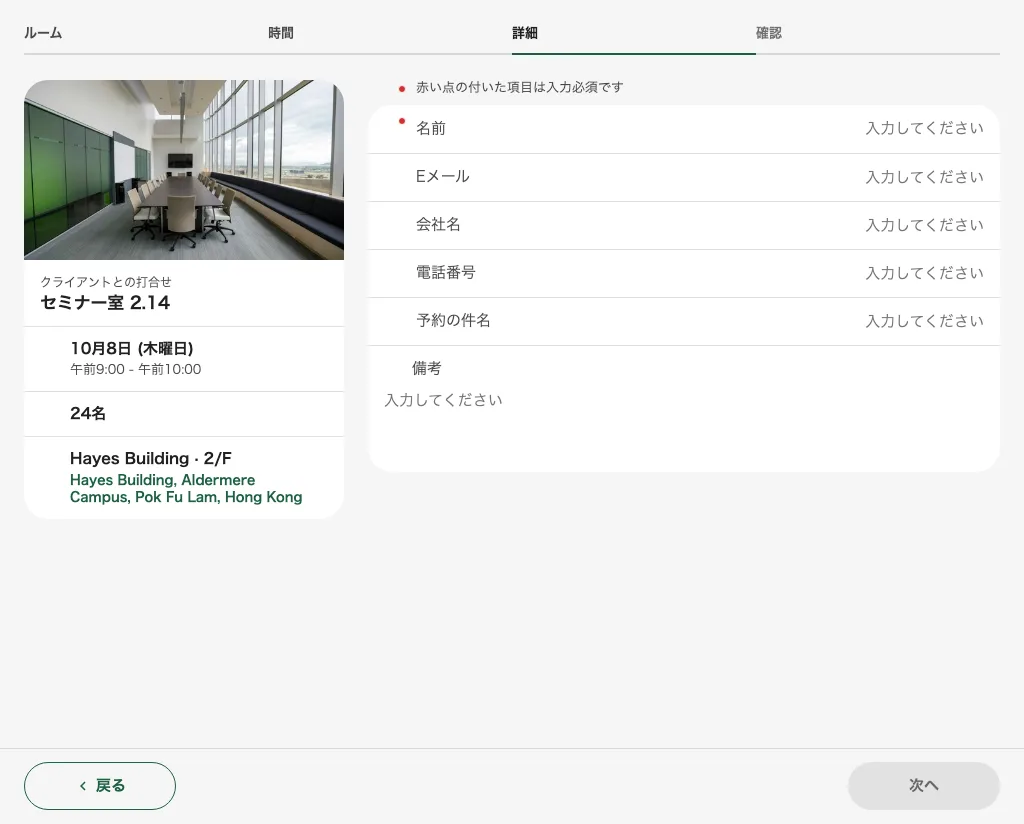
必須の連絡先を入力します。
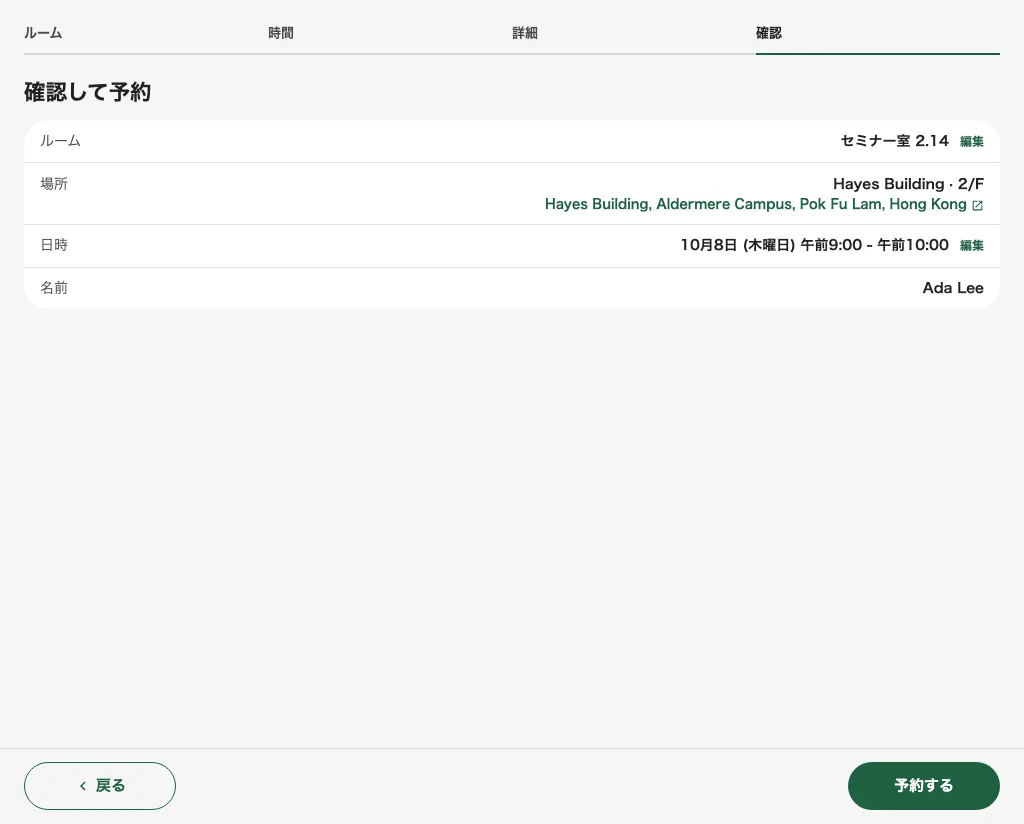
予約前にルーム、場所、時間、名前を確認します。
3. 送信して状態を確認
必須の規約や確認事項を読み、要求された証明を添付して最後の予約操作を1回行います。完了結果を待ち、番号を控えてください。確定は予約済み、承認待ちはスタッフの判断が必要です。入力中に空きが変わった場合は別の時間を選びます。選択しただけでは確保されません。届いたメールと管理リンクを保管してください。
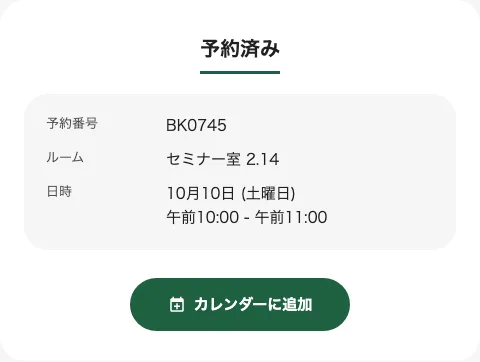
送信後の実際の完了ステータスを確認します。
続けて予約する
完了ページに続けて予約するが表示される場合、同じゲストページで新しい選択を開始できます。氏名、メール、電話、会社は保持されますが、ルームと時間の選択、予約の回答、使用済みの確認コードはリセットされます。新しい予約の回答を確認し、必要な場合は再度メール認証を行ってください。この操作は送信済みの予約を取り消したり変更したりしません。