

ゲスト予約の申請を審査する
管理コンソールの予約承認で承認待ちのゲスト申請を開き、ゲストの連絡先や支払い証明を確認して承認または却下します。
承認と時間枠の保留の仕組み
ルームの承認を有効にすると、ゲストの申請をスタッフが審査してから予約が確定します。利用目的やルームの手配、支払い証明を確認してから確定したい場合に使います。
承認が必要かどうかと、審査中に時間枠を保留するかどうかは、ルームのリソースポリシーで決まります。
- 予約承認が必要: スタッフが承認するまで申請された時間枠を確保せず、他のユーザーも予約できる状態にします。
- 予約承認が必要(承認前に時間枠を保留): 審査中も申請された時間枠を確保し、他の予約が入らないようにします。
審査の種類は予約ページの表示文言ではなく、ルームのポリシーに従います。予約ページで ルームの予約ルールを適用 のオン・オフを切り替えても、承認自体は省略されません。
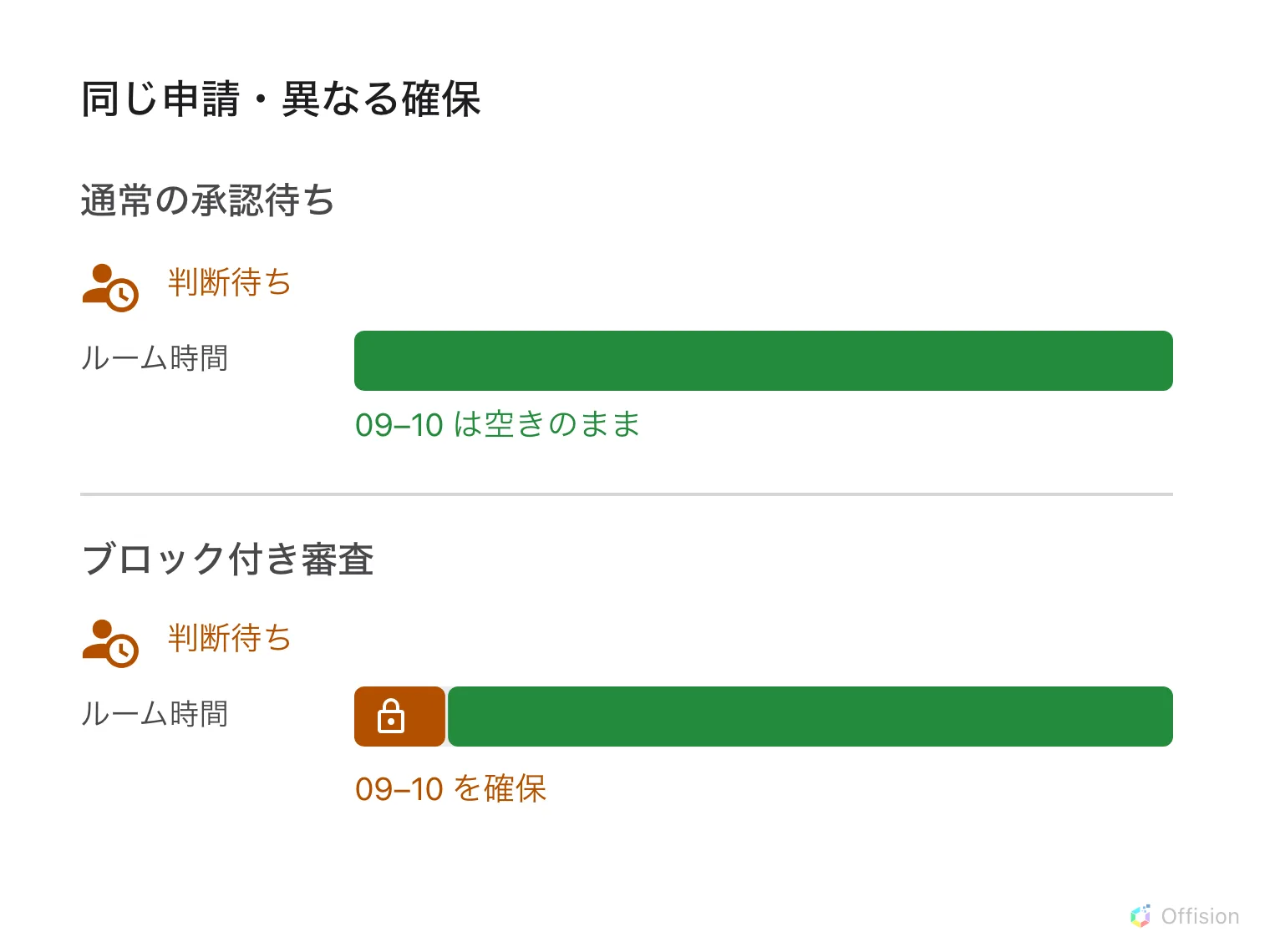
通常の承認待ちは承認まで時間枠を空けたままにし、保留付きの承認待ちは審査中も時間枠を確保します。
1. 審査結果メールの設定を確認する
管理コンソールで対象の予約ページを開き、メール タブを選択します。承認済み と 却下 のメールには、それぞれ個別に このメールを送信 スイッチがあります。ゲストへ送信する前に、却下 メールの文面をプレビューして確認してください。
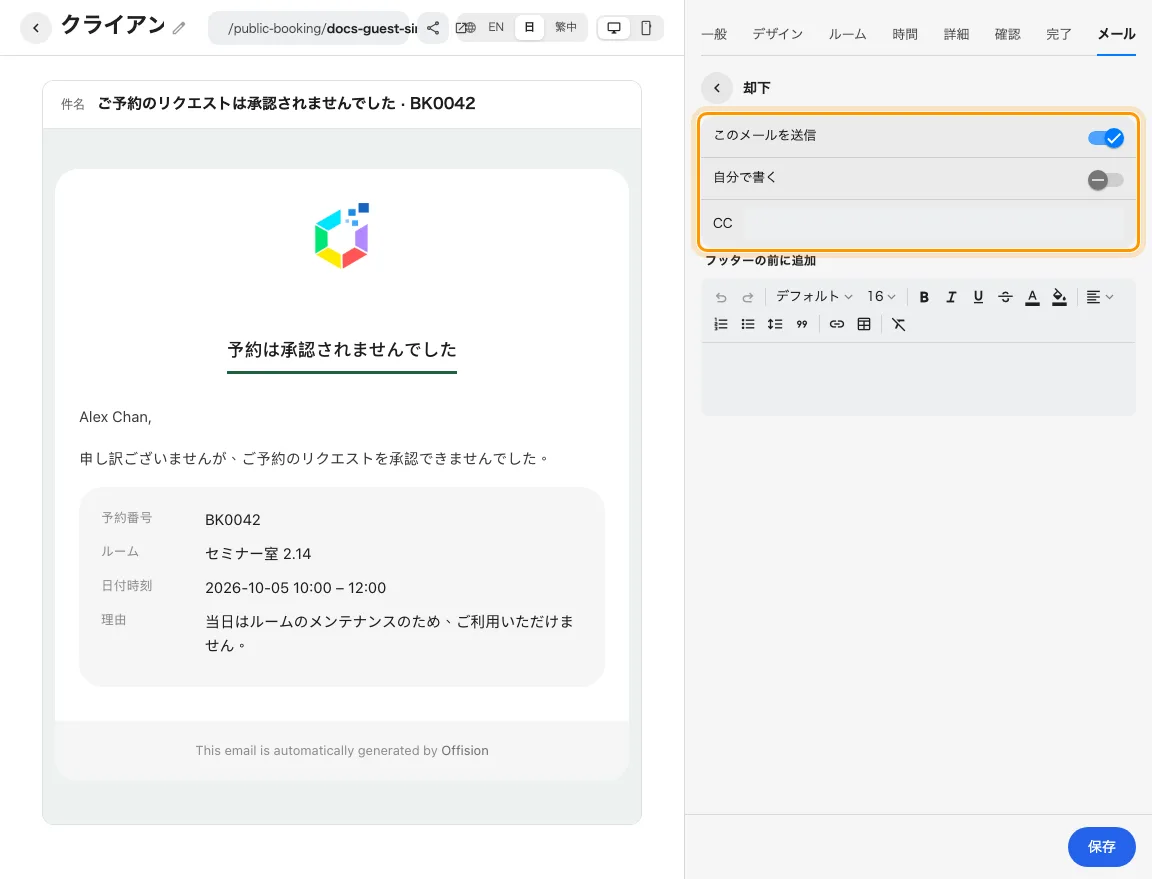
メールタブで承認済みと却下のそれぞれに「このメールを送信」を設定します。
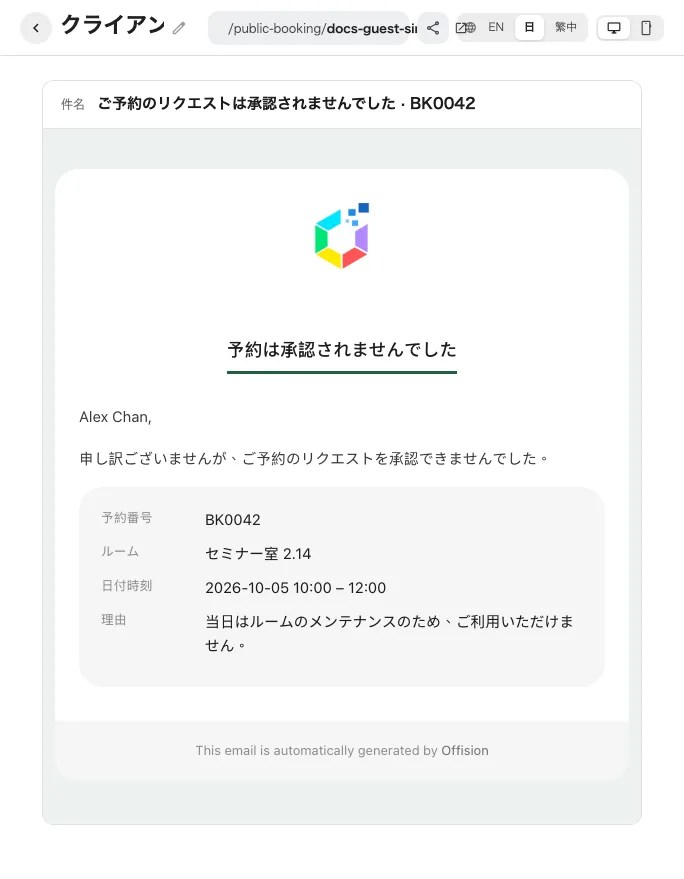
ゲストへの送信前に却下メールの文面をプレビューして確認します。
2. 承認待ちの申請を探して内容を確認する
管理コンソールの 予約承認 を開き、承認待ちのゲスト申請を表示します。画面の BK 予約番号で承認一覧を検索できます。検索時も、選択中のステータスやリソースの絞り込み条件がそのまま適用されます。
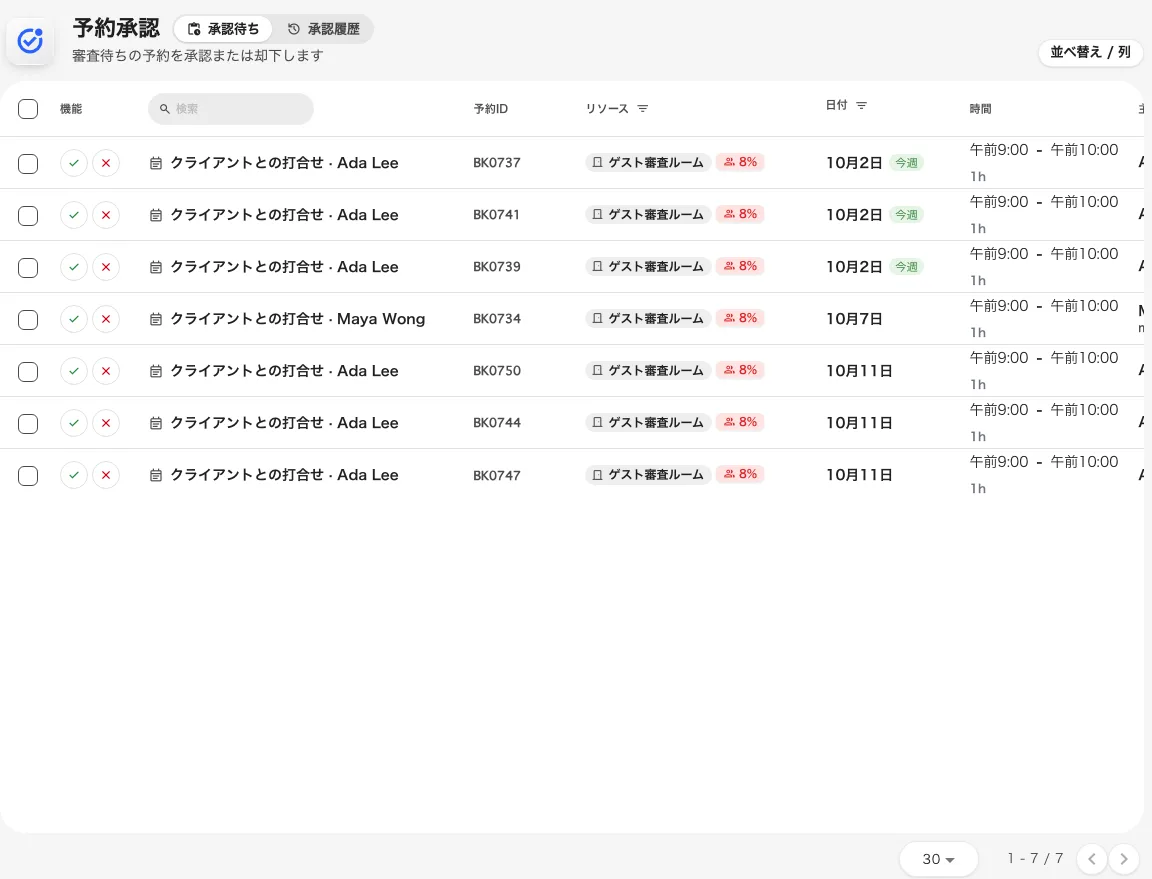
予約承認の一覧から承認待ちのゲスト申請を探すか、BK 予約番号で検索します。
承認待ちの申請を開き、申請元の予約ページ、ゲスト情報、希望するルームと時間帯、必要な支払い証明を確認します。
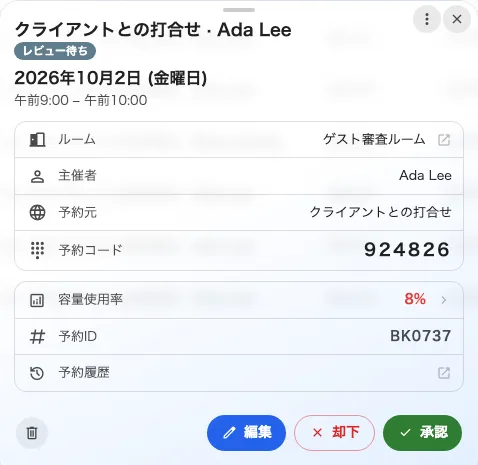
判断する前にゲスト情報、ルーム、希望時間帯、支払い証明を確認します。
カレンダーからゲスト予約の編集画面を開くと、主催者 の下に ゲストの連絡先 が表示されます。ゲストが入力した氏名、メールアドレス、電話番号、会社名のうち、入力された項目を確認できます。これらの項目は読み取り専用のため、予約を編集しても送信時の連絡先は変更されません。
承認済み予約の編集を許可しているページで、承認が必要なルームや時間帯へゲストが予約を変更すると、その予約は 予約承認(承認待ち)に戻ります。元の時間枠はただちに解放され、以前の見積り金額や提出済みの支払い証明はそのまま保持されるため、差額がある場合はスタッフが手動で照合できます。詳しくは管理リンクから予約を確認・編集・キャンセルするを参照してください。
3. 承認または却下して結果を確認する
判断する前に、そのルームにどちらの承認方式が設定されているかを確認します。
- 予約承認が必要 の場合は、承認待ちの間に時間枠が確保されていないため、承認 を選ぶ前にルームの空き状況をもう一度確認します。
- 予約承認が必要(承認前に時間枠を保留) の場合は、審査中も希望の時間枠が確保されています。
問題のない申請は 承認 し、見送る場合は 却下 を選んで理由を入力します。代替の時間帯を提案する場合は、先にルームが空いていることを確認してから案内してください。
操作後は、管理側のカレンダーとゲストの 予約を管理 ページの両方を確認します。
- ゲスト側の表示ステータスが判断結果と一致し、承認した場合は対象のルームと時間帯がカレンダー上で予約済みになります。
- 該当する結果メールで このメールを送信 がオンになっており、ゲストがメールアドレスを入力している場合は、承認済み または 却下 の通知メールが送信されます。