

ゲストが利用できるルームを設定する
概要でページを編集し、ルーム を開きます。ルーム一覧の下で 編集 を選び、提供するルームを選択します。このページへの追加で、他のページやスタッフ予約から削除されることはありません。追加・削除後に保存してください。
この機能を使う目的
この利用者向けにスタッフが対応できるルームを選びます。ページへの登録は提供対象を定め、ゲスト予約ライセンスは公開予約を許可します。組織内に存在するだけで内部用ルームが公開されることを防げます。例えば、対応可能な顧客用ルームを提供し、社内プロジェクト用ルームは対象外にできます。
1. ページを開く
概要でページを編集し、ルーム を開きます。ルーム一覧の下で 編集 を選び、提供するルームを選択します。このページへの追加で、他のページやスタッフ予約から削除されることはありません。追加・削除後に保存してください。
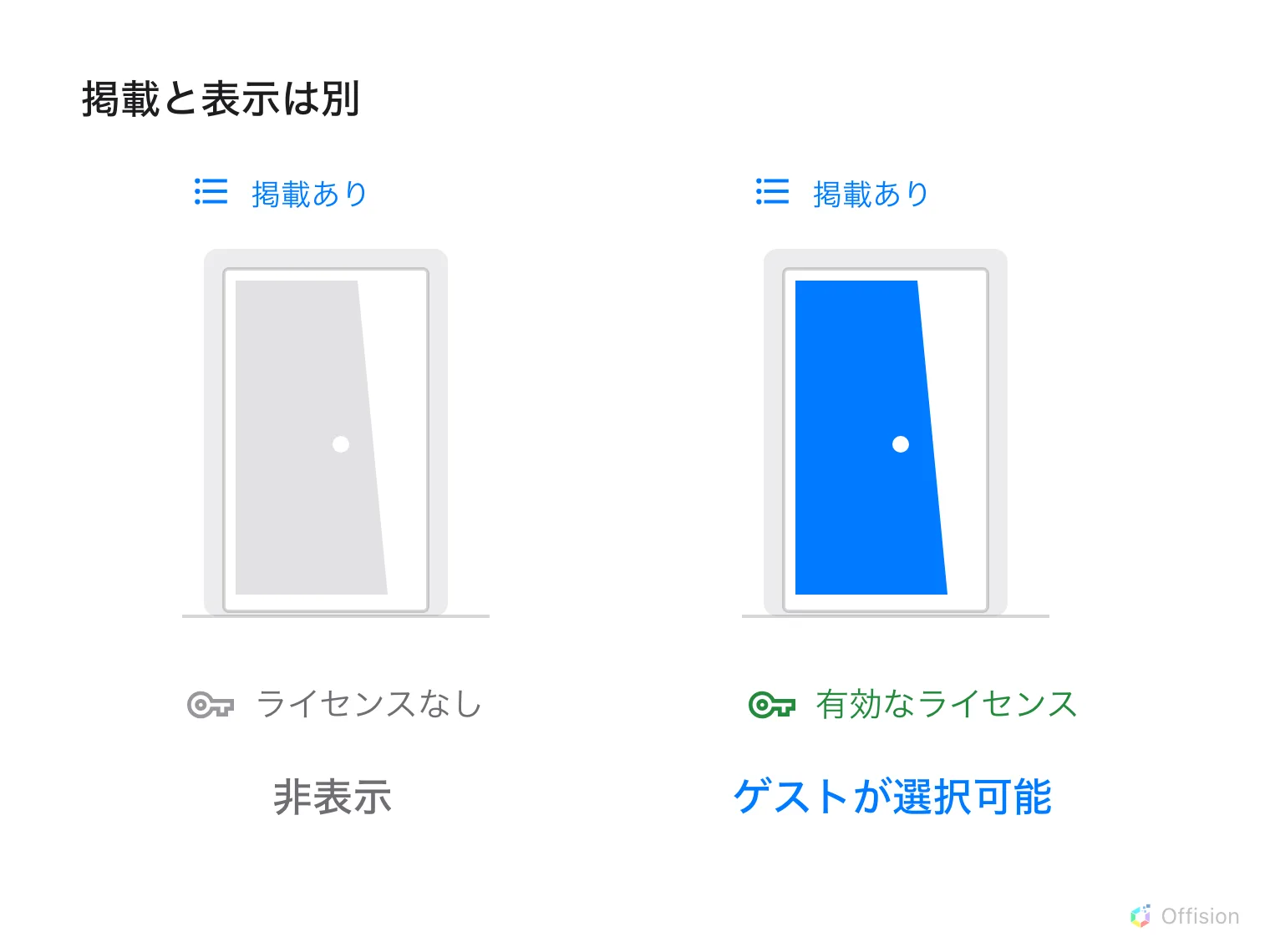
ルームの表示にはページへの掲載と有効なゲスト予約ライセンスが必要です。
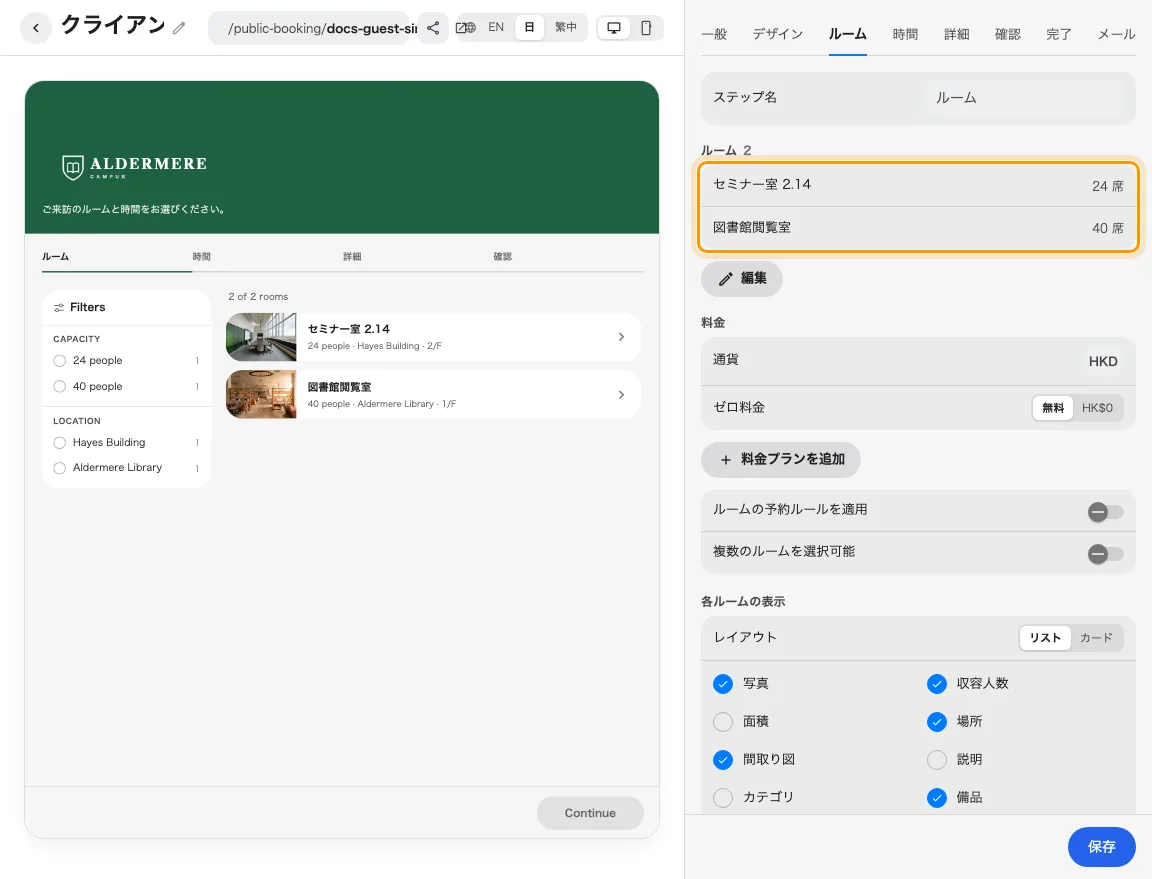
ルームタブで掲載ルームを設定します。
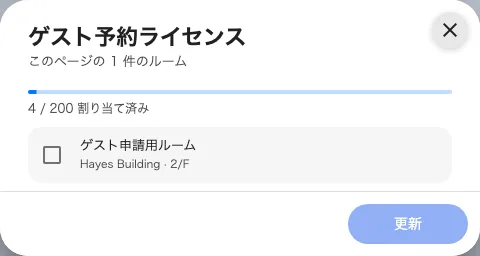
ライセンスダイアログでルームの割当を確認します。
2. ゲスト画面を設定する
選択済みでも未ライセンスのルームはゲストに表示されません。ライセンス管理者が割当操作で対象ルームと利用可能数を確認し、割当を確定します。ライセンスと ルームの予約ルールを適用 は別の設定です。後者はルームのポリシーチェックを追加するもので、ライセンスの代わりにはなりません。 保存時に空きゲスト予約ライセンスがあればルームに自動割当されます。在庫不足でも公開できますが、未ライセンスのルームは表示されません。ページから削除してもライセンスは解放されません。
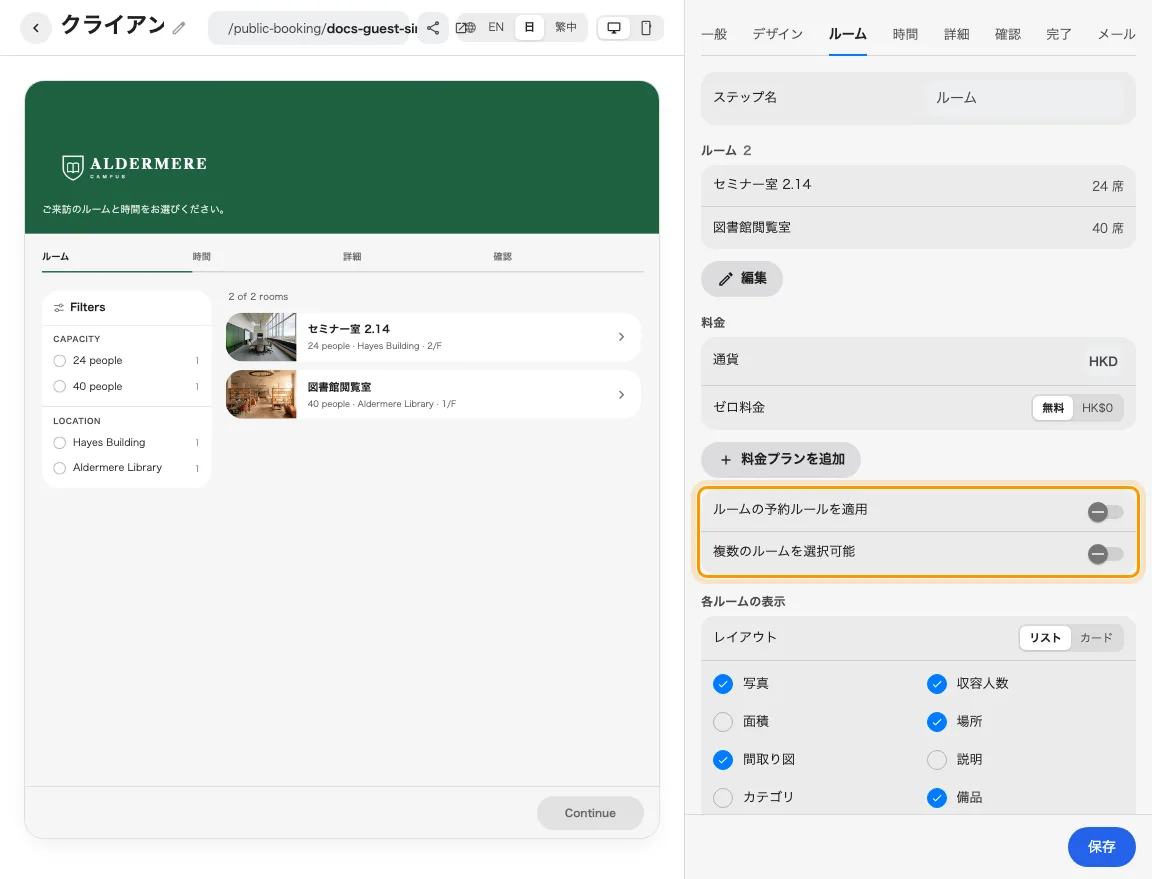
ルールの適用は制限を追加し、ライセンスを置き換えません。
3. 結果を確認する
公開リンクをサインアウトした状態で開きます。ルーム優先なら一覧で確認し、時間優先なら空き時間を選んでから確認します。有効な申請を1件送信し、カレンダーの予約番号を照合します。表示されるのに時間が拒否される場合は、追加を繰り返すのではなくスケジュールとルールを確認してください。
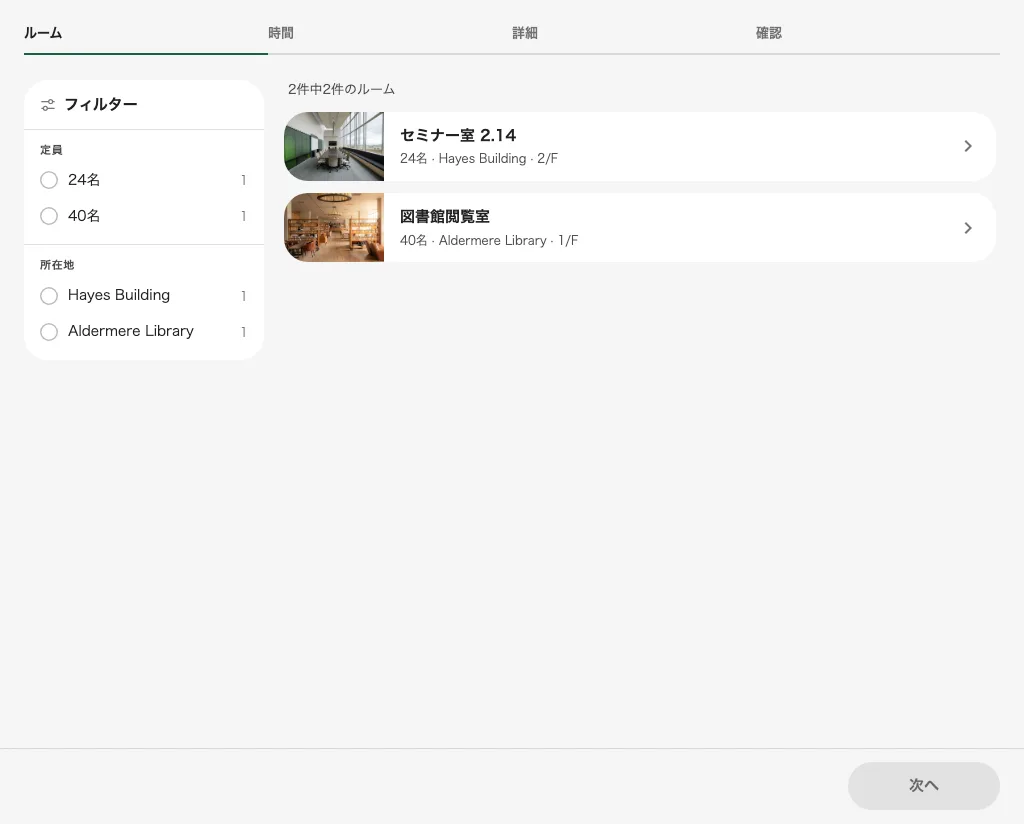
保存済みゲストページにライセンス済みルームが表示されます。
ルームの表示順を整える
ルーム設定のハンドルをドラッグしてゲストへの表示順を決めます。ルーム選択画面でも選択済みルームを並べ替えられます。ページを保存して公開一覧を確認してください。順序を変えても、フィルターや空き状況によって表示されないルームはあります。レイアウトにはリストとカードがあり、カードを選ぶには写真を表示します。
タイプを含むフローでは、タイプのルームの選択肢がこの一覧をさらに絞ります。ページへの登録とゲスト予約ライセンスも必要です。予約の流れを参照してください。