

ゲストの時間の選び方を設定する
エディターの 時間 を開きます。セッション は営業時間を同じ長さの枠に分け、カスタム は作成した名前付きブロックを提供します。終日の選択では各日の営業時間を使用します。モードは選択画面を変えるもので、ルームの空き状況を変えません。
この機能を使う目的
提供するサービスに時間の選び方を合わせます。同じ長さの枠は短い予約、名前付き時間帯は午前・午後の利用、終日は日単位の利用に適しています。ゲストが自分で利用時間を計算せず選べることが利点です。連続する時間を組み合わせてよいか決めてから、範囲指定や複数選択を有効にしてください。
1. ページを開く
エディターの 時間 を開きます。セッション は営業時間を同じ長さの枠に分け、カスタム は作成した名前付きブロックを提供します。終日の選択では各日の営業時間を使用します。モードは選択画面を変えるもので、ルームの空き状況を変えません。
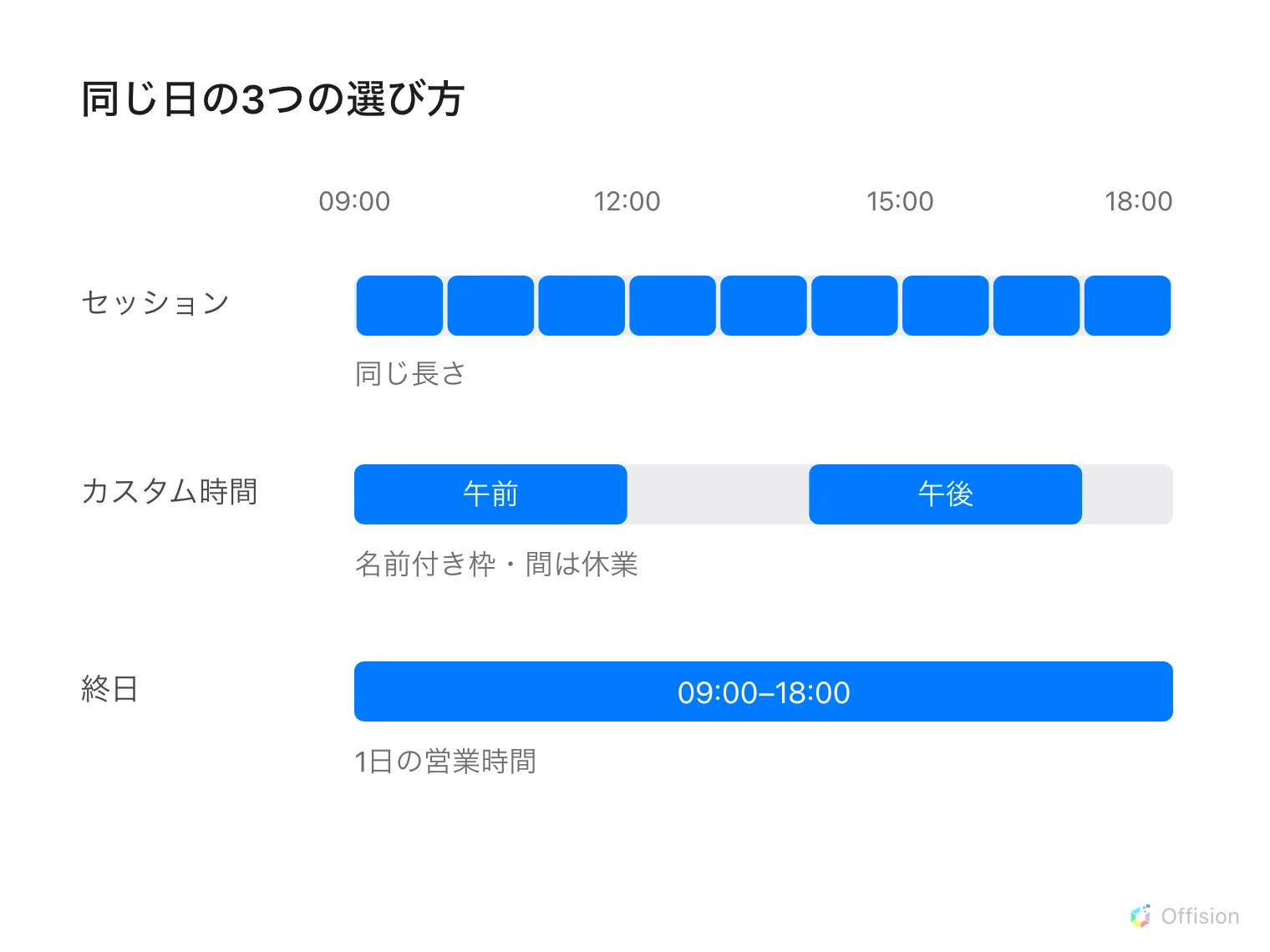
同じ営業時間を、等間隔の枠、名前付きブロック、終日の3通りで選べます。
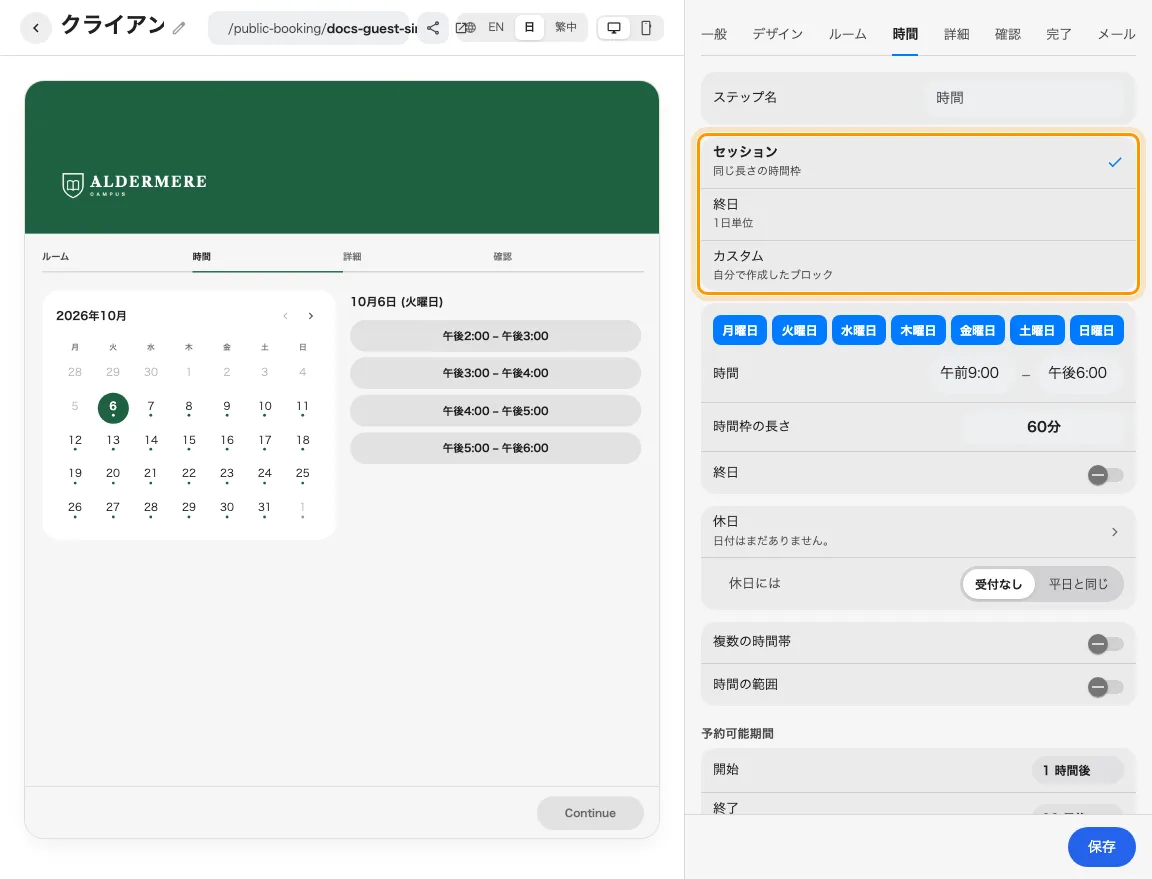
時間モードでゲストの選択画面が変わります。
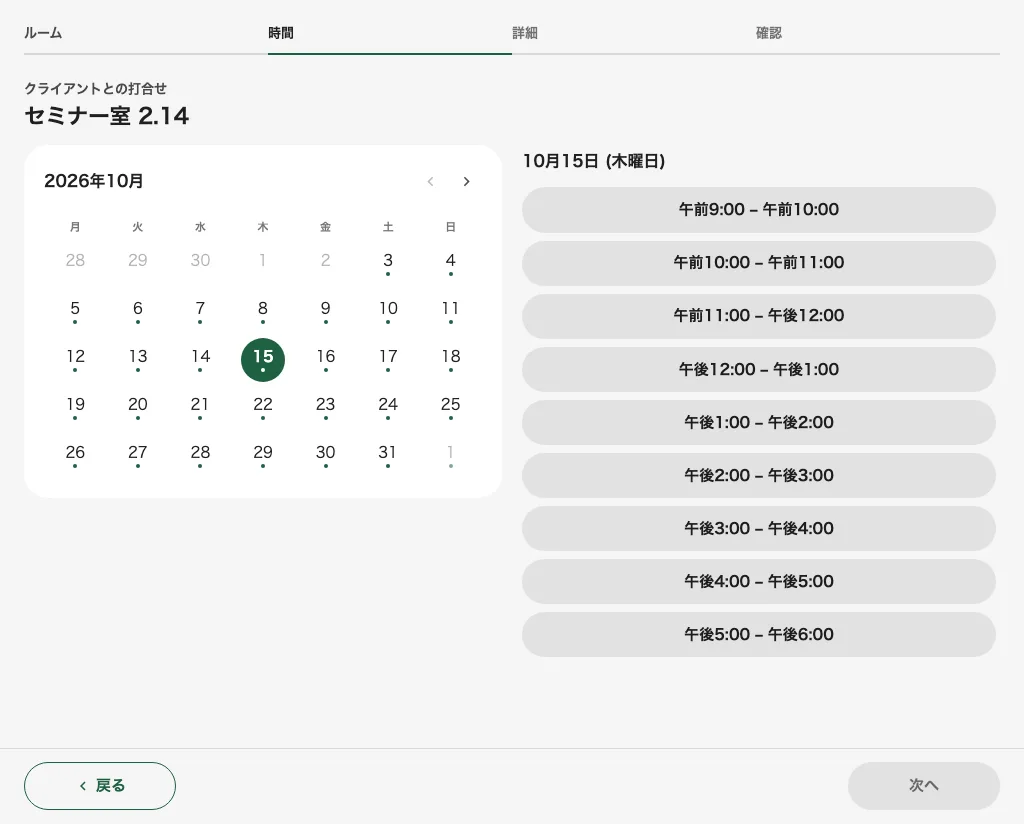
セッションは同じ長さの枠を提供します。
2. ゲスト画面を設定する
セッションでは曜日、営業時間、枠の長さを選びます。カスタムでは時間表を開き、開始・終了時刻と名前を入力し、重複の警告を確認します。終日は各日の営業時間帯を設定し、休業日は空にします。連続した範囲を予約できる場合だけ 時間の範囲 を使用してください。離れた複数枠は別の設定です。
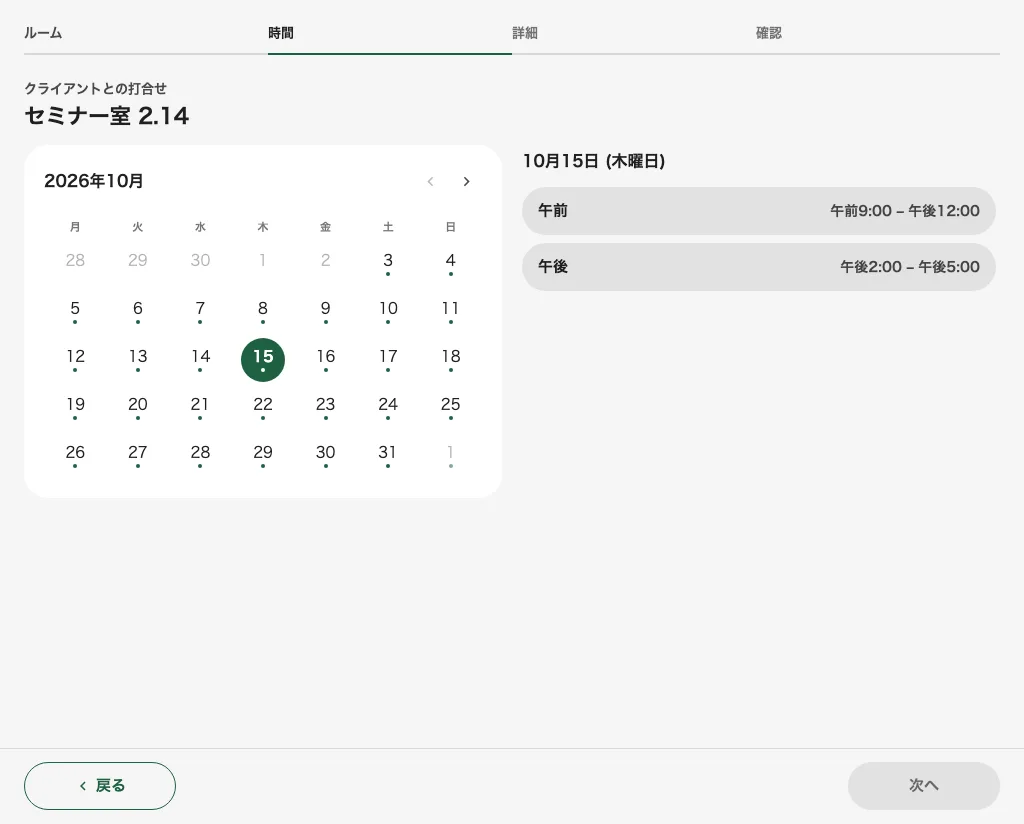
カスタム時間は名前付きブロックを提供します。
3. 結果を確認する
保存後、同じ利用例でゲストのカレンダーと確認内容を比較します。1時間のセッション、午前ブロック、終日は異なる期間です。日をまたぐ範囲は土日・祝日を含む設定を確認します。休業中の土日・祝日は課金せずにまたげますが、全期間を確保します。送信前に開始、終了、合計を確認してください。
終日を1日予約する場合は、カレンダーの日付を選択します。選択日が強調され、デスクトップの表示は日付を選択から選択した日付に変わります。この表示はスマートフォンでは非表示です。確認、完了、管理ページ、予約メールでは時刻を付けず予約日を表示します。午前0時に終了する範囲は翌日を加えず、最後に予約した日まで表示します。確保する時間は設定済みの営業時間に従います。
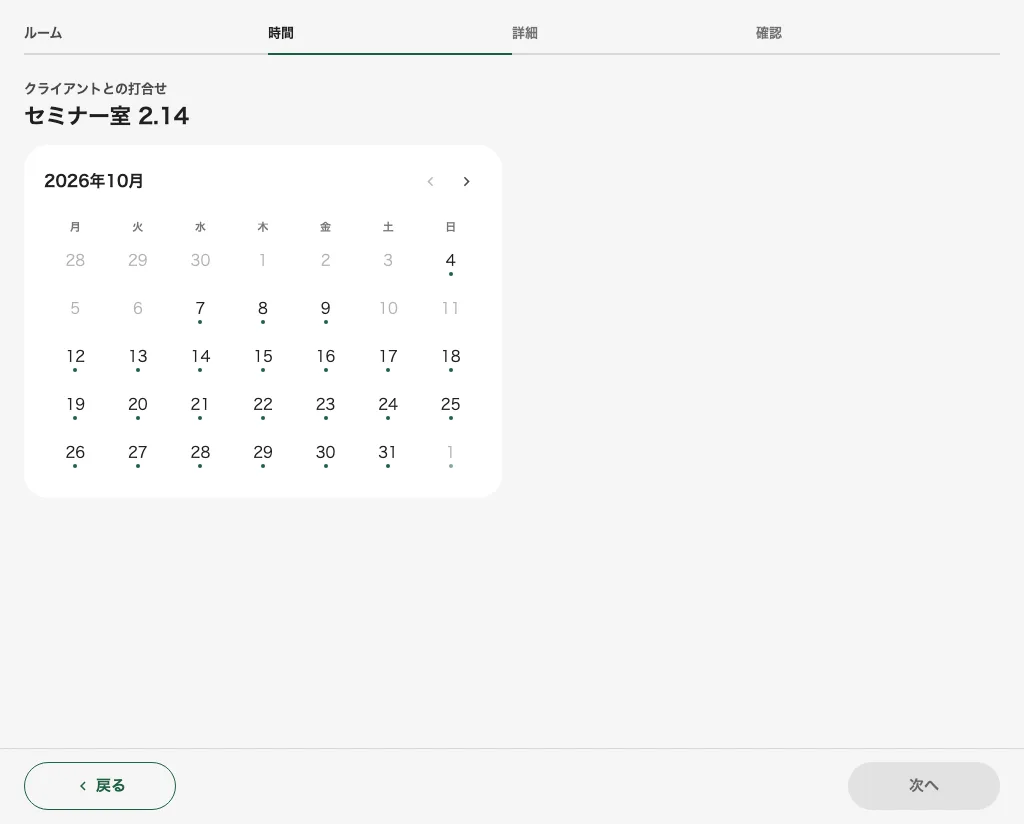
終日の選択日を強調し、デスクトップでは日付の概要も表示します。
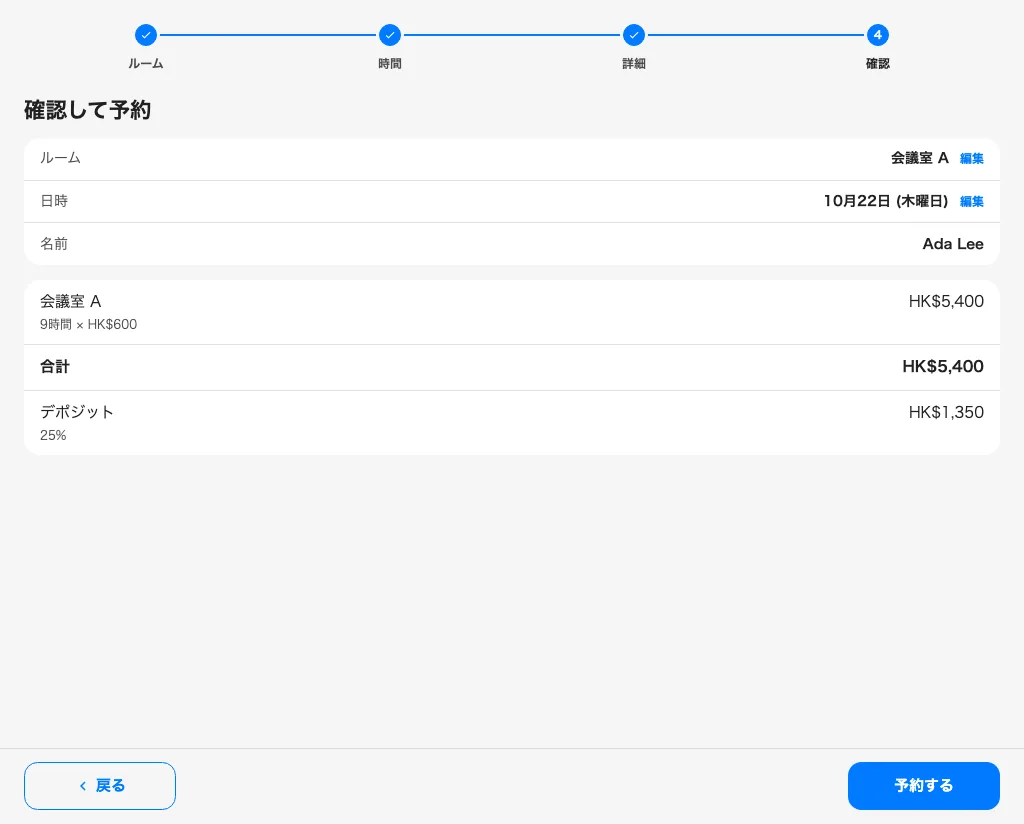
ゲストは送信前に、時刻なしの予約日を確認します。