

ゲストに求める入力項目を設定する
詳細 を開きます。連絡先と、ページのルームの予約フォーム項目が1つのリストにあります。選択可能な 非表示、任意、必須、読み取り専用 を設定し、ドラッグで入力順を決めます。元のフォームで必須の項目は非表示にして回避できません。 予約ごとに変えられる編集可能な予約項目を選択します。連絡先と読み取り専用の項目は共通です。
この機能を使う目的
フォームはルームと時間の選択を、スタッフが対応に使える情報にします。連絡先は連絡する相手を特定し、予約フォームの項目は準備に必要な情報を集めます。例えば研修では目的や参加人数が必要でも、簡単な顧客予約なら氏名と連絡先だけで足りる場合があります。未回答だと手配できない項目だけ必須にしてください。
1. スタッフに必要な情報を選ぶ
詳細 を開きます。連絡先と、ページのルームの予約フォーム項目が1つのリストにあります。選択可能な 非表示、任意、必須、読み取り専用 を設定し、ドラッグで入力順を決めます。元のフォームで必須の項目は非表示にして回避できません。
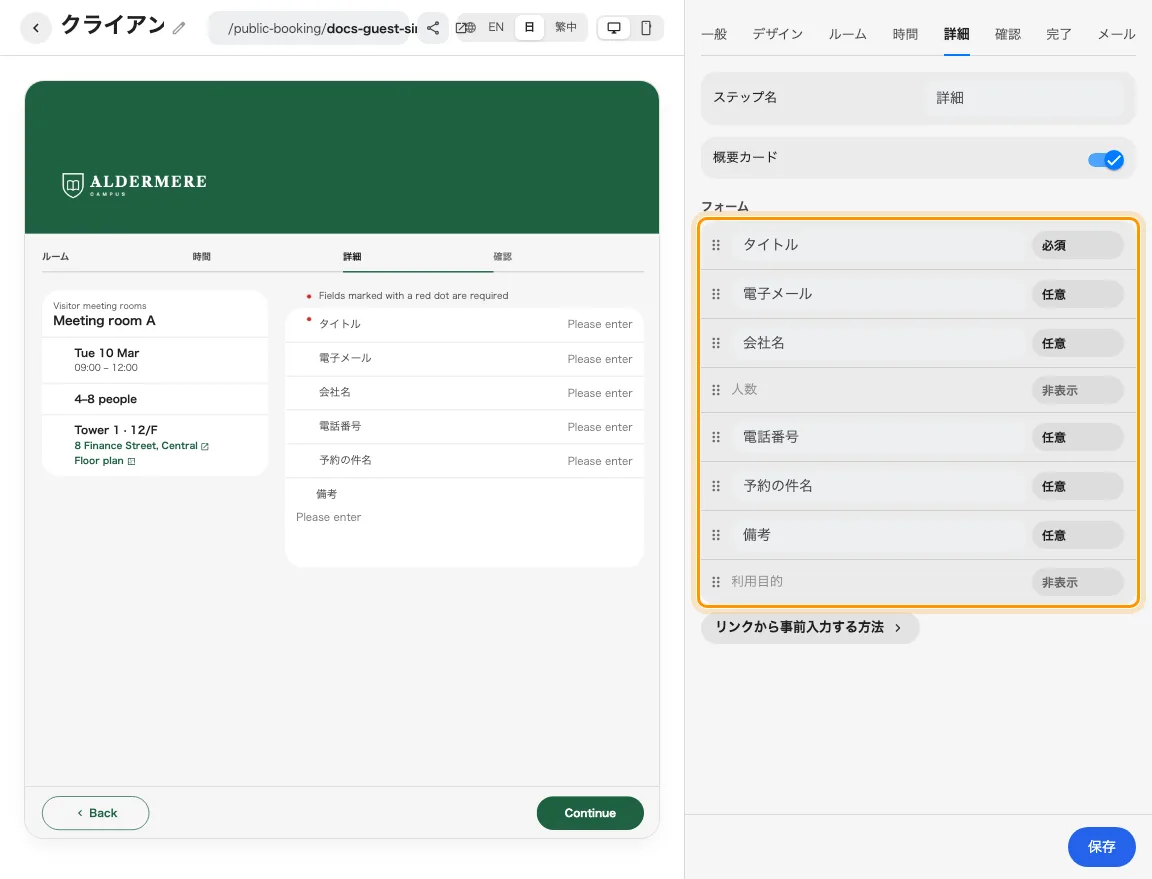
各入力項目に表示と必須の設定があります。
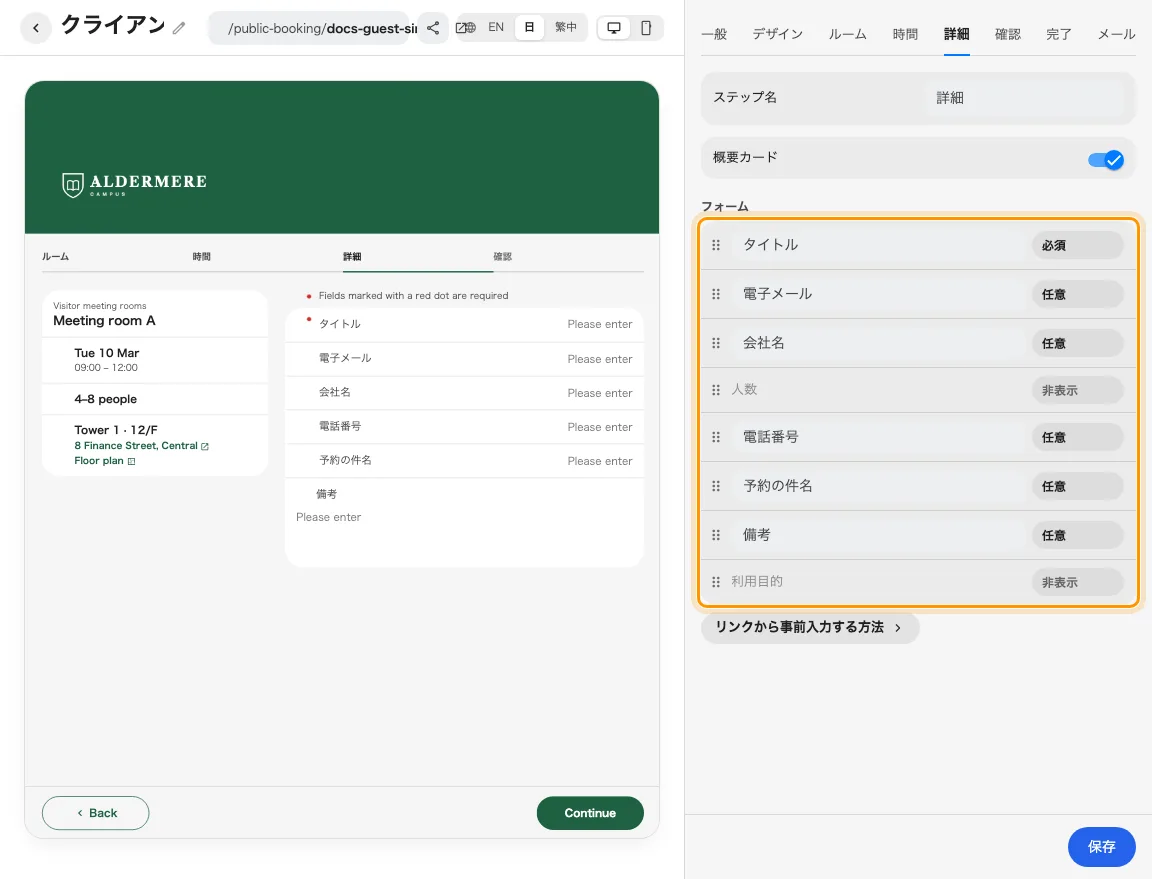
連絡先とフォーム項目は同じ順序リストにあります。
2. 必須条件と認証を設定する
確認やキャンセルリンクが必要ならメールを表示します。読み取り専用 にはページの事前入力キーで値を渡し、値のないリンクも確認してください。メールの所有者を確認する場合は 確認 の メールを認証 を設定します。キャプチャにはモジュール設定のキーも必要です。
不要な情報は非表示、役立つが予約を止めるほどではない回答は任意、未回答では対応できない情報は必須にします。読み取り専用は主催者が渡す値に便利ですが、事前入力がない場合も試してください。本人・連絡先の項目を来訪に関する質問より前に置きます。1項目では明確な1つの情報を求め、分かりにくい依頼はフォームで説明します。項目が存在するだけの理由で収集しないでください。
メール認証は送信前に入力したメールボックスへのアクセスを確認し、その後の案内を届きやすくします。それ以上の本人確認ではありません。Captcha は自動送信に対する対策で、別の設定が必要です。確認画面の規約と追加確認事項は同意を求めるもので、詳細画面での回答とは役割が異なります。
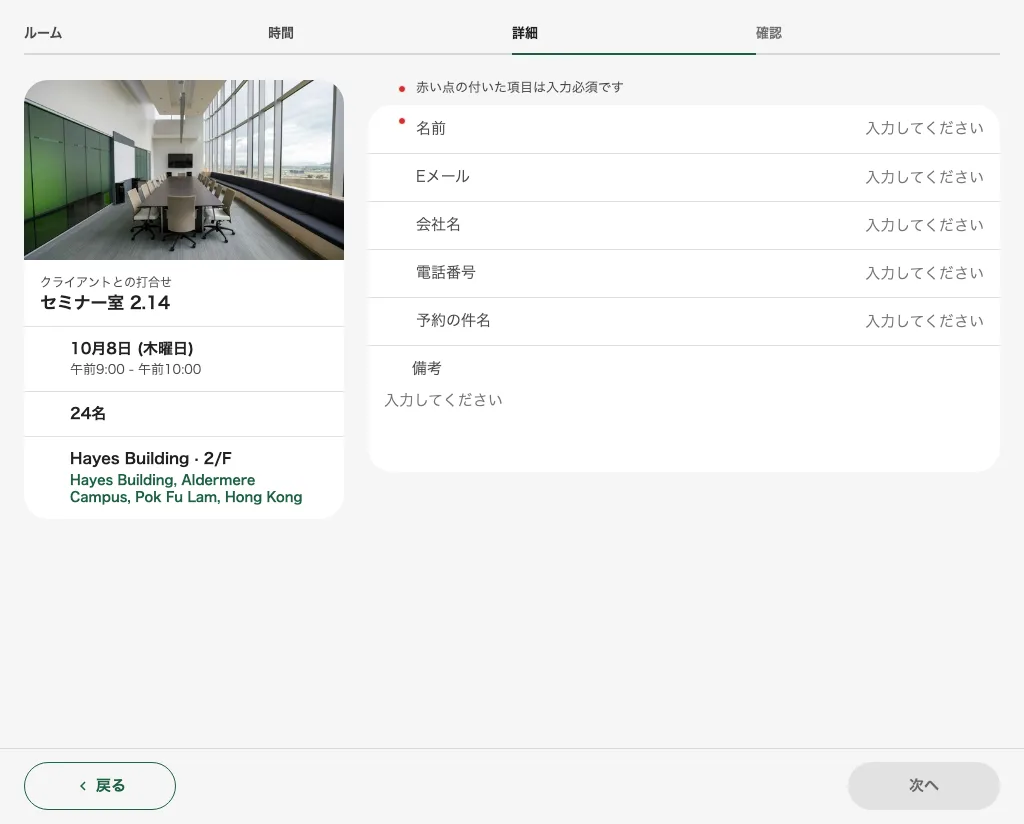
時間選択後に必須項目を入力します。
3. 入力確認と引き継ぎを試す
保存後、ルームと時間を選んで詳細に進みます。必須項目を空にして入力チェックを確認し、有効な値を入力して確認画面と照合します。認証がある場合はコードの送信と入力も試してください。メールなしでは確認やキャンセルリンクは届きません。読み取り専用だけでは本人確認になりません。
最小限の有効な入力と、不完全な入力を試します。ルームを変更して、該当する予約フォームの項目がサービスに合うか確認します。事前入力リンクを開き直し、編集可能な値を確認します。作成した予約をスタッフが開き、準備に必要な回答が分かる形で残っているか確認してください。ゲスト画面の完了だけでは引き継ぎを確認できません。
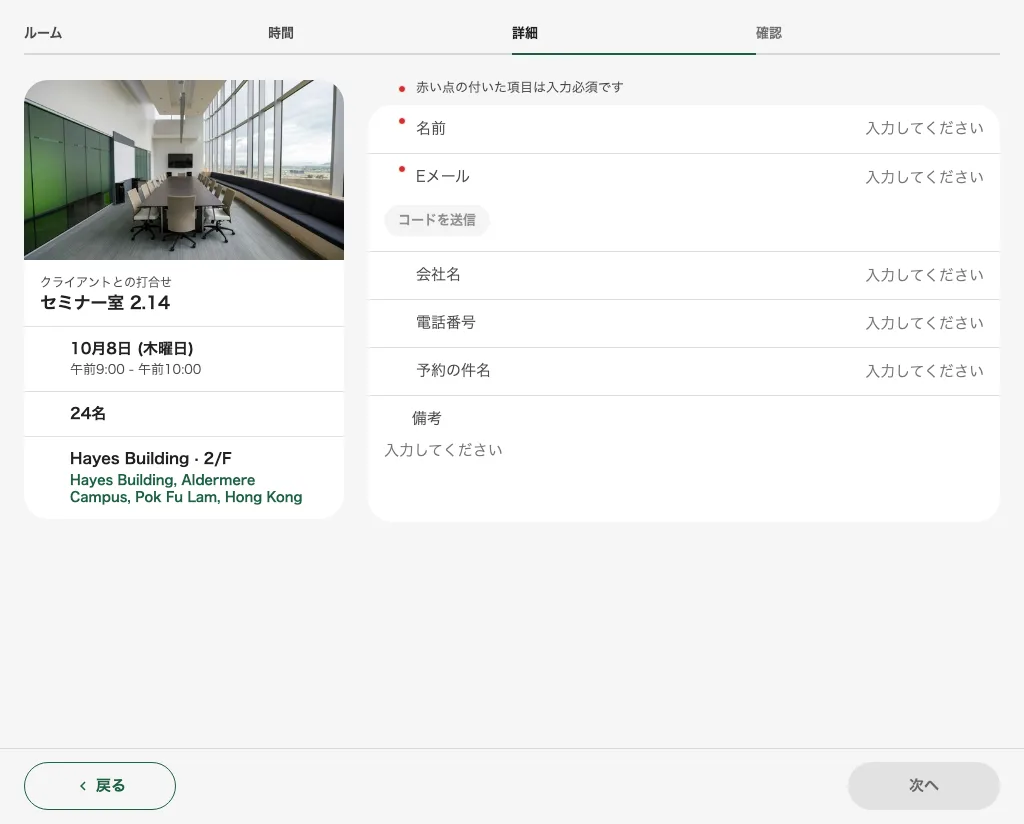
最終送信前にメールを認証します。
予約ごとに変える項目を選ぶ
詳細で予約ごとに異なる詳細を許可を有効にし、個別入力を許可する項目を選択します。表示中で編集可能な予約件名、人数、備考、目的と対応する予約フォーム項目が対象です。氏名、メール、電話、会社は共通です。非表示または読み取り専用の項目は選べません。複数の予約がある場合、ゲストはすべて共通または予約ごとに入力を選択します。選択した項目だけを繰り返し入力し、その他は一度だけ入力します。各予約の必須回答は引き続き必要です。異なる件名で二つの時間枠を予約し、両方の予約内容を確認してください。
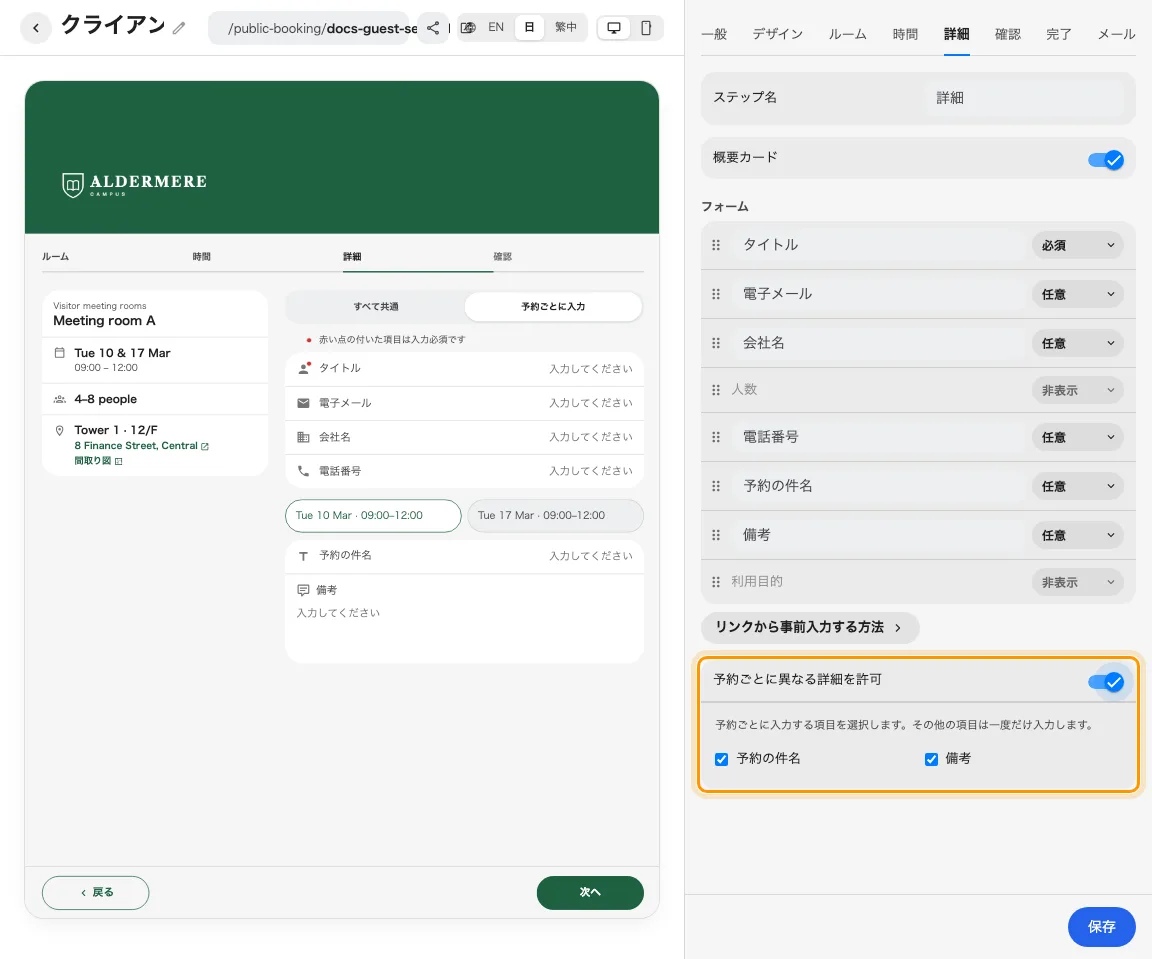
予約ごとに入力する項目を選択します。連絡先は共通です。