

ゲストが予約できる時間を見つけられない
まず時間タブで、その日が営業日で枠、ブロック、終日の時間帯があるか確認します。次に予約期間の開始・終了と比較します。空の期間、休業日、ブロックなしの日では、設定どおりでもカレンダーが使えないように見えます。
この機能を使う目的
カレンダーは窓口の受付時間と実際のルームの空き状況を組み合わせたものです。準備時間、休日、既存予約、利用時間上限により、正しく除外される時間もあります。各条件を分けて確認すれば、意図した制限か、提供したいサービスを妨げる設定か判断できます。
ページへのアクセス
最も多いまず時間タブで、その日が営業日で枠、ブロック、終日の時間帯があるか確認します。次に予約期間の開始・終了と比較します。空の期間、休業日、ブロックなしの日では、設定どおりでもカレンダーが使えないように見えます。
開始や終了が指定日の場合は、相対的な準備時間や上限だけでなく、その日付を確認します。終了日は当日を含み、各ルームのタイムゾーンで判定します。受付期間の設定を参照してください。
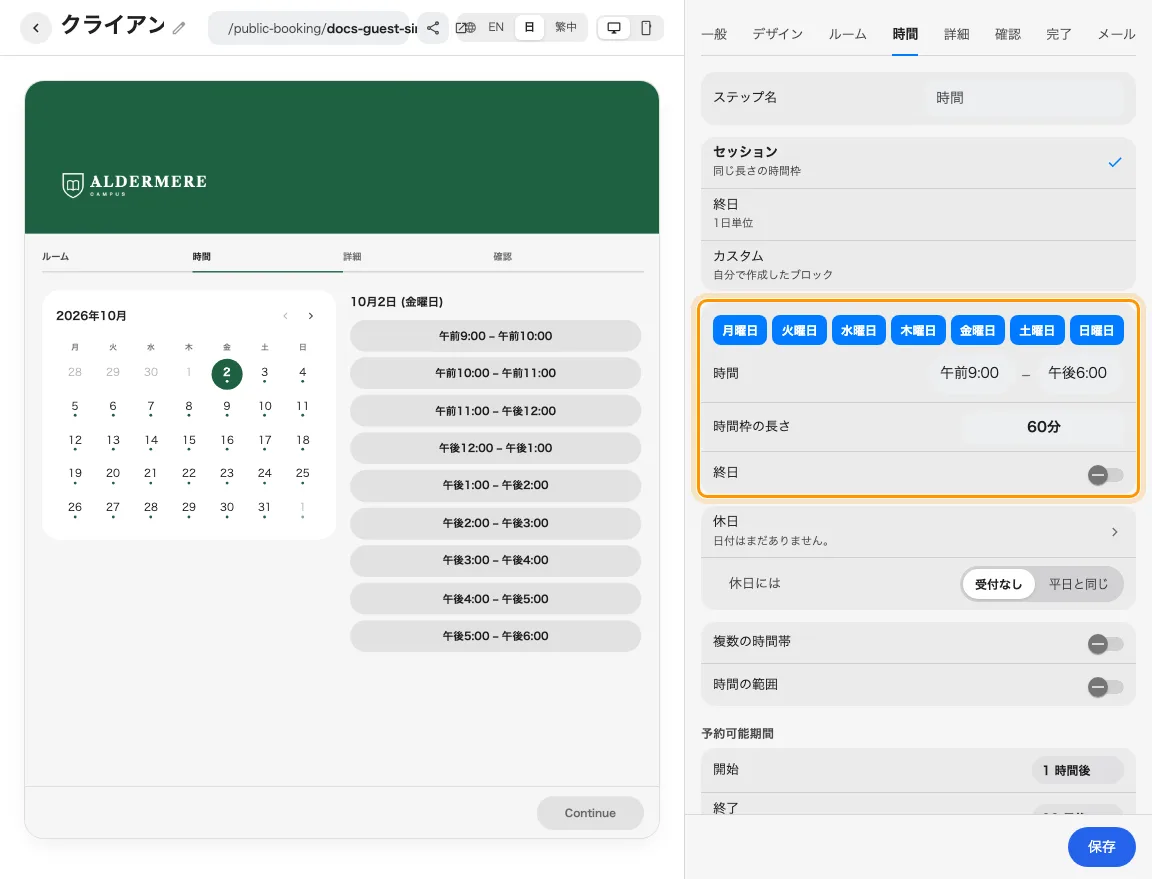
時間表と予約期間を一緒に確認します。
ルームを確認
よくあるページの休日と動作、既存予約、利用停止を確認します。ルームの予約ルールがオンなら営業時間、事前通知、長さ、公開制限も確認します。組合せではまず1枠を試し、範囲や追加枠を確認してください。時間上限で組合せだけ拒否される場合があります。
全日の予約では、選択中の日が属する月、未選択の場合は今日以降で最初に空きがある日の月が開きます。矢印で別の月に移動した後は、その月を表示し続けます。月が開いても日付は自動選択されません。
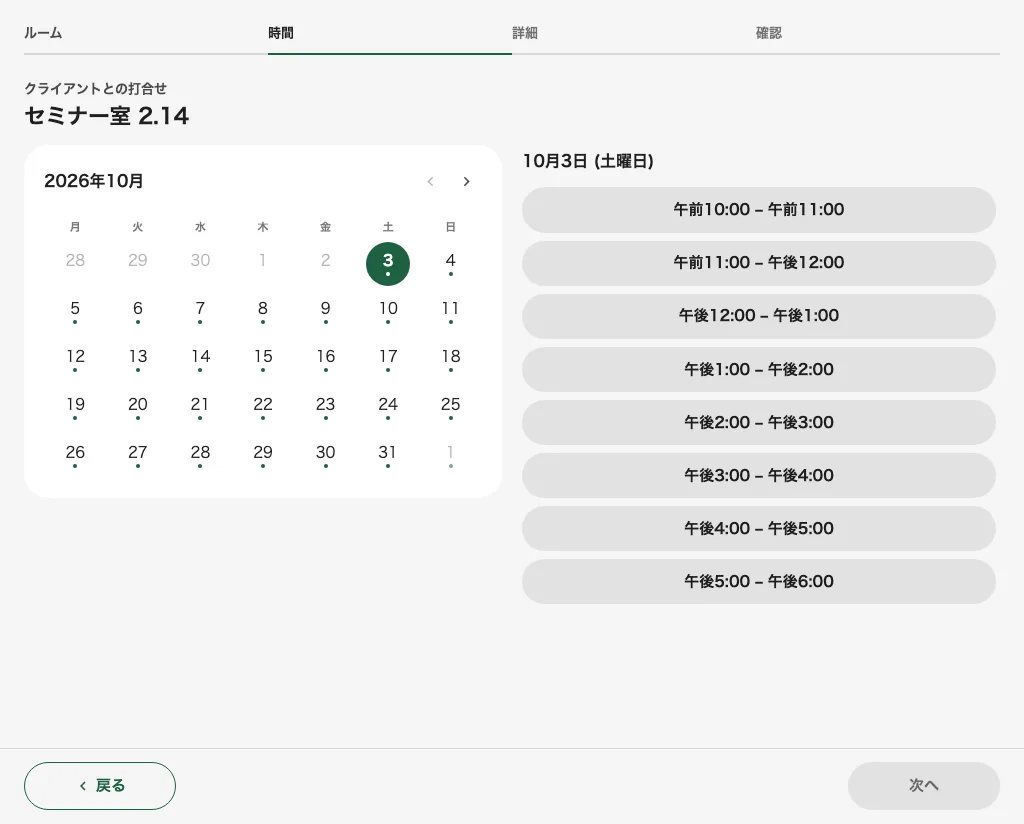
サインアウトして選んだルームのカレンダーを確認します。
連続する期間では日をまたぐと土日・祝日を含むを確認します。含める場合は受付中の土日・祝日の枠を使えます。除外する場合は課金せず、開始日・終了日にもできません。休業中の土日・祝日は課金せずにまたげますが、全期間を確保します。通常の平日の休業日は保存済みのまたぎ設定に従います。休業日をまたぐは以前の表記です。複数選択を参照してください。ページの休日一覧と最終同期の状態を確認します。選択した公開カレンダーは毎日同期され、急ぎの日付は手動追加できます。
ゲストの結果を確認
まれルーム優先では予約済み枠が消え、時間優先では選択期間に利用不可のルームが表示されることがあります。表示後でも別のゲストが先に予約できます。原因修正後に再読み込みして空きを選びます。未解決ならページ、ルーム、開始・終了、時間帯、モード、制限、エラーを記録します。