

ゲスト予約ページを共有または埋め込む
直接リンク、埋め込み、ゲスト情報の事前入力、共有画像を設定します。公開中のページを並べる一般公開ページの共有リンク、外観、角の丸みはゲスト予約の設定で管理します。
この機能を使う目的
直接リンクは招待したゲストを該当窓口へ案内し、埋め込みは自社サイト内で予約できるようにします。事前入力は既知の情報の再入力を減らし、読み取り専用は渡した値を維持します。ゲストがどこから利用を始めるかに合わせて選び、ページが開くだけでなく、利用先サイトで予約完了まで確認してください。
1. ページを開く
先にページを保存・公開します。概要カードでアドレスをコピーするか、エディターの 共有と埋め込み を開きます。管理エディターではなくゲスト用リンクを共有してください。予約サイトの一覧ではページを選べ、直接リンクは対象ページを開きます。
公開中の全ページの一覧を共有する場合は、ゲスト予約の設定にある一般公開ページ → 公開リンクを使います。外観の設定は後述の「一般公開ページを共有する」を参照してください。
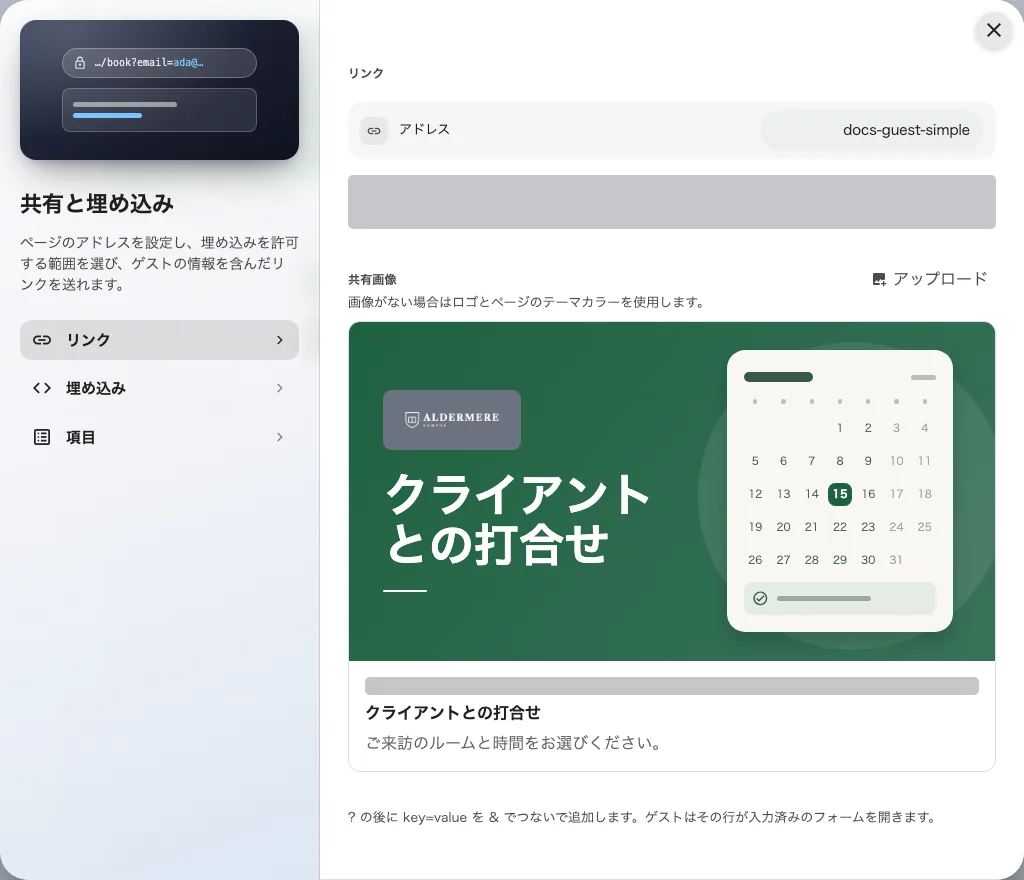
リンクのページでアドレスと自動生成される共有画像を確認できます。
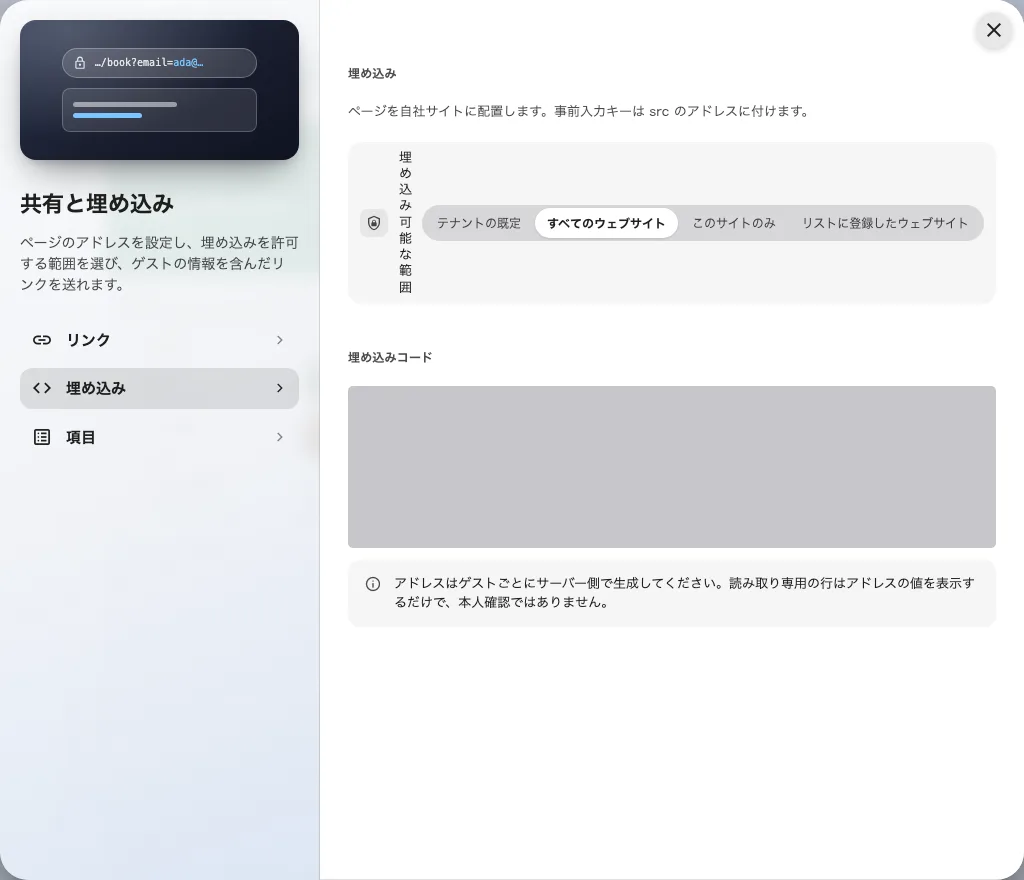
埋め込みポリシーと生成コードを合わせて設定します。
2. ゲスト画面を設定する
共有ダイアログには、このページの事前入力キーが表示されます。連絡先は行のキー、独自項目は設定した URL キーを使います。値をエンコードし、ない値は省きます。読み取り専用 はフォームで編集できないという意味で、メールアドレス付きリンクだけでは本人確認になりません。
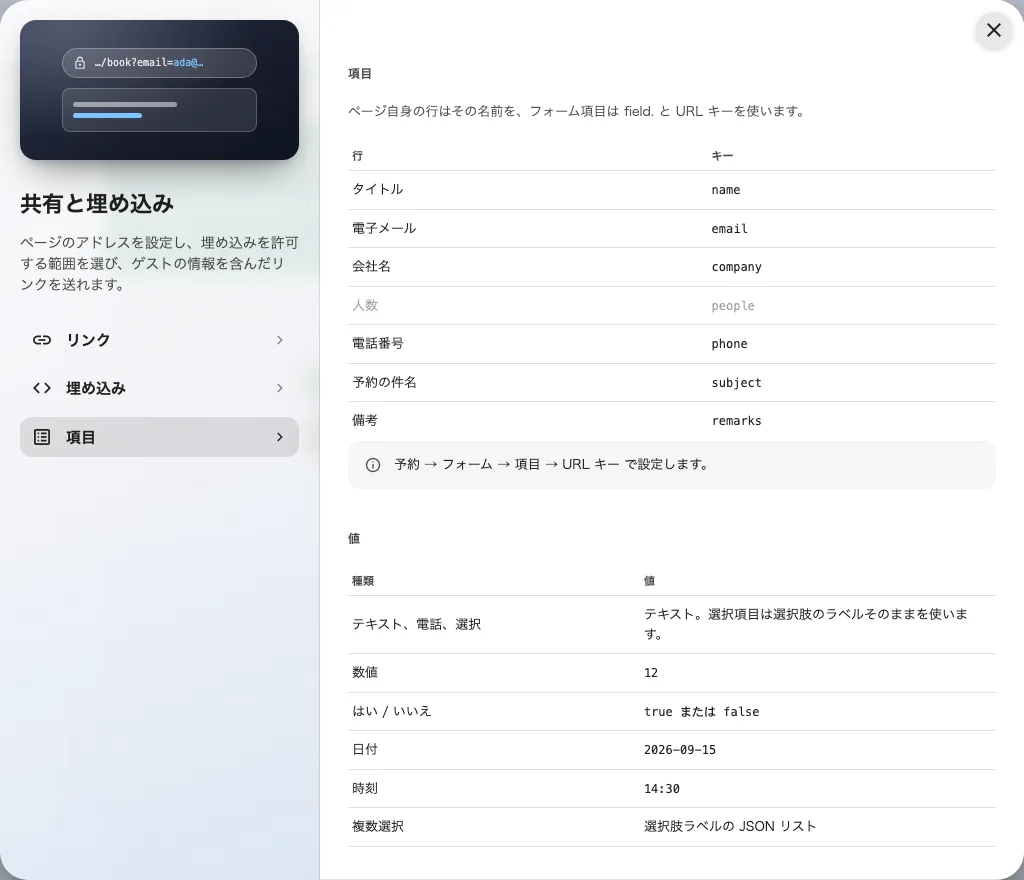
表示項目に事前入力できるキーを確認します。
3. 結果を確認する
埋め込みではポリシーを選び、必要な場合は許可サイトを設定し、生成コードをコピーします。対象サイトとスマートフォンで確認してください。直接リンクが開けてもフレーム表示が許可されるとは限りません。最後にサインアウト状態で事前入力、言語、予約完了まで確認します。
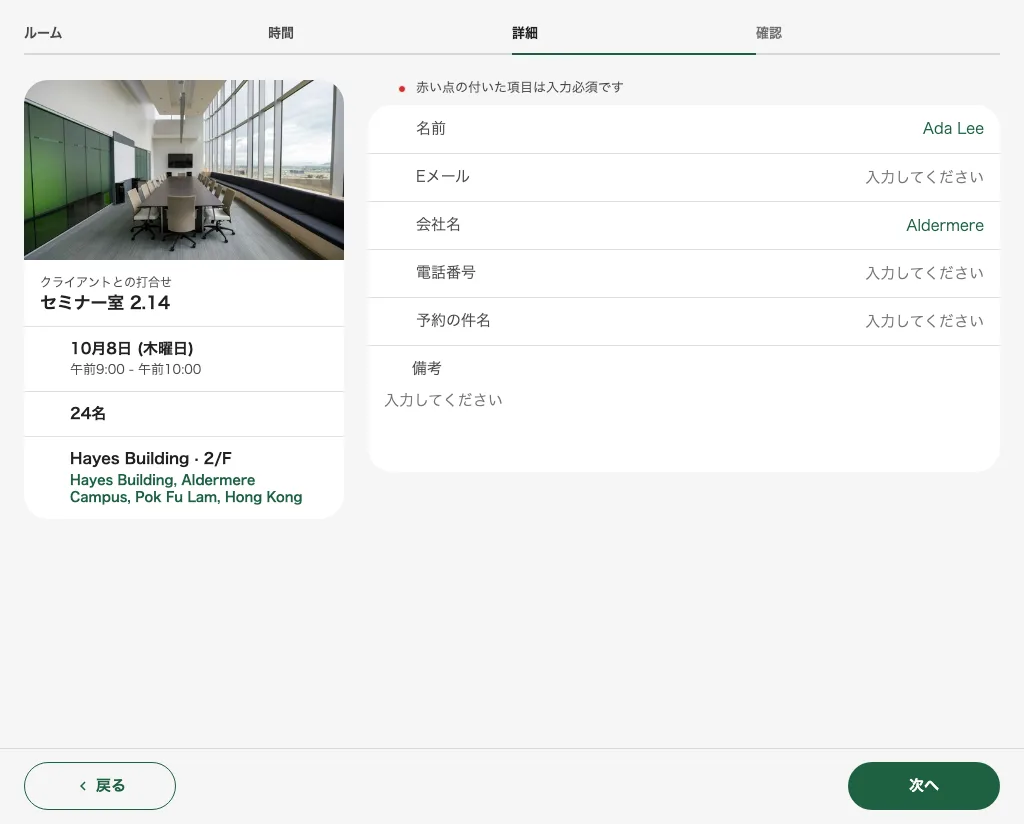
利用可能なキーで表示項目を事前入力できます。
共有画像を選ぶ
共有と埋め込みでリンクのページを開き、共有画像をアップロードまたは置き換えます。削除すると、ページのロゴ(未設定時は会社のロゴ)、ページ名、テーマカラーとカレンダーのイラストを使った自動画像に戻ります。このイラストは装飾で、現在の空き状況ではありません。画像を変更したらページを保存し、共有先のサービスで公開リンクを確認します。以前のプレビューがキャッシュされる場合があるため、古いカードだけで保存失敗とは判断しないでください。
一般公開ページを共有する
公開中の予約ページをゲスト自身に選んでもらう場合は、一般公開ページを共有します。ゲスト予約 → 設定で一般公開ページを開きます。公開リンクには開く・コピーの操作があり、組織の来訪者向けアドレスが未設定の場合は表示されません。
設定を開く外観はライト・ダーク・両方(初期値)、リスト項目の角の丸みは直角・少し丸く・丸み(初期値)から選び、この設定ページを保存します。組織共通の公開一覧に適用され、個別の予約ページのデザインとは独立しています。以前の独立した一般公開ページの設定アドレスも、この画面に移動します。
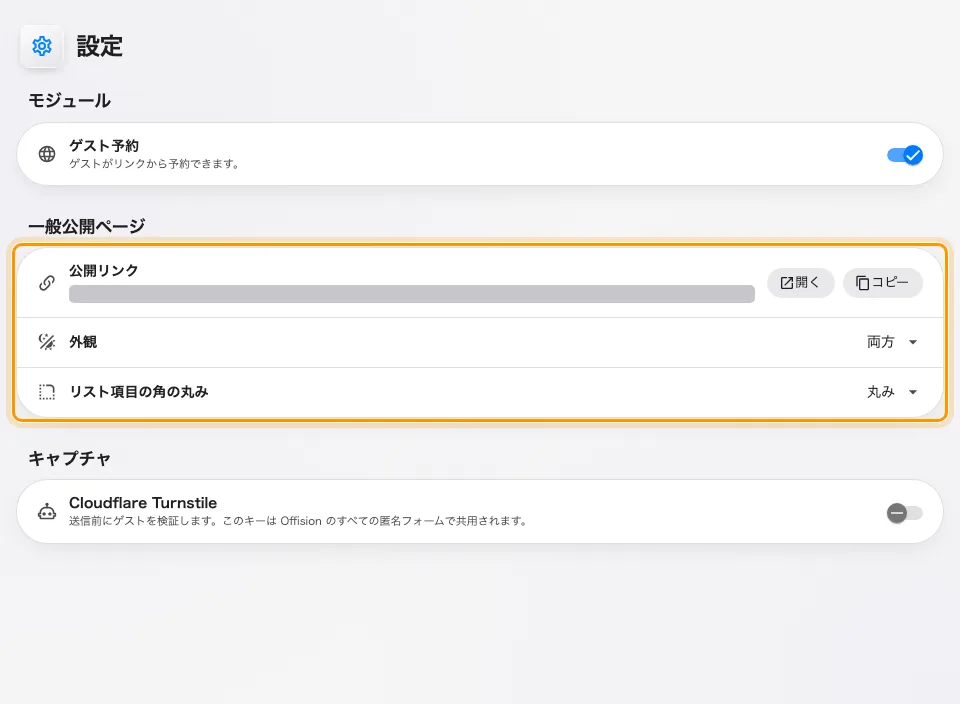
一般公開ページはモジュール・Captchaと同じ設定画面にあり、個別ページとは独立して外観を設定します。
公開一覧には会社のロゴと公開中のページ名が表示されます。大きいロゴ、高さのある中立色の行、会社名の見出しを表示しない構成は固定です。コピーしたリンクをサインアウトした状態で開いて一覧を確認し、個別ページを開いてそのデザインも確認します。同じ設定画面にモジュールの切替と共通のCaptcha設定があります。モジュールのオン・オフはグローバル管理者のみが操作できます。
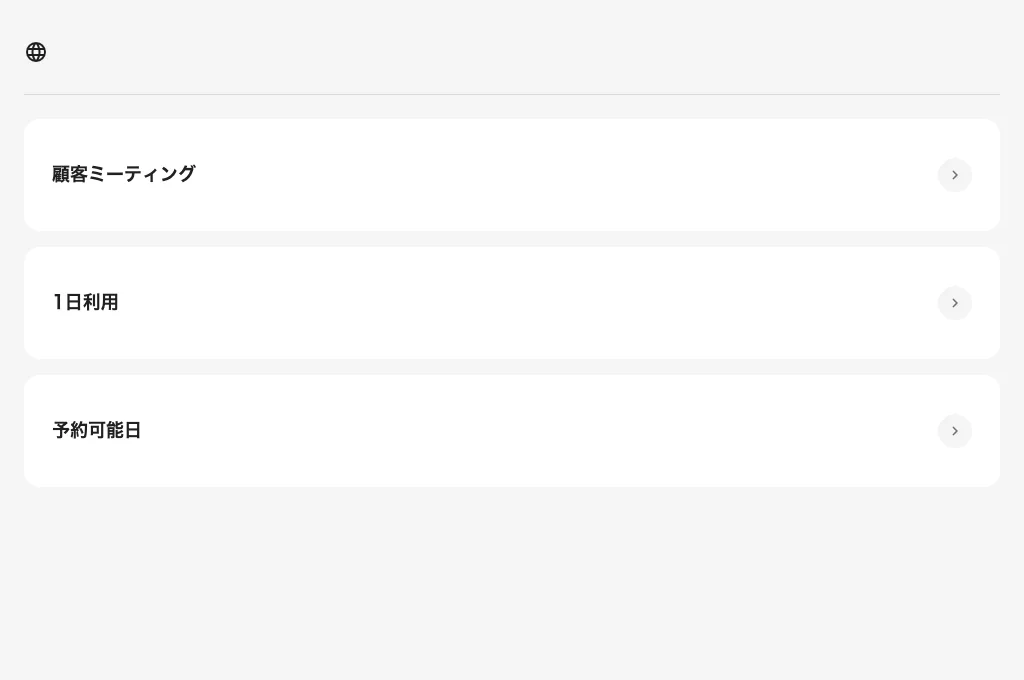
一般公開ページはゲストが選べる公開中の予約ページを表示します。