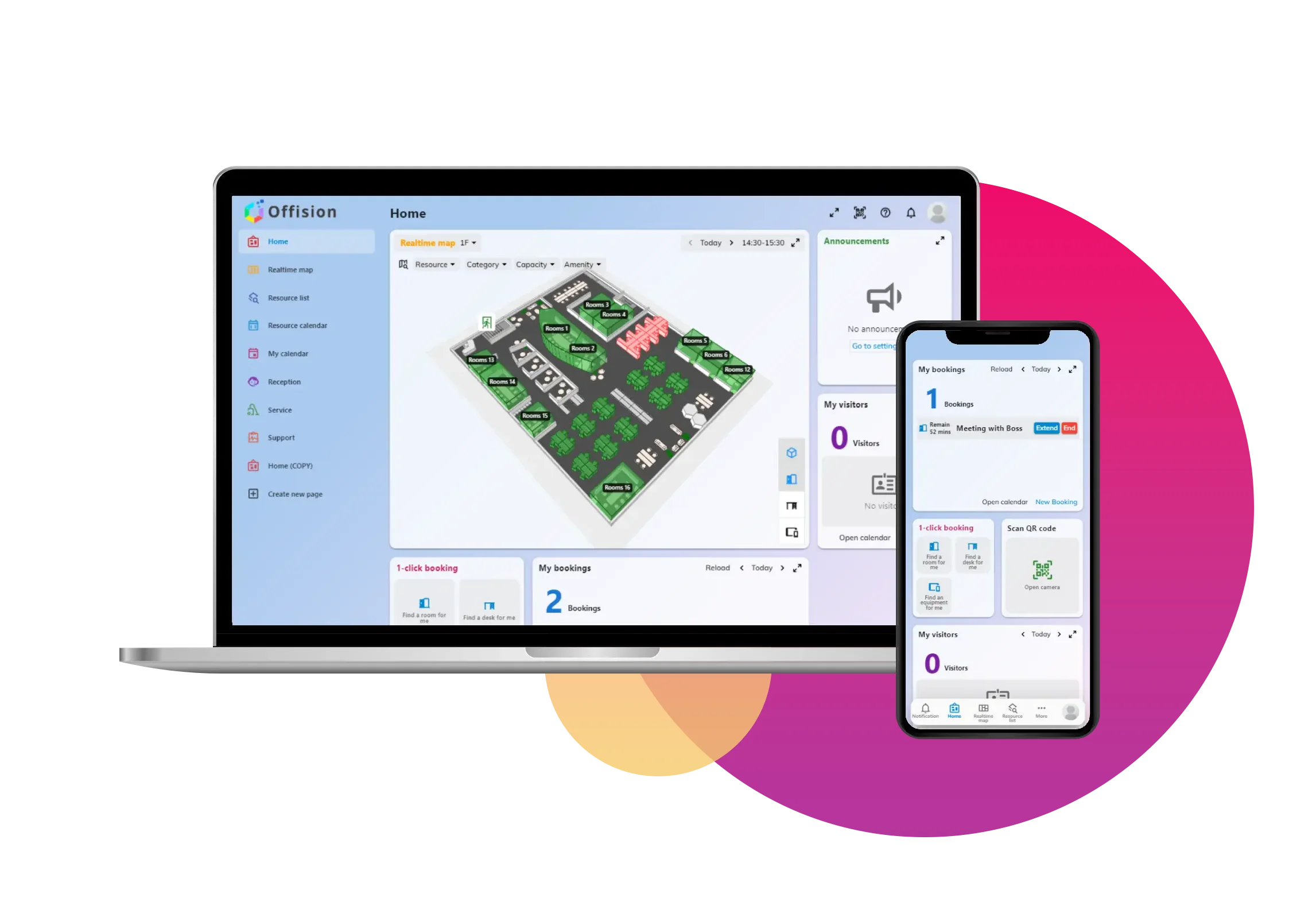

靈活介面

畫面跟著職務走。

Offision 不是把同一套版面拉到每塊螢幕。使用者、櫃台、服務、支援與活動各有路徑,因為工作不同。

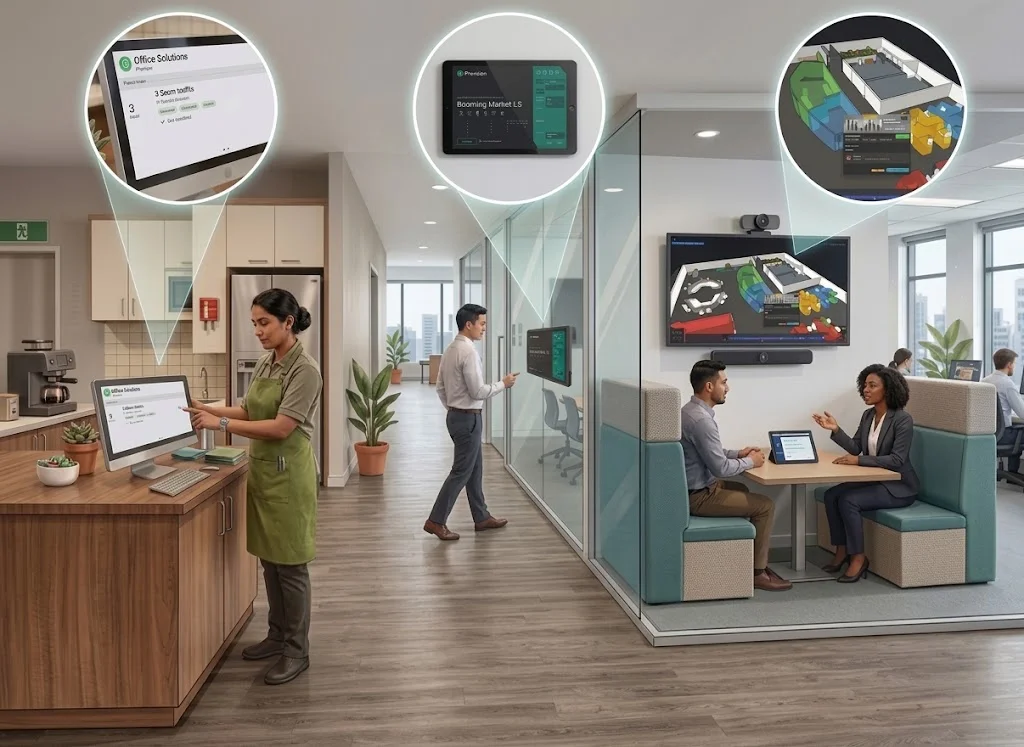
辦公樓層:櫃枱自助機、走廊牆面平板,以及玻璃會議室電視上的 3D 平面圖;圓形放大框顯示各畫面。
易於使用 界面出色

瀏覽器 · 手機 · Outlook · Teams · 面板

Browser iOS Android Microsoft Outlook Microsoft Teams
依職務

五本指南。五種介面。

說明中心切分 Offision 的方式跟產品一樣 — 先看誰登入,不是先看模組。

開啟說明中心

使用者

預約空間、接待訪客、管理自己的帳戶 — 在應用程式、瀏覽器、Outlook 或 Teams。

櫃台

管理前線:簽到、現場來訪,以及誰在館內。

服務人員

接下茶水、清潔與協助請求,並標記完成。

支援人員

接手有人回報故障的事項,跟到結案。

活動統籌

建立活動、開放報名,並在當天為來賓簽到。

手持開啟 Offision 預約表單的手機。
首頁

預約空間。查看今天。

首頁先放人們最常做的兩件事。預約要時間與資源;表單上其餘欄位是公司要求才出現。

  • 桌位用同一張表,但拿掉標題、與會者與人數 — 桌位只坐一人。
  • 多數人在地圖上選桌,再核對貼在桌上的列印代碼。
  • 房間看起來空著仍可能被拒:時段、時長、部門、配額或待核准。訊息會寫是哪一項。
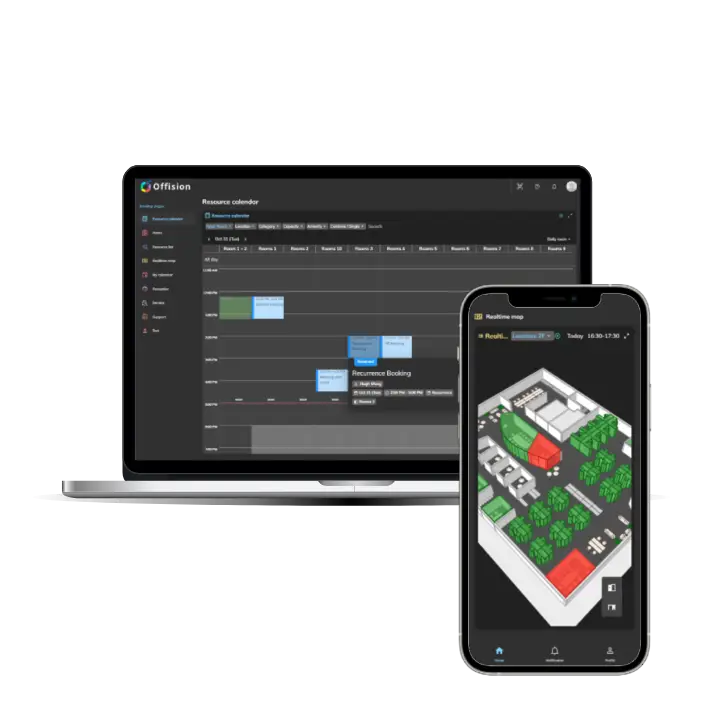
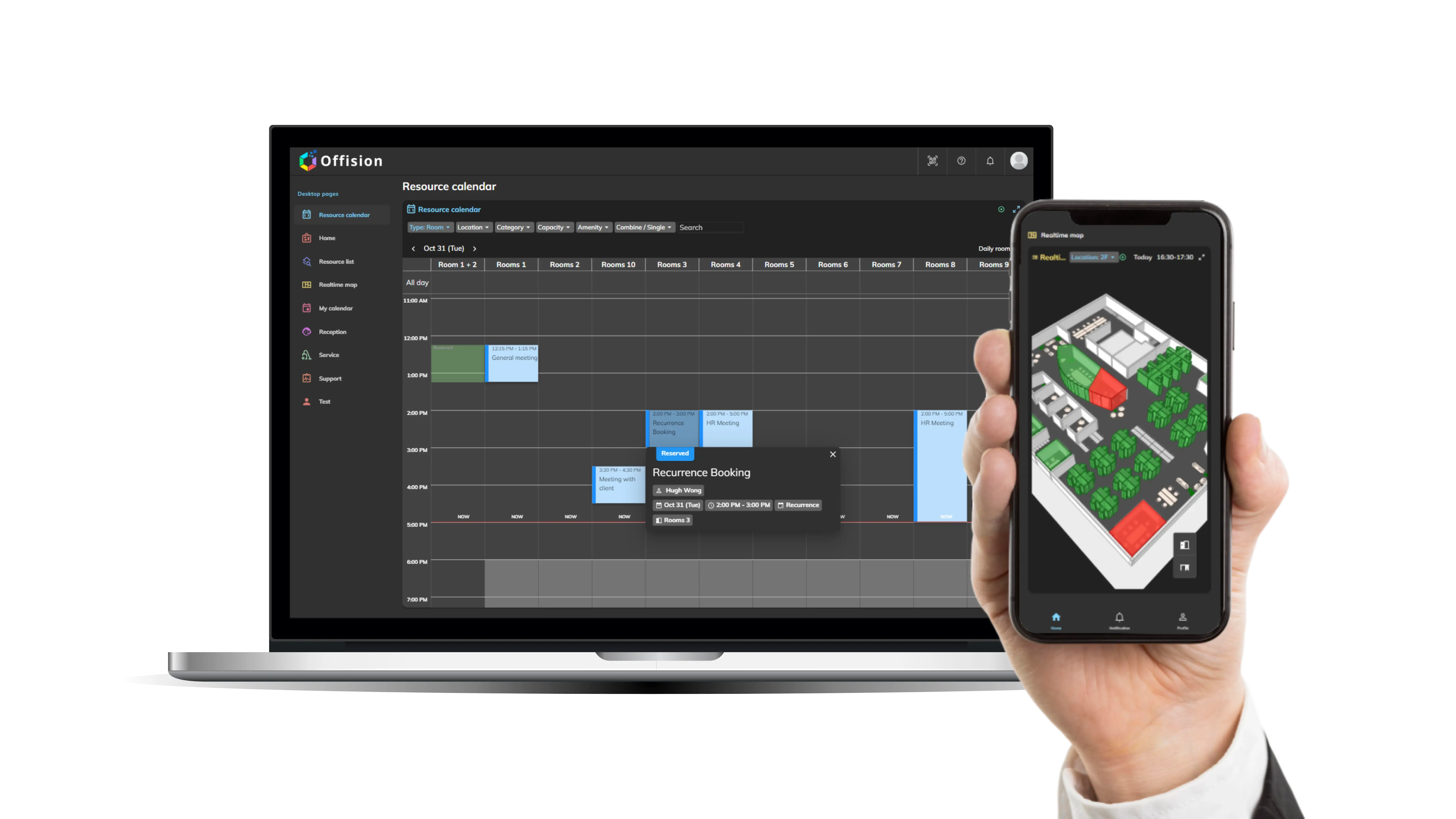
房間並排顯示的 Offision 桌面日曆。
日曆

兩本日曆,兩種工作

預約之後你會看到兩本日曆,它們不是同一件事。

  • 我的日曆是你自己的預約。拖曳會改時間。
  • 資源日曆把房間並排。拖曳會改到另一間房。
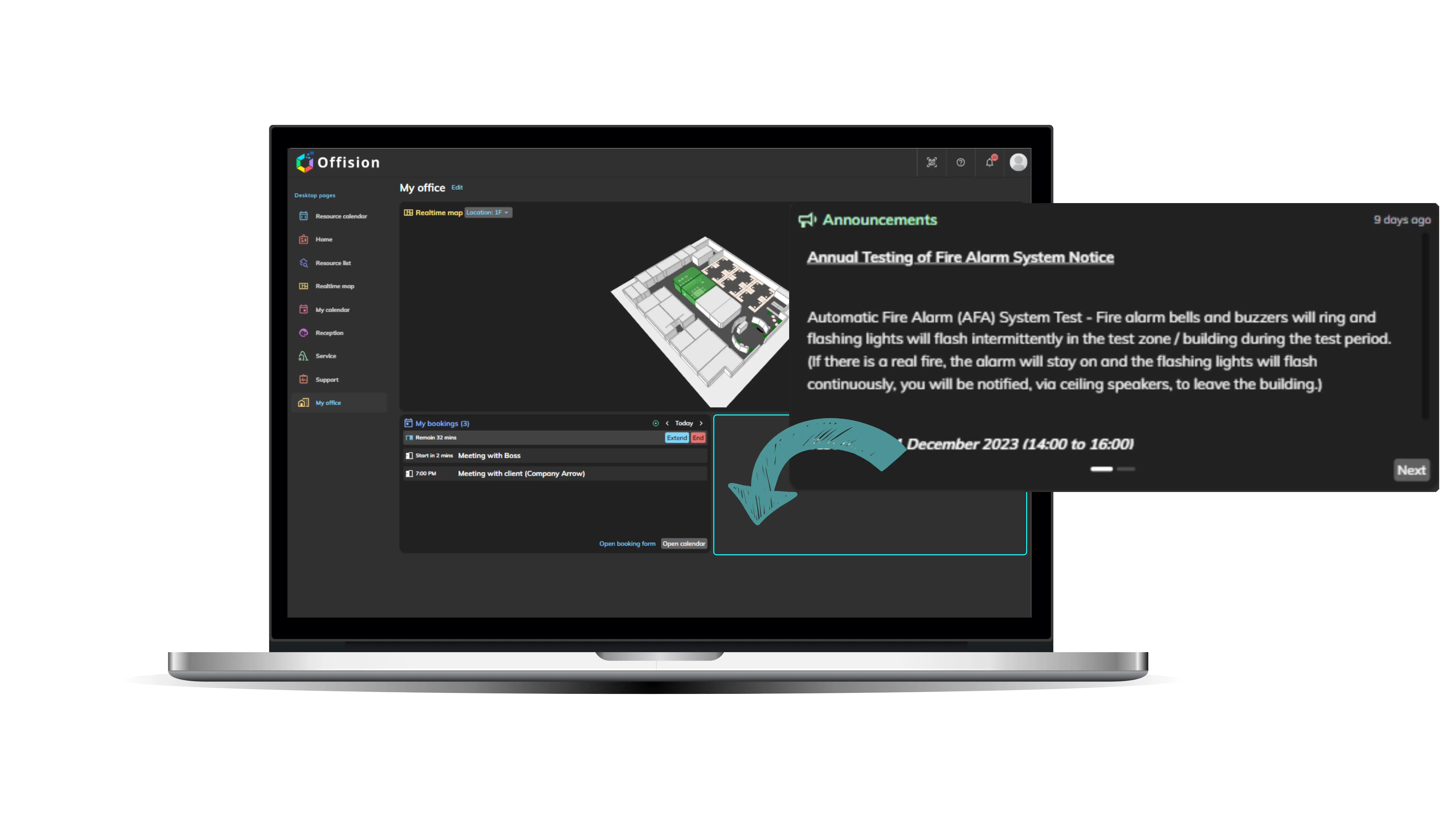
以捷徑圖塊自訂的 Offision 儀表板。
你的設定

語言、深色模式、較大文字

可切換語言、深色模式、二十四小時制與較大文字,都在頭像後面的同一組設定。

  • 只有語言會跟著帳戶走。
  • 深色模式、時鐘與文字大小留在你設定的瀏覽器;換地方登入就會重置。
  • 可把我的預約、我的日曆、我的訪客或即時地圖釘在儀表板。
用戶APP
大廳數位看板顯示即時職場資訊。
公司的樣子

品牌設定一次。每個畫面都套用。

System 保存控制台、應用程式、面板與外寄郵件繼承的標誌、顏色與語言。看板內容是即時小工具的設計,不是先前截的圖。

  • 在這裡啟用語言後,控制台、應用程式、面板與郵件就能用它。
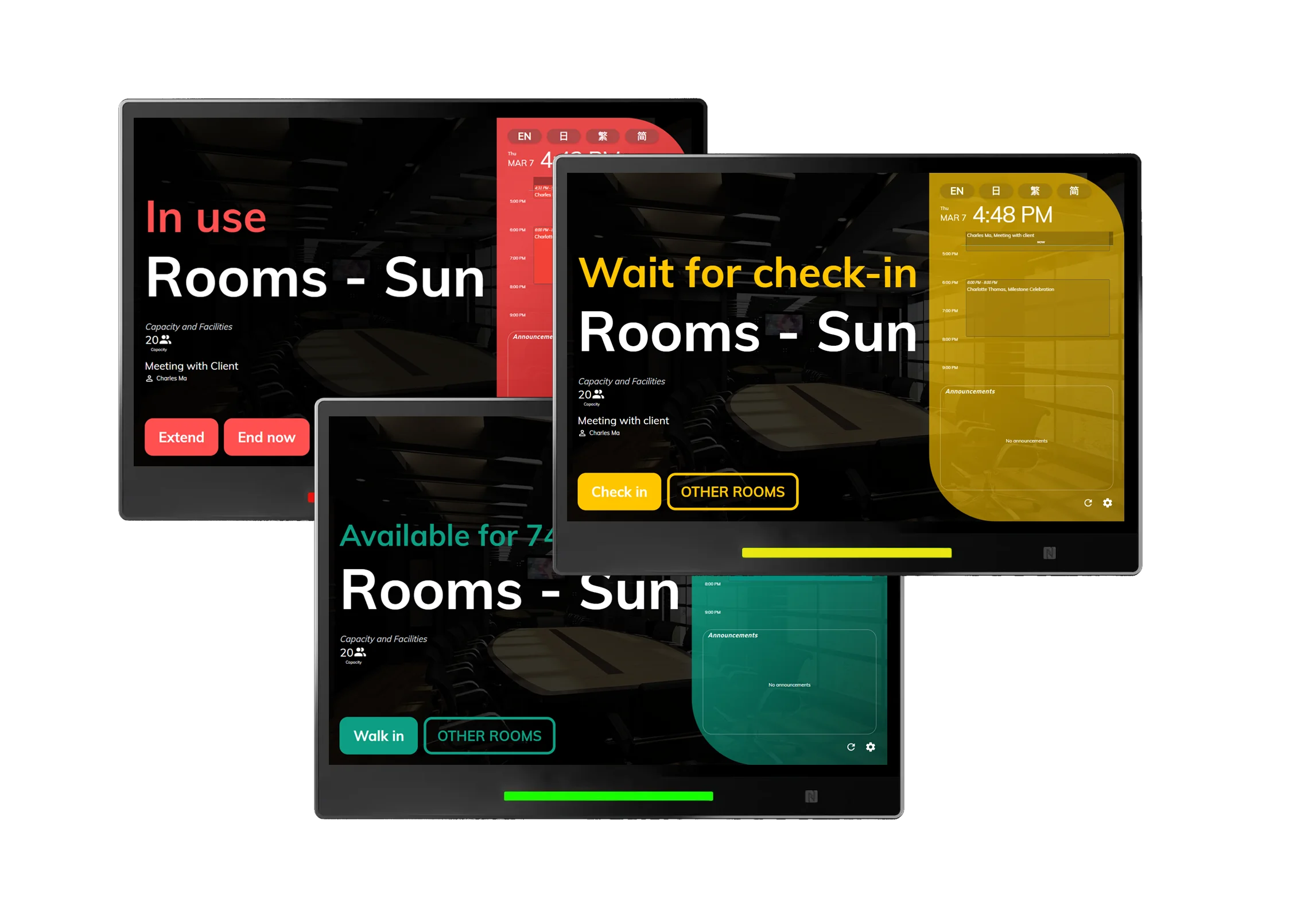
  • 面板按鈕與桌布來自共用設定,改一份可能改二十塊。
  • 同一套大廳設計仍顯示該棟訪客,因為播放器有位置。
數位看板
常見問題

大家會注意到的

畫面上空著仍可能被拒:不在可預約期間、超過時長、非營業時間、保留給其他部門、超過配額,或等待核准。訊息會寫是哪一項。

我的日曆是你的預約 — 拖曳改「何時」。資源日曆是房間並排 — 拖曳改「哪裡」。

只有語言跟著帳戶。深色模式、24 小時制與較大文字留在該瀏覽器。

櫃台是員工權限,不是日常預約。服務、支援與活動統籌也因此各有指南。

明亮的辦公室大堂,落地玻璃窗、玻璃隔間會議室與小型等候區。

看看你職務的畫面

先從員工應用程式開始,再開說明中心裡對應你實際權限的指南。

只需數分鐘即可試用
免費開始