
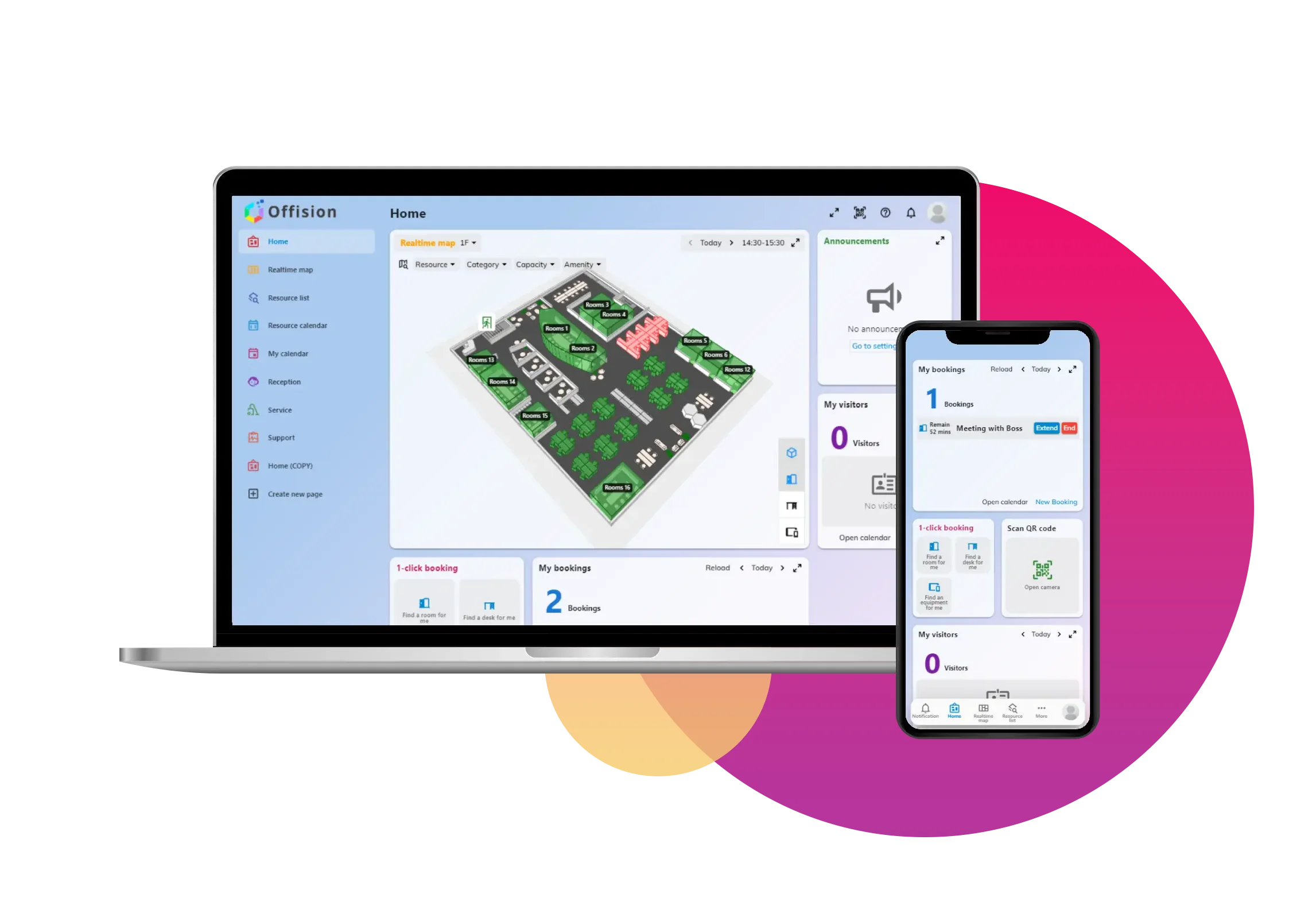
Offision 4.5.13 版本更新
本次新功能:依用戶群組看使用狀況、指定誰填訪客資料、會輪替的訪客 QR、同事的預約卡片,以及每個公開活動頁面各有一頁設計。
本次更新内容
依用戶群組彙整使用狀況
使用狀況報表說得出誰預約了什麼、屬於哪個部門,卻說不出屬於哪些用戶群組——想比較財務和營運,只能匯出再手動重組。「預約 › 分析 › 使用者資源使用」的「人員」欄位現在多了「用戶群組」:拖進「行」或「欄」,我們就重組表格,一筆預約計入其擁有者所屬的每個群組。不屬於任何類別的群組也包含在內,這是逐類別欄位做不到的。需要分析授權。
決定卡片每個欄位佔幾行
預約卡片的每個欄位不論內容都佔兩行,長標題被截斷,只有一個詞的目的下面卻留著空行。在「界面自訂 › 預約 › 資源日曆」和「管理日曆」裡,卡片的每個欄位現在都有一顆「行數」膠囊:一行、兩行、三行或不限,目的覆寫也可以自己設定。長標題會在區塊容得下的行數內換行;橫向區塊維持一行。
日程表卡片跟隨你的設計
App 的日程表視圖自己畫卡片,你為資源日曆設定的欄位和顏色從來到不了那裡。「界面自訂」現在有一頁「日程表」,用同一個卡片編輯器:挑欄位、排順序、設行數,使用者 App 的日程表卡片就會照著重畫。
在表單上顯示會議室說明
會議室的說明只存在管理端的記錄裡,預約的人從來看不到。「界面自訂 › 預約 › 使用者預約表格」現在有它的「顯示方式」設定:「隱藏」維持現在的表單,「顯示說明」在選好的會議室下方印出說明,「顯示為注意事項」則以警示呈現——給有規則要遵守的會議室用。頁面把範例表單畫在設定旁邊,在任何人預約之前你就看得到文字落在哪裡。
決定誰填每一項訪客資料
訪問目的上的「必需」,對寫邀請的主辦人和在門口登記的訪客是同一個意思,所以主辦人得先知道客人的手機號碼才能邀請——否則就得對所有人放寬這個欄位。在「訪客管理 › 訪問目的」裡,每個欄位現在有四個層級:「邀請時必需」由主辦人提供;「必需」由訪客在登記或簽到時提供;「選填」;「隱藏」。可要求主辦人填的只有電郵、手機和公司三項,身分識別鍵則固定在最上層。
會輪替的訪客 QR
拍下大堂螢幕上的訪客 QR,只要背後的代碼還活著就能用——預設是一天。電子看板內容 V2 的兩個訪客小工具,訪客登記二維碼和訪客自助登記按鈕,現在都依小工具 QR 碼設定裡的「通行金鑰類型」輪替代碼:每日、每小時或「每3分鐘」,新小工具預設每 3 分鐘。已設為每日的小工具維持不變。需要電子看板授權,並在訪客管理設定允許訪客自助登記。
打開同事的預約
在資源日曆點同事的預約,只看到標題、時間和一枚「已預約」徽章——知道會議室有人用,卻不知道值不值得開口借。「界面自訂 › 預約 › 資源日曆 › 預約詳情」現在有「顯示其他人預約的完整詳情」:開啟後,同事的預約會開出和你自己一樣的卡片——狀態、參加者、備註、參考編號和歷程——所有動作都隱藏。私人與機密預約照樣遮蔽,這個開關在你開啟之前是關的。
在控制台裡讀新功能
版本更新以前是靠電郵得知,如果有寄到的話。控制台首頁現在會顯示伺服器實際執行版本的「新版本」列,「版本發布」則把每個版本開成你正在讀的這種附圖文章——側欄列出所有版本,最新的標著「最新」。關掉那一列之後,不論從哪個瀏覽器登入都維持關閉。
選擇誰可以嵌入 Offision
把使用者 App 或訪客 App 放進自己的入口網站,以前只有一個開關,選不了是哪些網站。「系統配置 › 安全設定」現在逐 App 問你它「可嵌入於」哪裡:「任何網站」、「僅此網站」,或你自己寫的網站清單。使用者 App 的開關在這個版本之前從未生效,現在修好了。
設計訪客看到的頁面
公開活動頁面的所有設定擠在一頁二十八個控制項裡,改了什麼要儲存後才知道。「活動 › 公開頁面設計」現在給每個頁面一頁——活動列表、活動頁面、報名頁面、確認頁面——設定旁邊就是即時預覽,你一改它就重畫。需要自己樣式的活動,從編輯器打開三個分頁的對話方塊,留在「全域預設」的項目會顯示實際生效的值。需要活動授權。
本次所有更新项目 共 19 项
預約
- 想依用戶群組看使用狀況,只能匯出報表再自己重組。現在「預約 › 分析 › 使用者資源使用」多了「用戶群組」欄位,拖進「行」或「欄」即可,一筆預約會計入其擁有者所屬的每個群組。
- 過長的預約標題在日曆區塊上被截斷。現在它會在區塊容得下的行數內換行。
- 預約卡片的每個欄位都固定佔兩行。現在你可以逐欄位、逐目的設定 1、2、3 行或不限,在「界面自訂 › 資源日曆」和「管理日曆」裡設定。
- App 的日程表卡片不理會你為日曆設定的卡片設計。現在它跟隨同一套欄位自訂,在「界面自訂」下有自己的「日程表」頁。
- 大家預約會議室時不知道裡面有什麼。現在預約表單可以在會議室下方顯示它的說明——預設「隱藏」,在「界面自訂 › 使用者預約表格」選「顯示說明」或「顯示為注意事項」。
訪客管理
- 「必需」代表主辦人和訪客都得填同一個欄位。現在訪問目的的每個欄位都指明由誰填:「邀請時必需」由主辦人填,「必需」由訪客在登記與簽到時填,另有「選填」與「隱藏」。可要求主辦人填的是電郵、手機和公司三項。
電子看板
- 拍下大堂螢幕上的訪客 QR,之後任何人都能進門。現在電子看板內容 V2 兩個訪客小工具——訪客登記二維碼和訪客自助登記按鈕——背後的代碼都依「通行金鑰類型」輪替:每日、每小時或「每3分鐘」,新小工具預設每 3 分鐘。
使用者 App
- 在資源日曆點同事的預約只看到一小段摘要。現在它可以開出和你自己一樣的卡片——狀態、參加者、備註、歷程——動作按鈕隱藏,私人與機密預約照樣遮蔽。要在「界面自訂 › 資源日曆」開啟「顯示其他人預約的完整詳情」才生效。
管理控制台
- Microsoft 365 或 Google Workspace 的委派帳戶一旦登入失效,會議室就悄悄停止同步。現在控制台首頁會出現「需要處理」卡片,列出帳戶、原因和有多少會議室資料過期,並附「登入」步驤;所有連線正常時什麼都不顯示。
- 版本更新了什麼,以前只能靠電郵得知。現在控制台首頁會顯示伺服器所執行版本的「新版本」列,「版本發布」則把每個版本開成附圖的文章。
安全性
- 把使用者 App 或訪客 App 嵌進自己的網站,以前只有一個開關。現在每個 App 各自選「任何網站」、「僅此網站」或你自己寫的清單,在「系統配置 › 安全設定」。使用者 App 的開關以前從未生效,現在修好了。
活動
- 公開活動頁面的所有設定擠在一頁二十八個控制項裡。現在每個公開頁面——活動列表、活動頁面、報名頁面、確認頁面——在「活動 › 公開頁面設計」下各有一頁設計,旁邊就是即時預覽;單一活動的覆寫在三個分頁的對話方塊裡設定,留在「全域預設」的項目會顯示實際生效的值。
錯誤修正
- 使用狀況報表顯示使用者的 ID 而不是名稱——表格、下鑽和 Excel 匯出都是。
- 活動的錢包票卡顯示手機時區的時間,而不是活動本身的時間;訪客識別證的日期也可能因此錯一天。
- 活動電郵沒有依電郵設定的語言寄出。活動現在也可以自選電郵語言。
- 提醒列的時間顯示成「null」,一天顯示成「1 days」。
- 列印的訪客識別證缺了訪客照片。
- 合併會議室與組成它的會議室重疊。
- 編輯過的預約在日曆上出現兩次。