跨平台支援

保持同步,
每個終端一致。

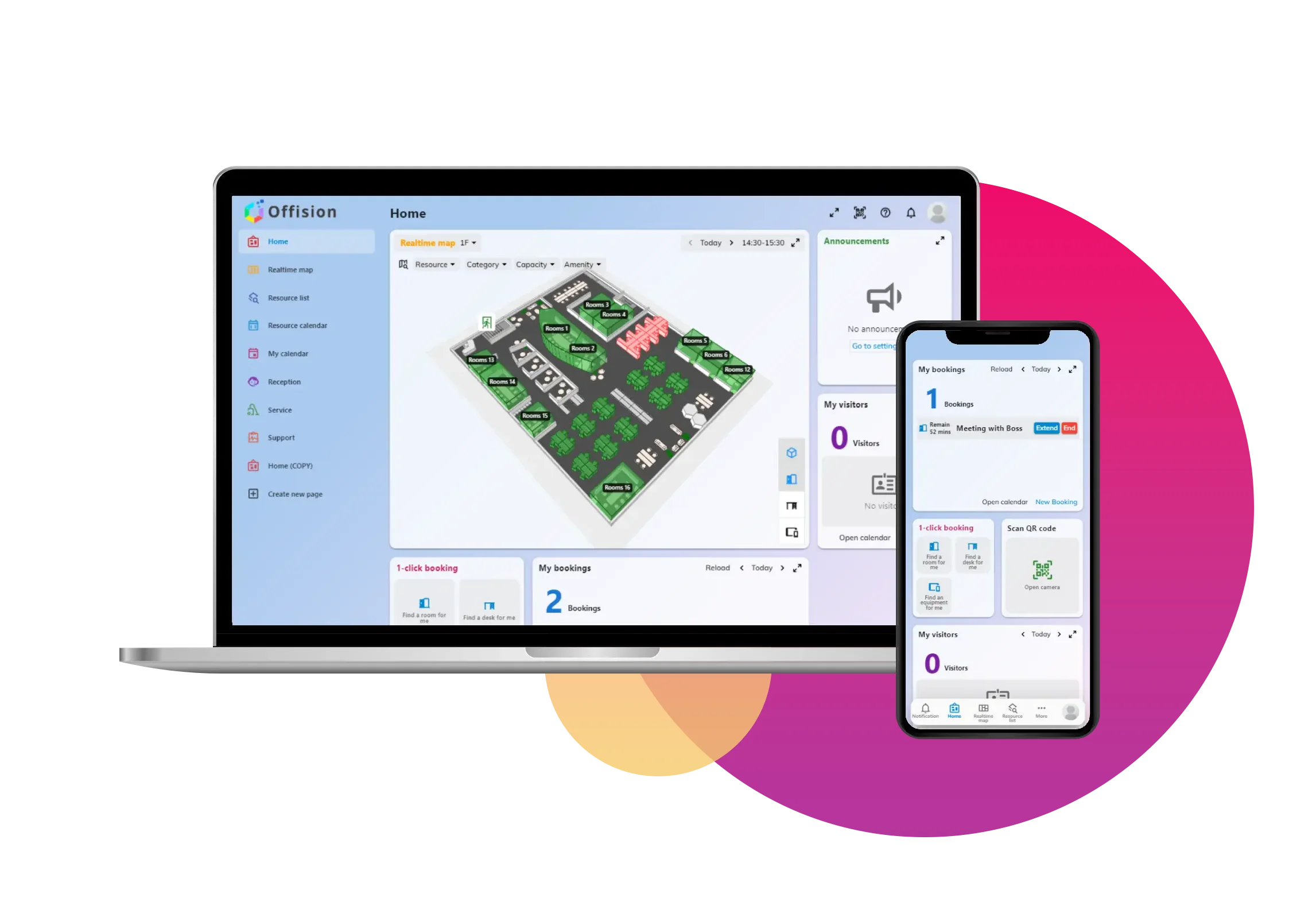
日常的 Offision 在瀏覽器、手機、Outlook 或 Teams 裡使用。門邊面板與大廳螢幕讀的是同一筆預約。

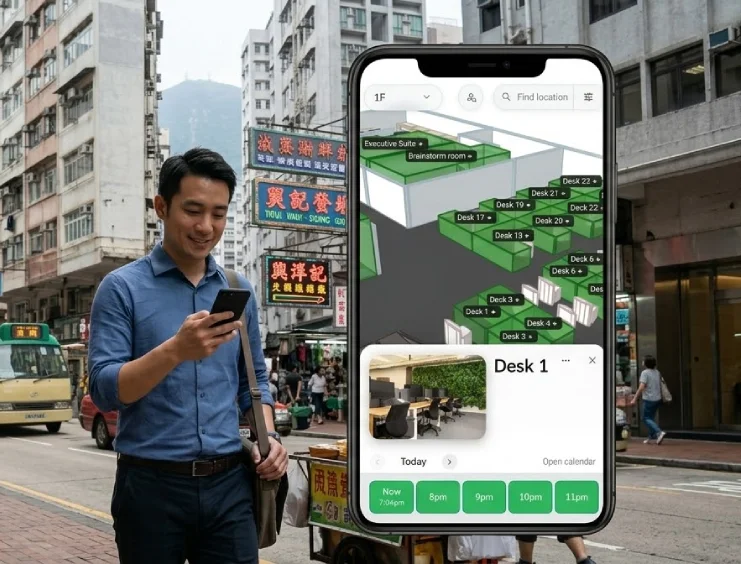
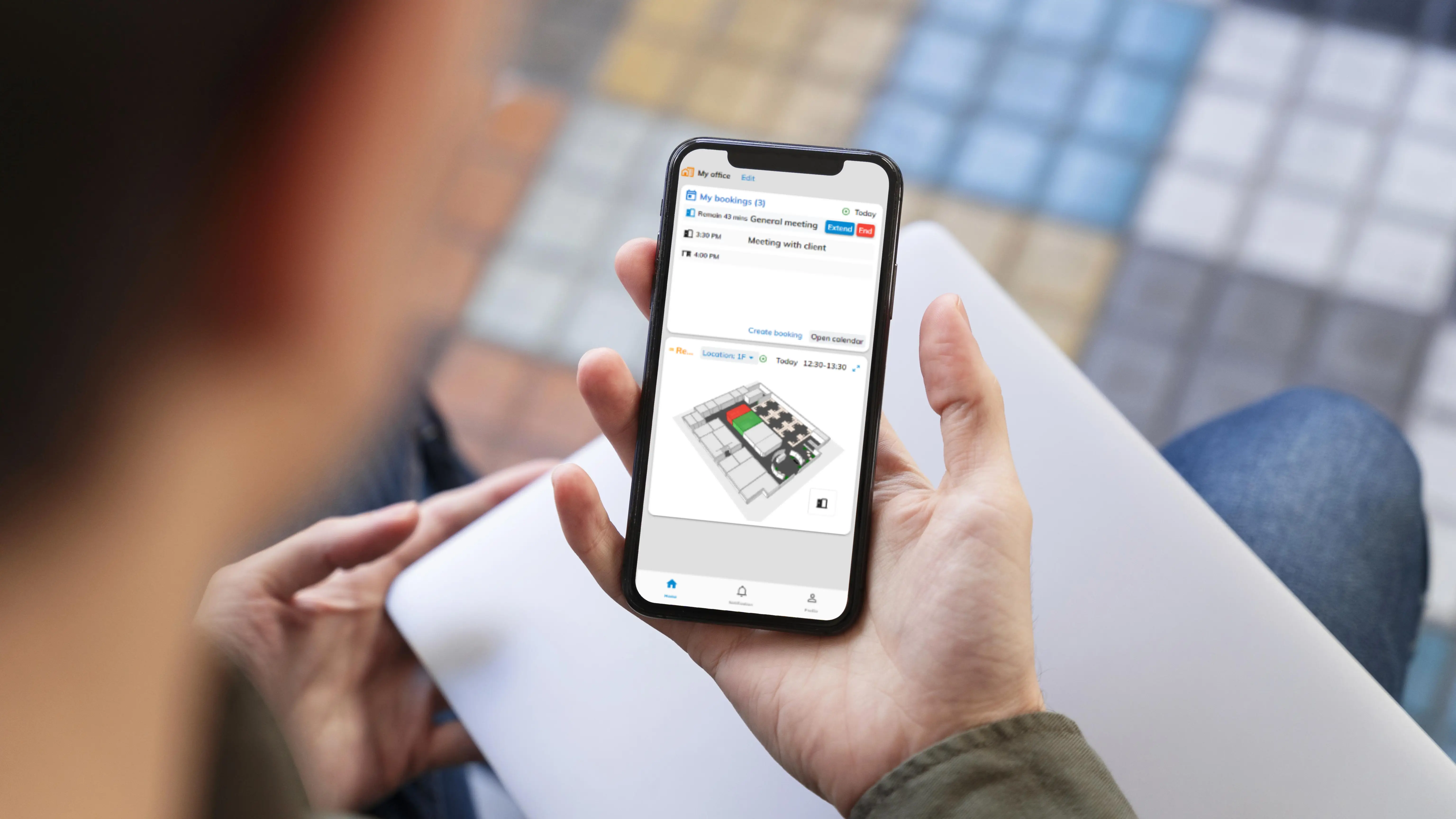
在外使用的 Offision 手機應用:即時樓層圖與工位預訂,與網頁、Outlook、Teams 和門口面板顯示相同可用狀態。
易於使用 界面出色

瀏覽器 · 手機 · Outlook · Teams · 面板

Browser iOS Android Microsoft Outlook Microsoft Teams
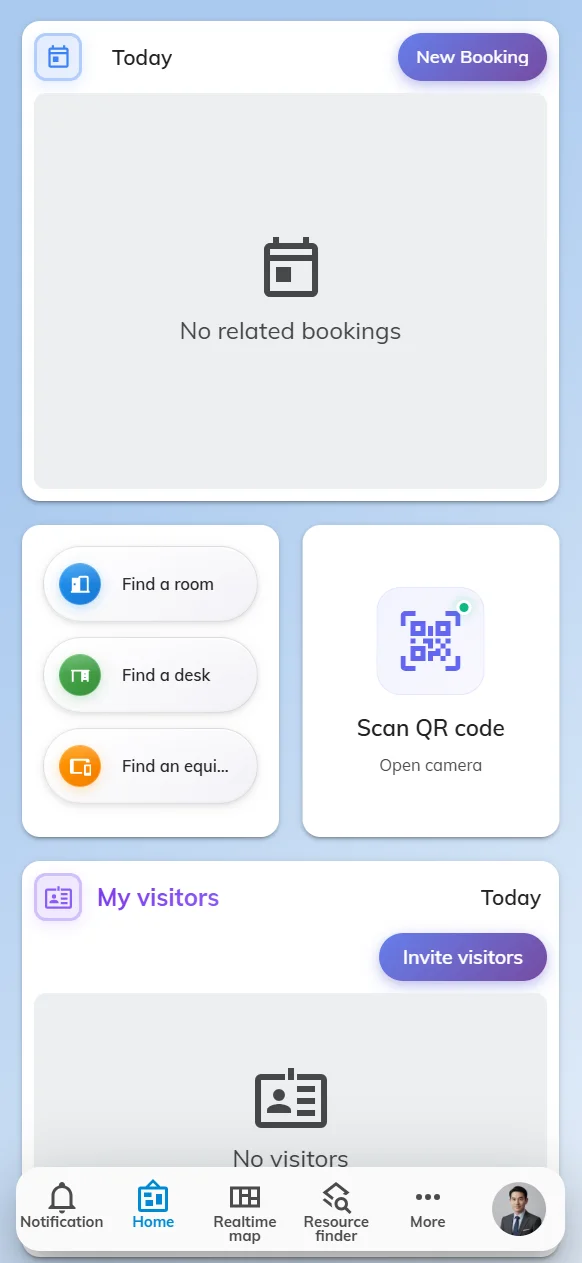
手機上的 Offision 使用者應用程式首頁。
應用程式

瀏覽器、手機、Outlook、Teams

這是不必管理系統的那一半 Offision:你的預約、你的訪客、你的帳戶。要開哪一個畫面,在 Apps。

  • 用任何現代瀏覽器開啟,不必安裝。
  • Windows、macOS、Android 應用程式在下載頁;iOS 用同一個帳戶登入。
  • 一天已經活在 Outlook 或 Teams 裡,就從那裡預約。
用戶APP
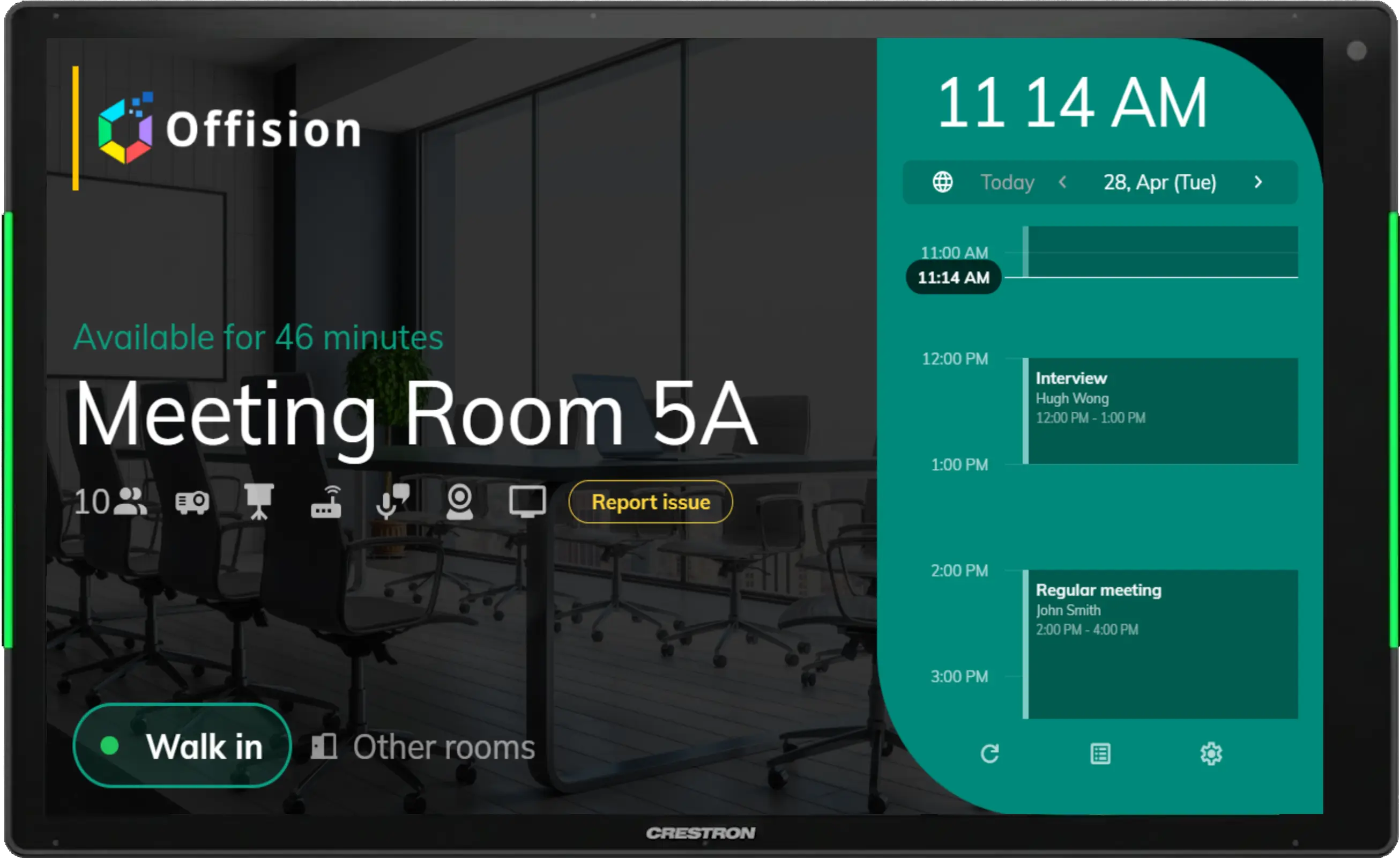
會議室門邊顯示空閒的預約面板。
在門口

一套設定,多塊面板

Offision 用同一套方式驅動 Crestron、Qbic、IAdea、Neat、iPad,以及一般 Android、Windows 平板:註冊、配對房間、套上設定。

  • 按鈕、驗證、桌布與節能來自具名設定,其他面板可以共用。
  • 可簽到、占用空房、提前結束,或在同一棟樓找另一間房。
  • 面板可以要求員工卡、PIN、QR、人臉,或什麼都不問。
房間預訂面板
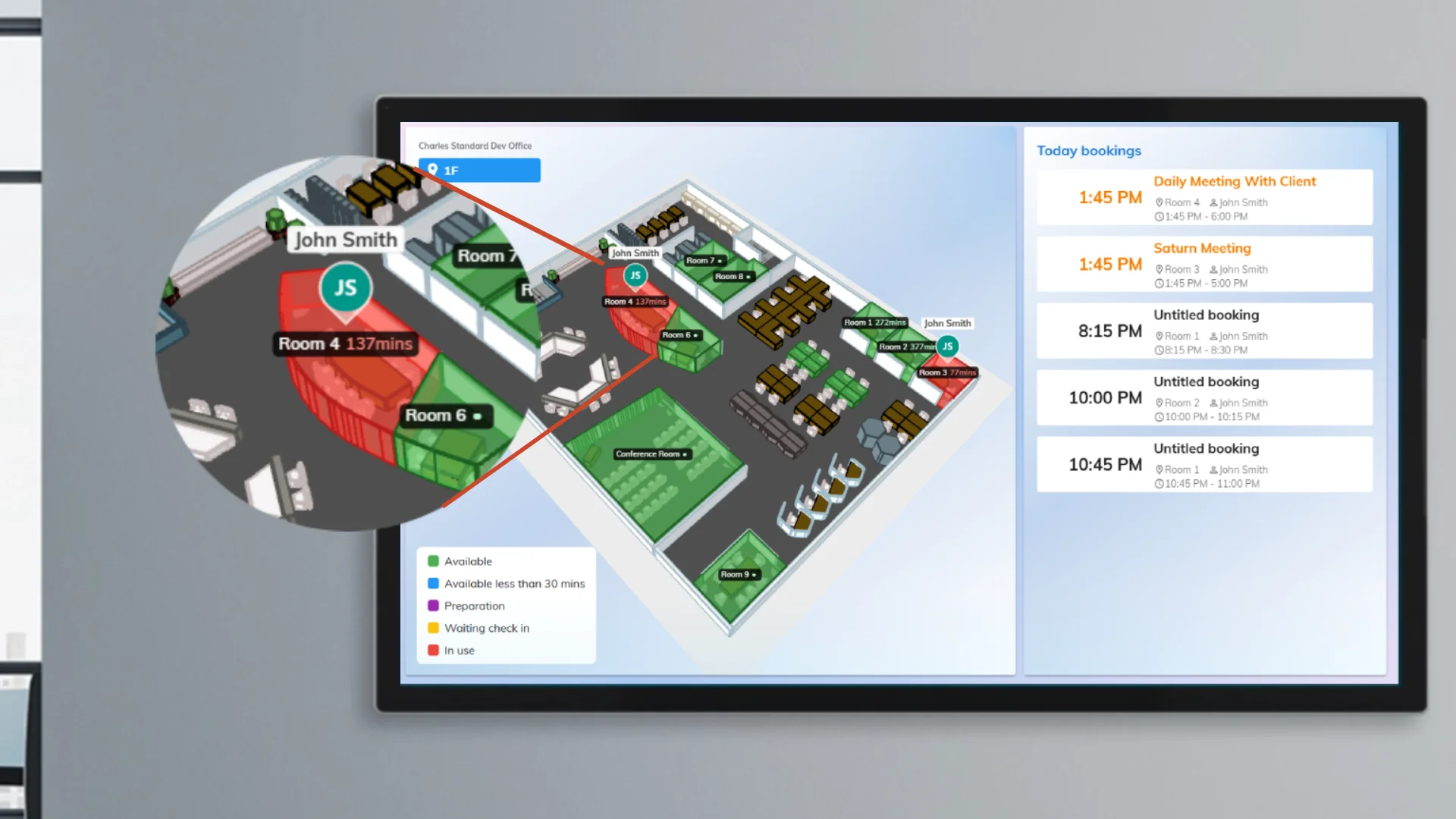
顯示會議室與桌位即時空位的數位看板。
在牆上

看板不是房間面板

大廳、空位牆、走廊螢幕播放的是即時小工具組成的內容,不是過期截圖。

  • 同一套接待設計可以跑在每座大廳,仍只顯示該棟的訪客。
  • 螢幕可以九點迎接、中午菜單、下午改顯示空位。
  • 廣播會同時送到應用程式與牆上的螢幕。
數位看板
員工在會議室預訂面板上簽到,房間狀態在 Offision、Outlook 與 Teams 中同步更新。
同步

簽到一次,每個畫面都更新。

房間若要求簽到,到場不夠。要在面板、QR 或員工卡簽到,否則預約會被釋放、房間回到池裡。

  • 手機上的變更,就是面板與 Outlook 上的變更。
  • 員工應用程式與預約面板軟體是不同的下載。
閱讀使用者指南
常見問題

大家真正會問的

瀏覽器、手機、Outlook 與 Teams。房間面板在門邊。看板在大廳與走廊。各應用程式的取得方式在下載頁。

瀏覽器不用。Windows、macOS、Android 員工應用程式在下載頁。iPad、Android、Windows 自助機的面板軟體另列,不是員工應用程式。

會。面板幾乎不存自己的資料,顯示的是 Offision 其餘部分(含 Outlook、Teams)同一批預約。

不一樣。面板配對的是單一房間。看板是大廳、電梯廳、走廊 — 不是掛在單一房門上的螢幕。

從你已經在用的畫面開始

今天先用瀏覽器開啟 Offision,再依需要加上應用程式、Outlook、Teams 或面板。

只需數分鐘即可試用
免費開始