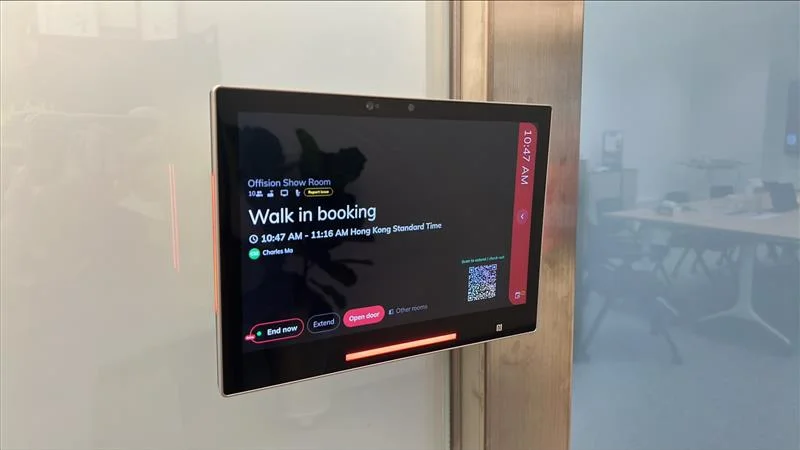
按鈕就在結束與延長旁邊。預約進行中才會顯示。
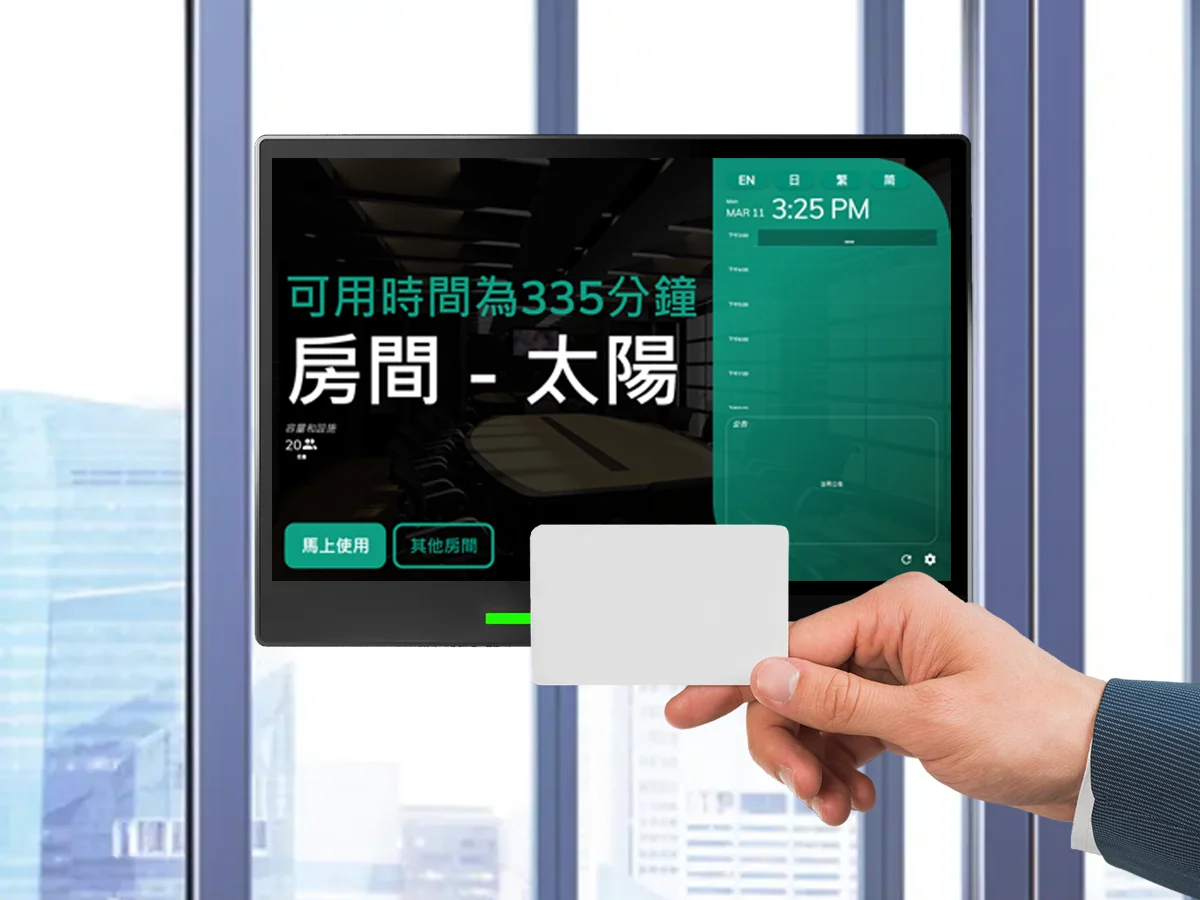
刷卡可同時簽到並鬆開電控鎖。
已簽到該會議的訪客可用同一個按鈕,不必另外發鑰匙。
空房也可保留按鈕,方便職場團隊進入。
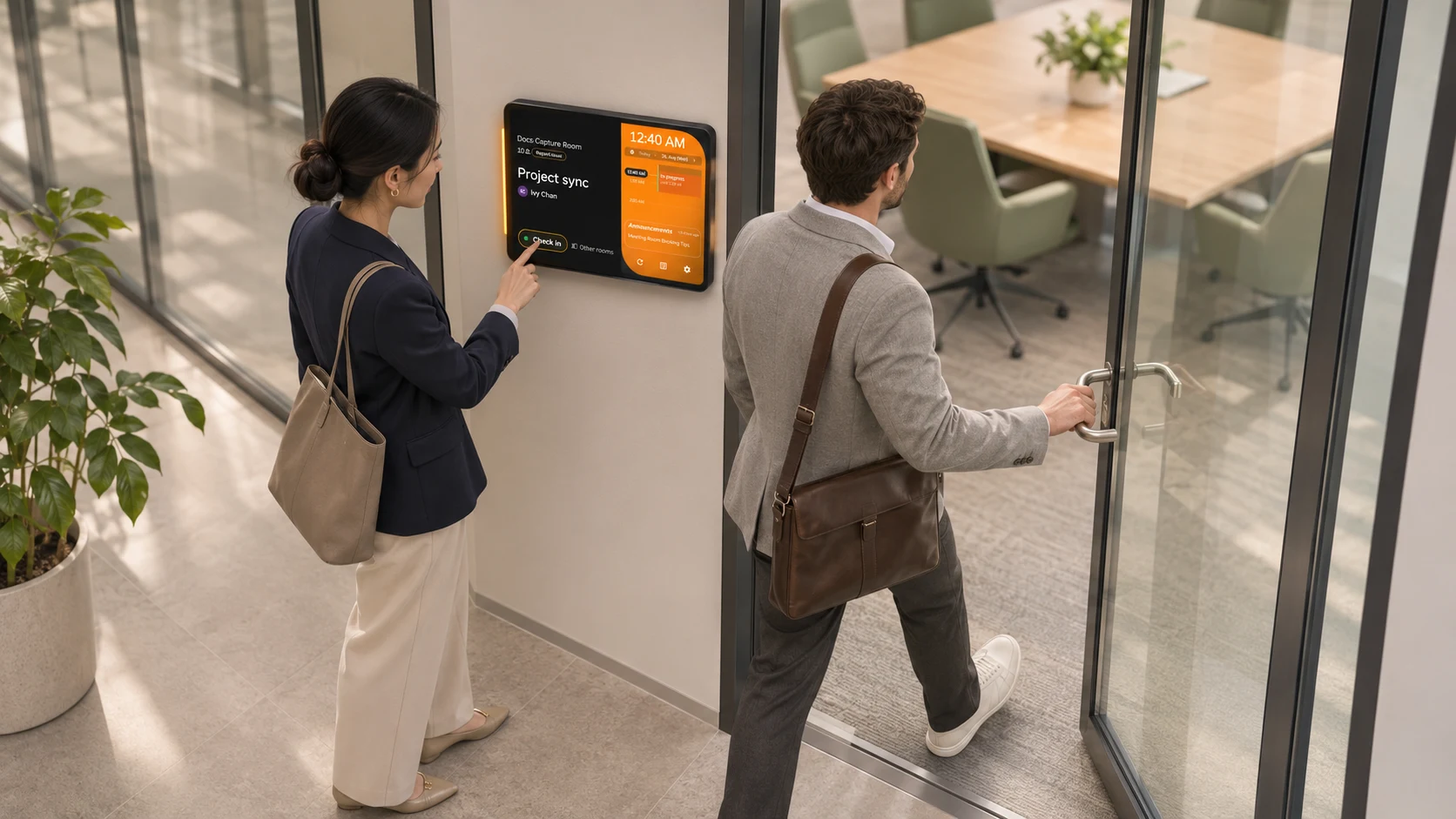
在門外的預約面板操作——不用額外 App,也不用額外鑰匙。
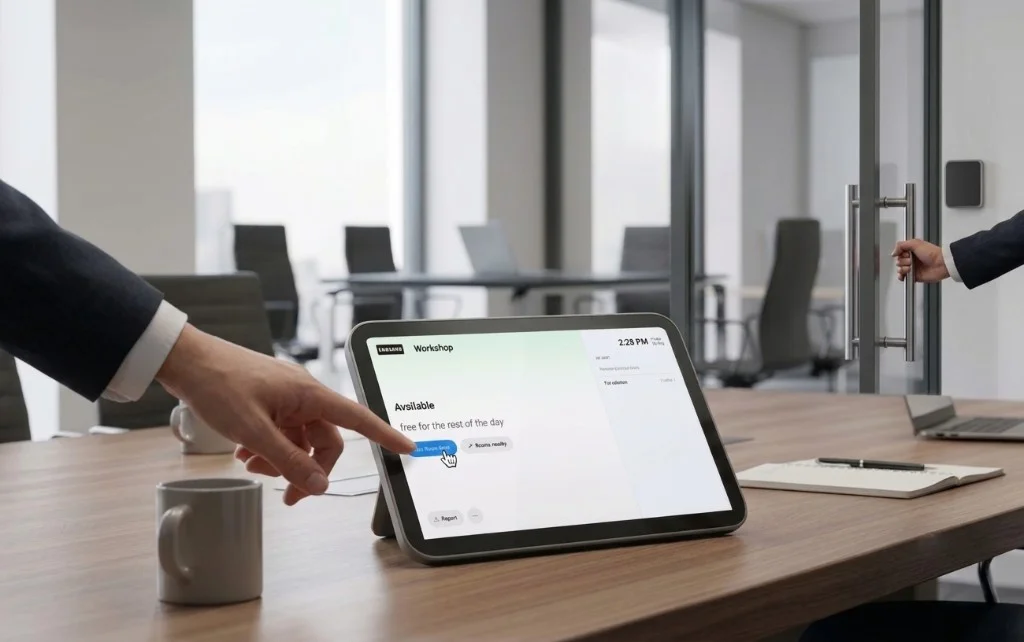
預約進行中,在房間旁的面板按「開門」。
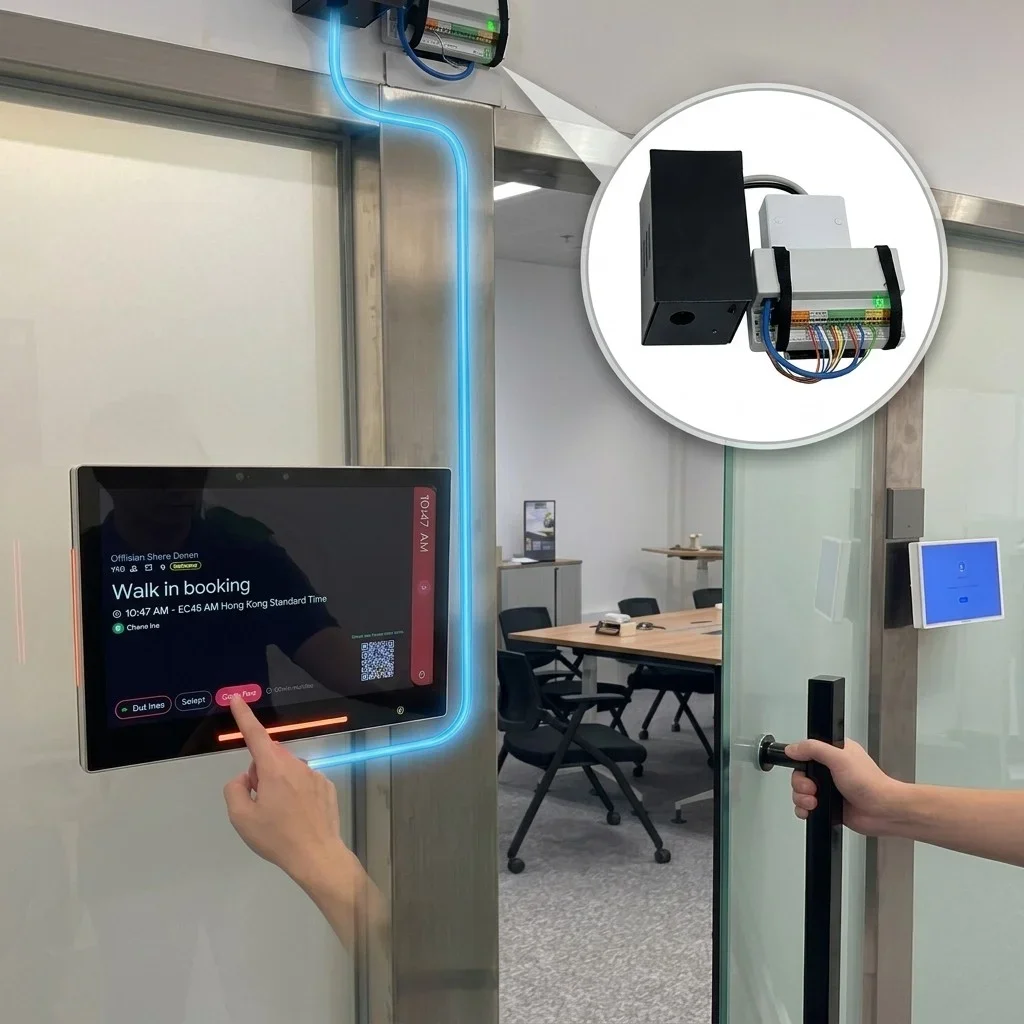
Offision 經裝置已建立的連線,把解鎖指令送到 AXIS 門鎖。
電控鎖鬆開,你可以走進去。開啟時長結束後,門會再自動上鎖。
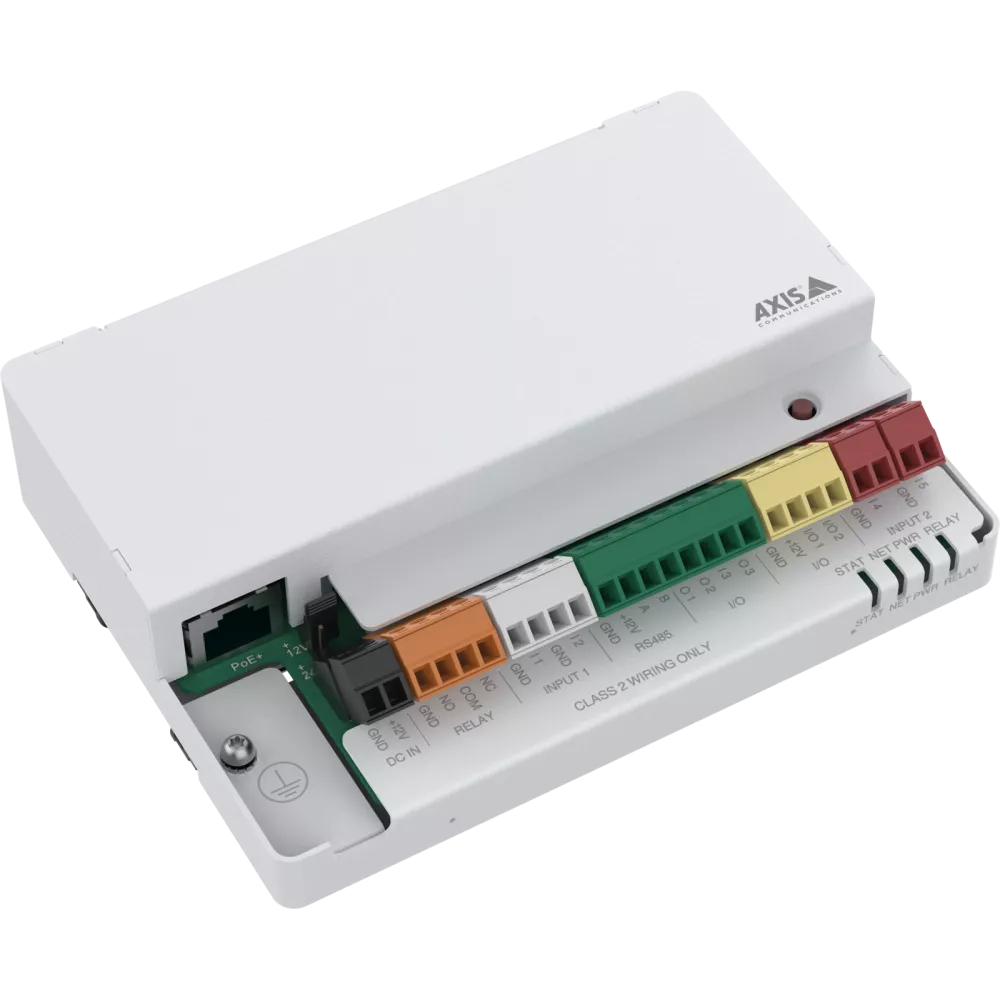
A9210 讓電控鎖變成 Offision 可以釋放的裝置。配對到你現有的面板即可。
控制器與面板都向外連到 Azure 上的 Offision Cloud。無需對內連接埠,也無需 VPN。
兩扇門、兩塊面板,就是兩次配對。搬面板時,鎖跟著一起走。
斷電閉鎖:繼電器靜止即上鎖。開啟時長在 Offision,不在裝置上。
Offision 門禁將 AXIS 門鎖連接到任何預約面板。會議進行中,與會者在房間旁的面板上點按「開門」;Offision 向 AXIS 發送解鎖指令,門鎖即釋放 — 無需額外 App、門卡或開放入站網路。
AXIS I/O 繼電器(A9210 或同類型號),已通電,且電控鎖已接到 RELAY 埠。
不需要。Offision 不會連進你的網路。它會產生用戶端 ID、使用者名稱和密碼,你再貼到 AXIS 頁面。
任何 Offision 預約面板。鎖是配對到面板的,所以兩扇門就是兩次配對。
面板設定已開啟「顯示開門按鈕」,且預約進行中時。空房也要顯示的話,再開啟「預約操作員可隨時開門」。
Connected 只代表裝置連上了 broker。請檢查訂閱篩選仍以 /# 結尾、規則沒有篩選主題、Duration 為 00:00:00,以及埠是 RELAY 而不是 O1。
可以。會議進行中,在房間外的面板上點按「開門」。Offision 向 AXIS 門鎖發送指令,門鎖即解開 — 無需額外 App 或門卡。
任何 Offision 預約面板 — Crestron、Qbic、Neat、iPad、IAdea 等。將 AXIS A9210(或同類 I/O 繼電器)配對到面板,而非房間名稱。
不需要。AXIS 控制器與預約面板均以出站方式連接 Offision Cloud。無需入站連接埠、VPN,Offision 亦無需儲存裝置 IP。