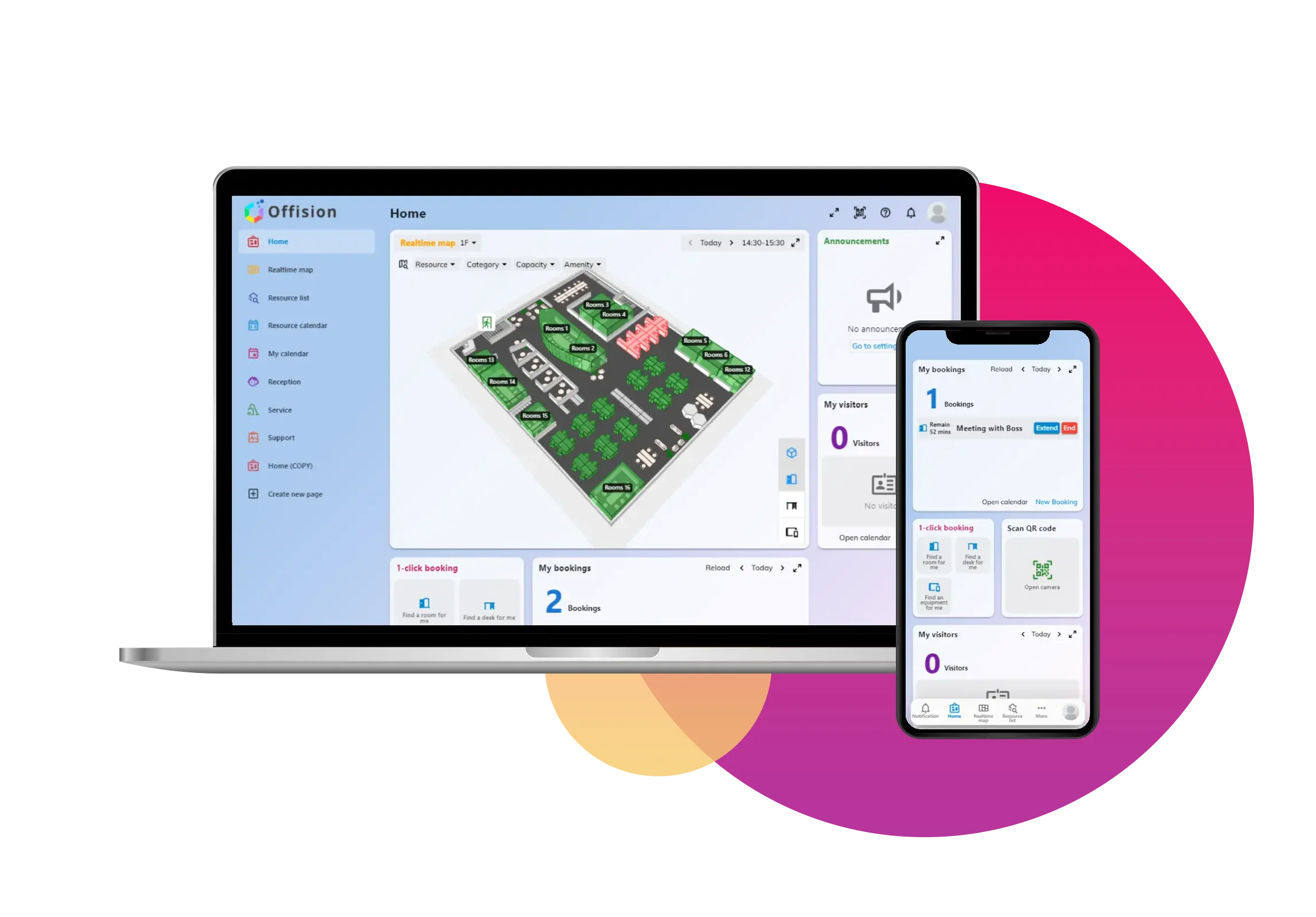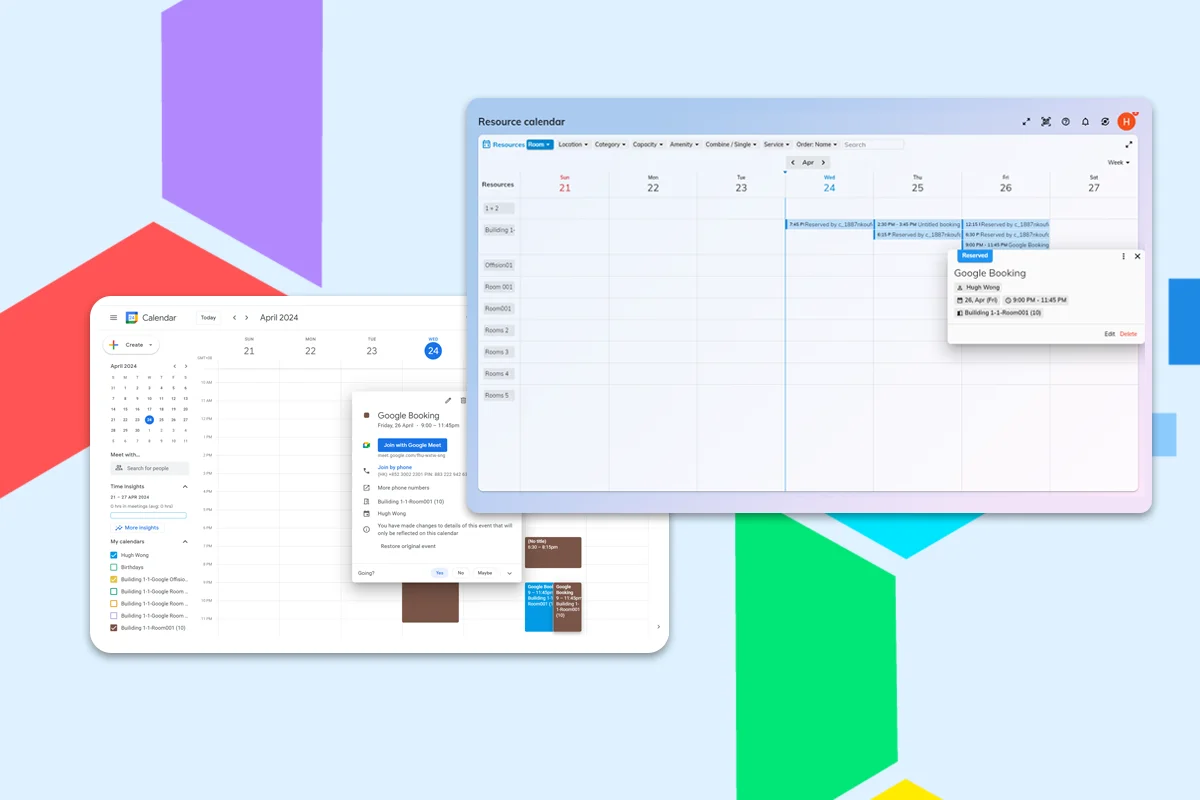
Offision 與 Google 日曆的會議室行程保持一致。兩邊預訂都不會互相衝突。
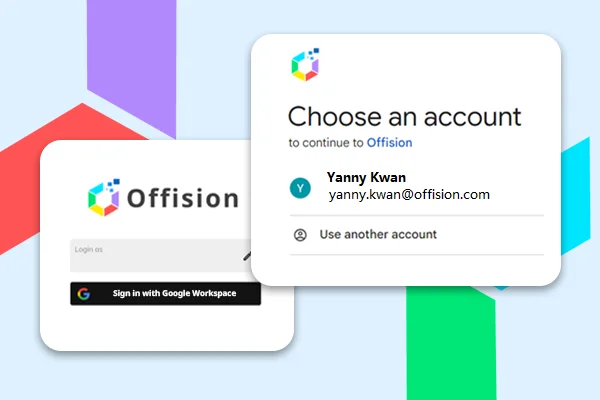
把 Offision 接到 Google Workspace,員工用現有 Google 帳號即可進入會議室、座位和訪客管理,無需額外密碼。
兩種方式都透過一個委派 Google 帳戶操作,只能存取該帳戶有權限的內容。先在 Google 日曆訂閱會議室行事曆,再以地址逐一新增。人員、群組與聯絡人不會同步。
使用 Offision 的應用程式註冊,輸入 Google 客戶 ID 並登入 Google 帳戶,不儲存用戶端密碼。適合大多數組織,採用相當於標準模式的固定設定。
使用 Google Cloud 應用程式的客戶 ID、用戶端 ID 與用戶端密碼,可選完整、標準或資源行事曆模式。完整與標準模式目前行為相同;資源行事曆模式不存取個人行事曆,也不提供單一登入。
用 Google Workspace 單一登入,無需第二套密碼。
快速連接使用 Offision 的應用程式;自有 Google Cloud OAuth 應用程式可自行選擇存取模式。兩者都使用委派帳戶。
把 Google 會議室日曆帶進 Offision,並雙向保持可用狀態。
在日曆中找到合適的房間,同時由 Offision 執行預訂規則。
結合 Google 日曆查看佔用,方便找到同事和空閒房間。
日曆保持雙向;會議室跟隨管理員連接的委派帳號。
支援 Google 登入、會議室 Google 日曆雙向同步,以及 Google Meet 連結產生。連線模式決定哪些自動同步、哪些由管理員手動新增。
不需要。開啟 Google SSO 後,用 Google Workspace 帳號即可登入。日曆同步與登入是分開的開關,也可以只同步會議室、不開 SSO。
會。已連接的會議室日曆雙向同步。在 Google 日曆或 Offision 建立的預訂都會出現在兩邊,Offision 仍會套用自己的預訂規則。
在 Offision 整合中選擇快速連接或自有 OAuth 應用程式。快速連接需要客戶 ID;自有應用程式另需用戶端 ID 與密碼。登入委派 Google 帳戶,先訂閱會議室行事曆,再以地址新增。
可以。日曆同步對齊會議室;Meet 連接器給預訂加上會議連結。它們是獨立整合,可分別開啟。
可以。使用自有 OAuth 應用程式並選擇資源行事曆模式,只存取會議室行事曆。此模式不提供單一登入。
可以,但須設定預訂代理帳戶(Booking agent account)代為預訂。請使用專用 Google Workspace 帳戶,不要使用真實員工的帳戶。
不會。請邀請或匯入人員,或讓他們在首次登入時加入。群組與聯絡人不會同步。完整模式雖列出使用者同步,目前行為仍與標準模式相同。Offision 也無法透過你的 Google Workspace 組織寄送郵件。