

在主控台找到任何一場活動
公司所有活動在同一頁,每一欄各自說明什麼,以及在你去找公開連結之前值得先打開的那一欄。
活動 是公司裡的每一場活動,不論是誰建立的。當你只知道名字、想找到那場活動時,就從這裡開始;它也是管理者唯一可以建立或刪除活動的地方。
開啟活動清單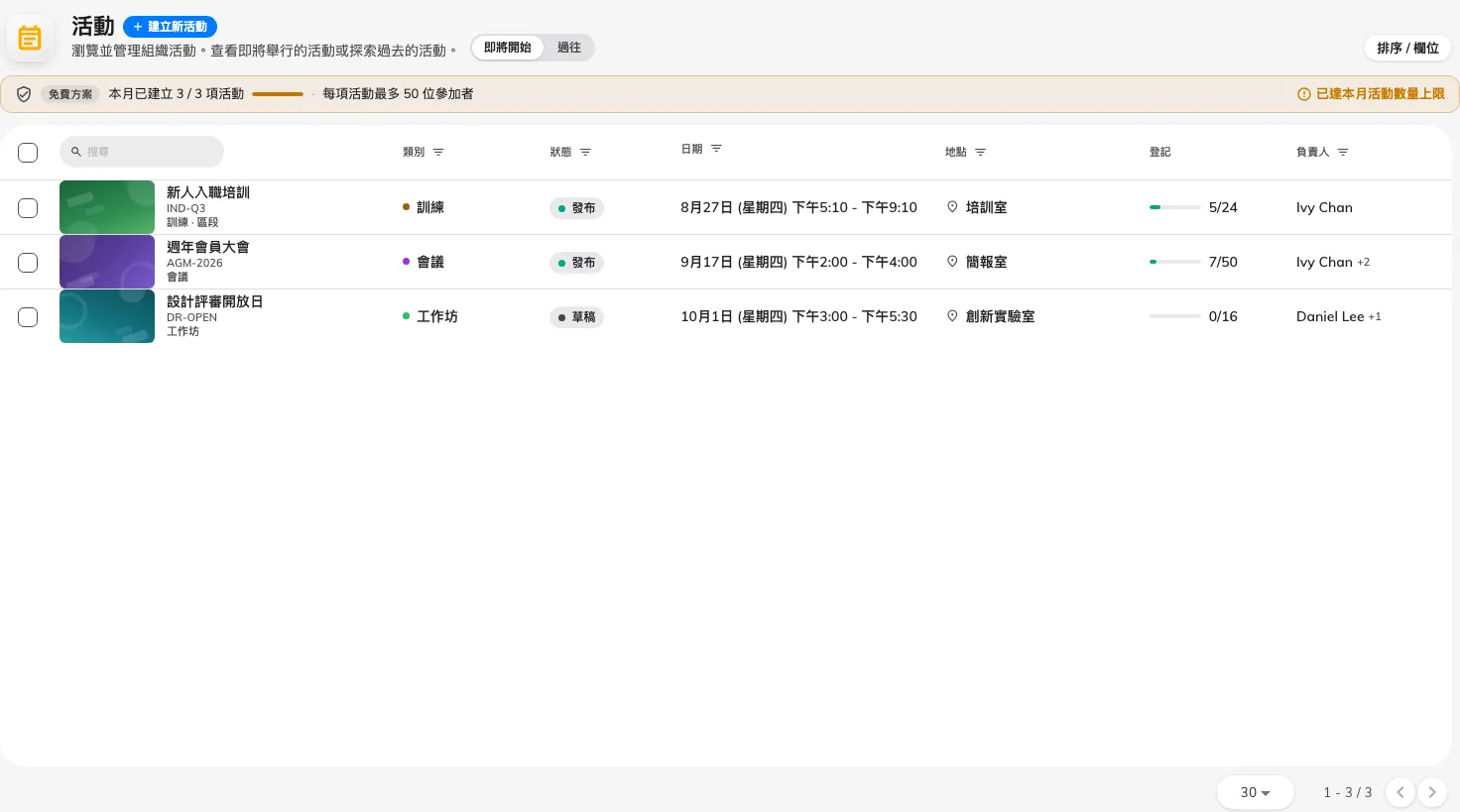
公司裡的每一場活動,不論是誰建立的。
標題列就是篩選列
第一件該注意的事,是大多數欄位根本沒有標題。在你以為會有標題的地方,活動清單放的是 那一欄的篩選器:日期上是一段日期範圍、狀態上是狀態選擇器、負責人上是人員搜尋,位置、大樓與類別也各有自己的選擇器。
所以篩選並沒有藏在某個按鈕後面 — 你直接在在意的那一欄頂端輸入來縮小清單。只有四欄帶著文字標題:線上會議、區段、登記 與 公開頁面。

本該是欄位標題的地方,活動清單放的是那一欄的篩選器。
每一欄放什麼
| 欄位 | 告訴你什麼 |
|---|---|
| 第一欄 | 活動名稱,以及它的類別顏色 |
| 日期 | 舉行的期間。它的標題是日期範圍篩選器 |
| 狀態 | 草稿、發布、暫停、關閉或取消。標題可以挑一個 |
| 負責人 | 活動所屬的人 — 不一定是建立它的人 |
| 位置與大樓 | 在哪裡舉行。使用外部地點的活動會顯示那個 |
| 線上會議 | 有沒有會議連結 |
| 區段 | 系列活動有幾個區段。單次活動是空的 |
| 登記 | 這場活動的報名狀況 |
| 公開頁面 | 它現在有沒有一個對外可用的頁面 |
公開頁面 預設是隱藏的,值得打開。它是一個是/否,把外部的人要能抵達這場活動所需的全部條件折在一起 — 已發布、對外部參加者顯示,以及全公司的頁面開關是開的。當有人說他的活動連結壞了,這一欄一眼就回答,不必查三個地方。
打開一列,它的面板上就帶著公開網址本身,可以直接複製。
建立與刪除
建立新活動 在這裡開始一場活動,而那就是主辦人接著在應用程式裡組建的同一場活動 — 主控台只把你帶到表單,到此為止。
刪除無法復原,而且會把報名紀錄一起帶走。已經辦完的活動用 關閉 更好:紀錄完整保留,同時從所有人的視線裡移開。
這一頁不做什麼
- 發布任何東西。 狀態變更在活動內部進行。
- 顯示誰會來。 那是活動自己的參加者清單,或整間公司的參加者。
- 依對象篩選。 一場活動是內部、外部還是兩者皆有,這裡沒有這一欄。