

設計賓客看到的頁面
四個主控台頁面,一頁對應一個公開頁面,每一頁都把真實的頁面畫在設定旁邊 — 怎麼一路做下來,以及預覽會告訴你什麼、不會告訴你什麼。
賓客會遇到四個頁面,而每一個在主控台裡都有自己的頁面,一邊設定一邊把它畫出來:公開頁面設計 下的 活動列表、活動頁面、報名頁面、確認頁面。它們的順序就是賓客遇到它們的順序,也是值得照著設定的順序。
1. 開啟公開頁面設計
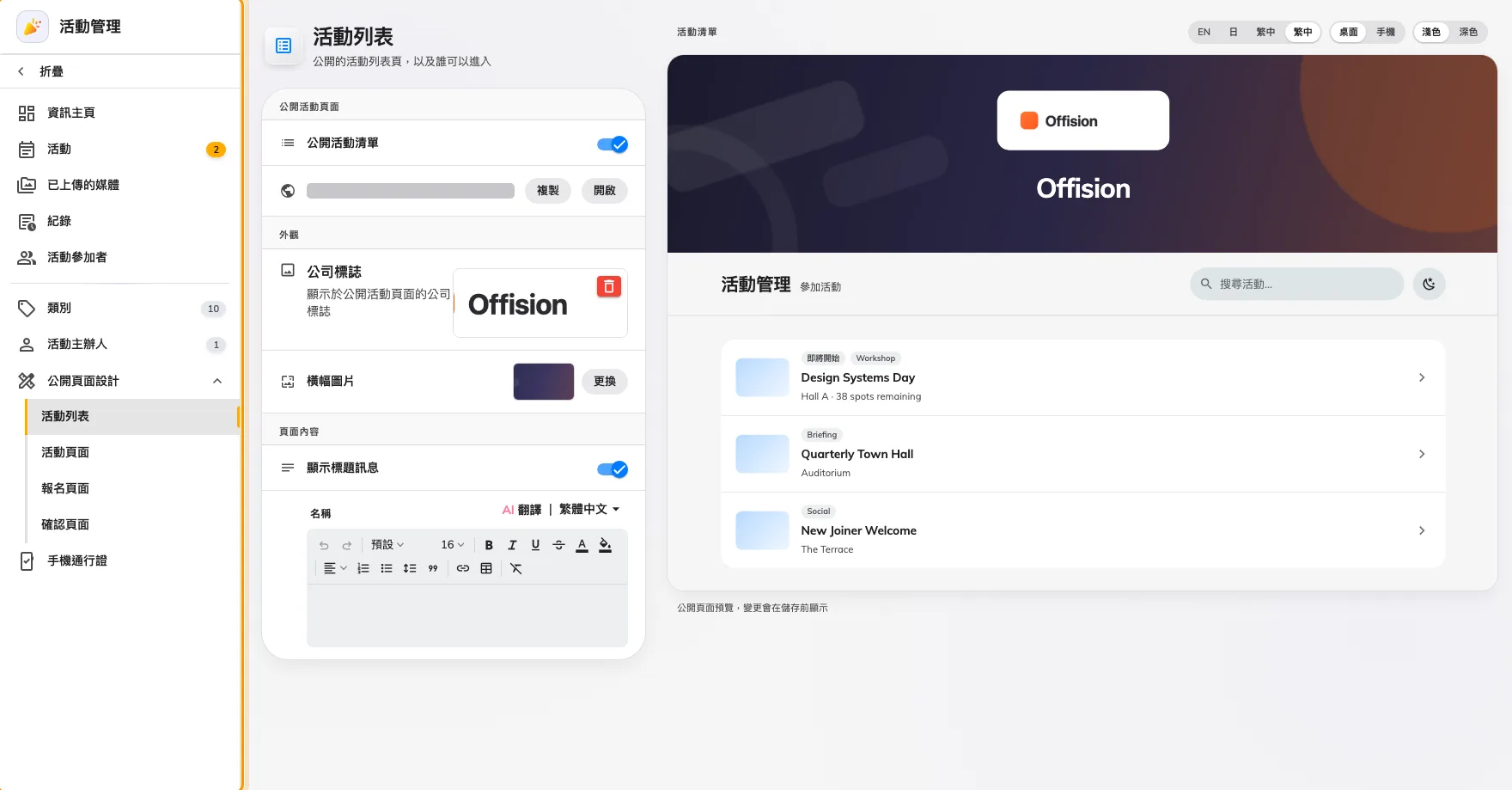
側欄裡的四個頁面,順序就是賓客遇到它們的順序。
如果你有指向 活動設定 的舊連結或書籤,它仍然有效:會落在四個之中的第一個 活動列表。
2. 順著側欄往下做,不用繞
每一頁都掌管它所畫的那一頁的設定,所以沒有東西要找,也沒有東西要設兩次:
| 頁面 | 它掌管什麼 |
|---|---|
| 活動列表 | 公開清單存不存在、它的網址、標誌與橫幅,以及壓在橫幅上的那一行 |
| 活動頁面 | 每場活動有沒有自己的頁面,以及那一頁可以顯示的十四個區塊 |
| 報名頁面 | 報名表單旁邊的卡片,以及活動沿用的預設條款 |
| 確認頁面 | 報名之後讀到的文字,以及底下的後續步驟 |
四頁上的每一個欄位都列在設定一覽。
3. 讀預覽,不要只讀表單
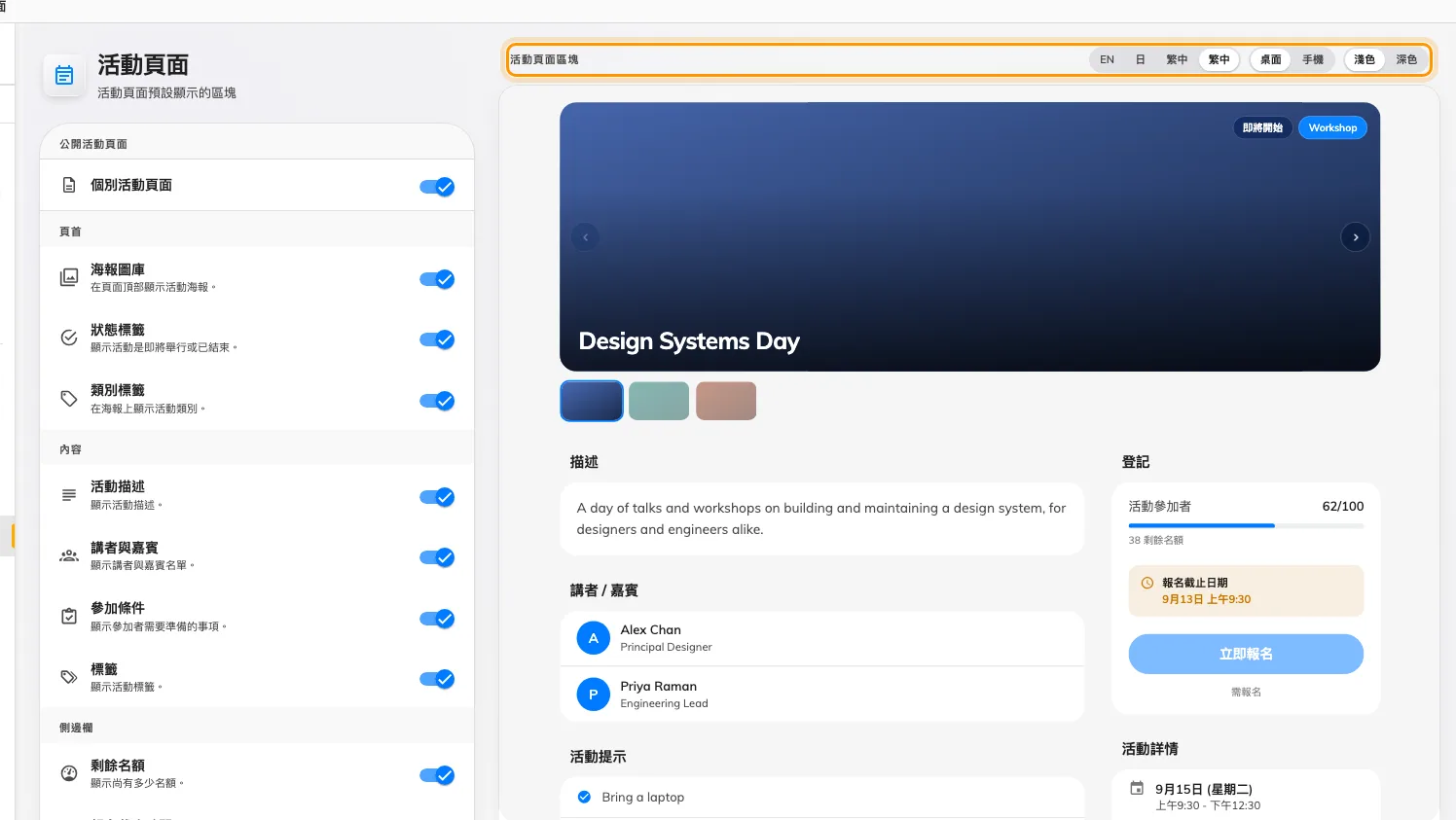
從表單重畫出來的真實頁面。工具列決定你正在看的是哪一種。
預覽就是那一頁本身 — 用的是公開網站實際使用的元件,不是示意圖 — 而且它在任何東西被儲存之前就跟著表單走:公開頁面預覽,變更會在儲存前顯示。
工具列決定你在檢查什麼,而每一個都是真實的讀者:
- 桌面 / 手機 — 手機版不是把桌面版縮窄而已。尤其手機操作列只在那裡存在。
- 淺色 / 深色 — 這由賓客的手機決定,不是由你決定。兩種都看一下。
- 語言按鈕,在公司啟用了多於一種語言時出現。預覽會自己換語言,不會改動主控台的語言。
4. 儲存
每一頁都儲存整份設計,所以沒有部分儲存,也沒有非得先存哪一頁。在四頁中任一頁按儲存,其餘三頁也一起存下。
5. 確認成果
用一個沒有登入任何帳號的無痕視窗開啟公開清單的網址,再從那裡打開一場活動。你在這裡設定的,就是一場沒有覆寫任何東西的活動看起來的樣子 — 主辦人覆寫過某個區塊的活動會不一樣,而那是刻意的。