

ゲストが見るページをデザインする
公開ページごとに 1 ページ、計四つのコンソールページが、設定の隣に本物のページを描きます。進め方と、プレビューが教えてくれること・教えてくれないこと。
ゲストは四つのページに出会い、その一つひとつに、作業中もそれを描いてくれる専用のコンソールページがあります。公開ページデザイン の下の イベント一覧、イベントページ、申込ページ、完了ページ です。並びはゲストが出会う順で、設定していく順もそれが向いています。
1. 公開ページデザインを開く
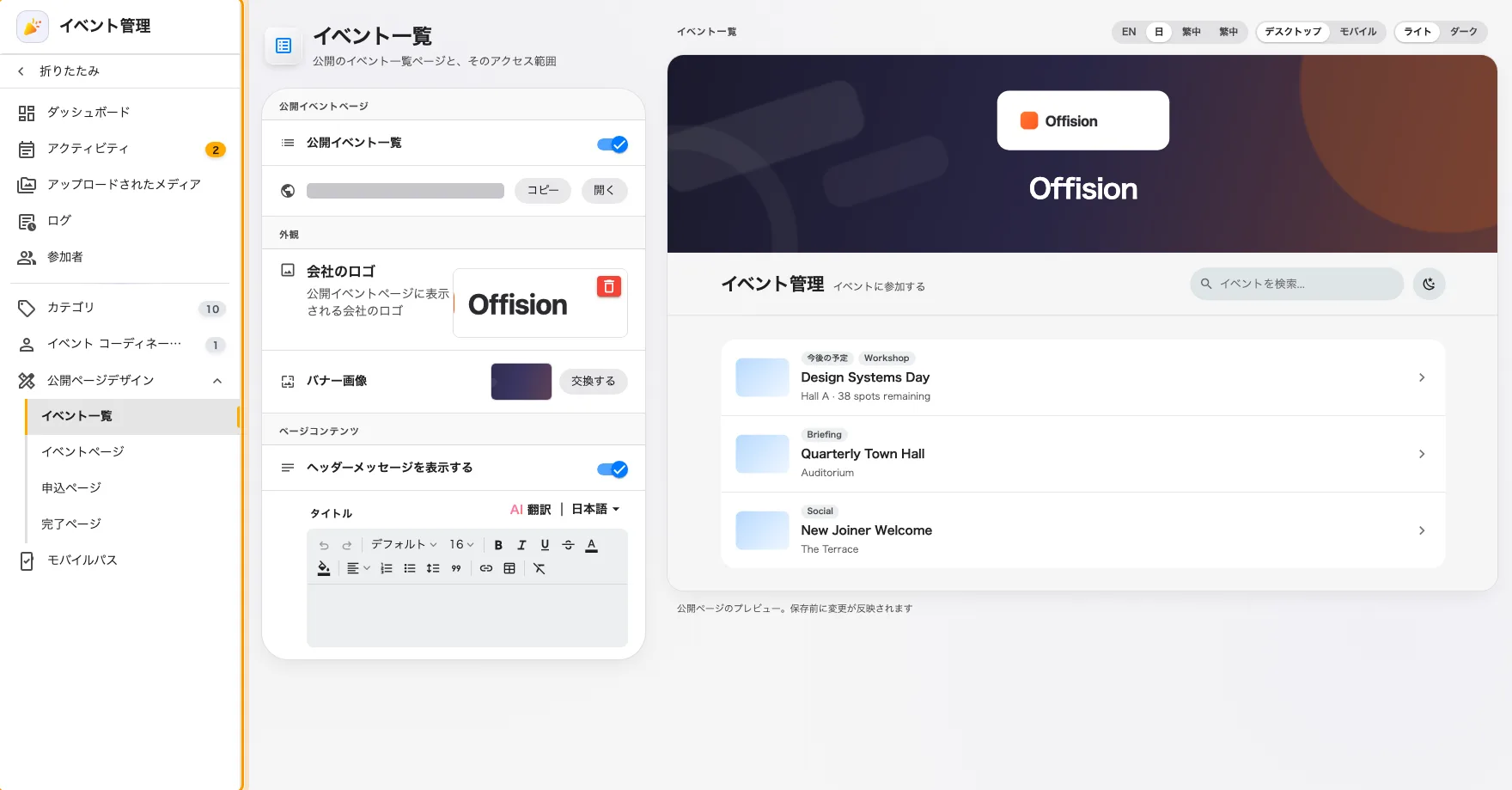
レールに並ぶ四つのページ。ゲストが出会う順に。
イベント設定 への古いリンクやブックマークもそのまま使えます。四つの最初、イベント一覧 に着地します。
2. レールを上から下へ
各ページが自分の描くページの設定を持つので、探し回る必要も、二度設定する必要もありません。
| ページ | 何を持つか |
|---|---|
| イベント一覧 | 公開一覧を出すかどうか、そのアドレス、ロゴとバナー、バナーに重なる一行 |
| イベントページ | イベントごとに専用ページを与えるかどうかと、そのページが出せる 14 のセクション |
| 申込ページ | 申込フォームの隣のカードと、イベントが使う既定の規約 |
| 完了ページ | 申し込んだ後に読む文言と、その下の次のステップ |
四つすべての項目は設定リファレンスにあります。
3. フォームではなくプレビューを読む
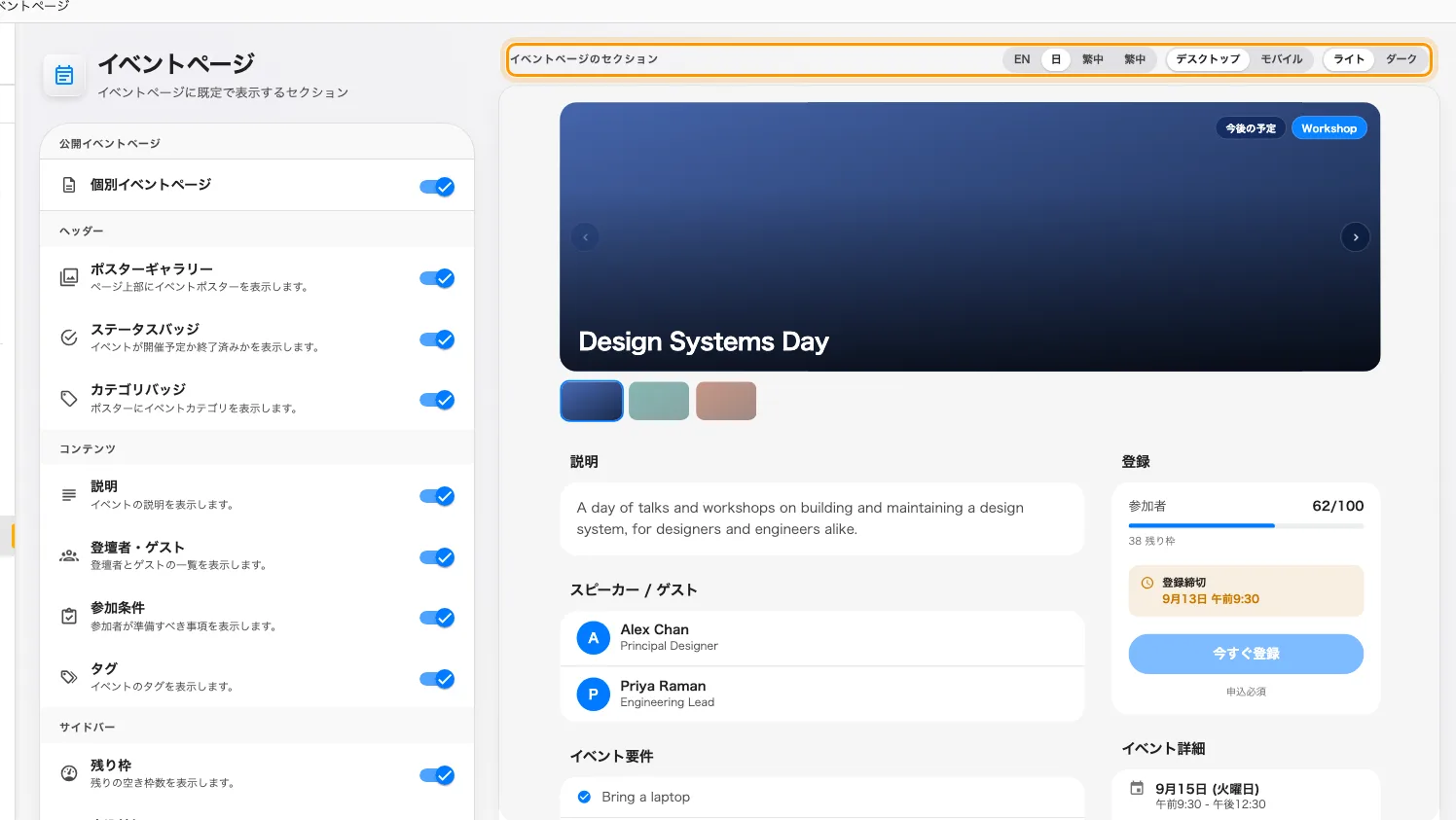
フォームから描き直された本物のページ。ツールバーが何を見るかを切り替える。
プレビューはページそのものです。モックアップではなく、公開サイトが実際に使うのと同じ部品で、保存前のフォームに追従します — 公開ページのプレビュー。保存前に変更が反映されます。
ツールバーが何を確認するかを決め、そのどれもが実在の読み手です。
- デスクトップ / モバイル — スマホの表示はデスクトップを細くしたものではありません。とくにモバイル操作バーはそちらにしかありません。
- ライト / ダーク — これを決めるのはゲストの端末で、あなたではありません。両方を確認してください。
- 言語のボタン — 会社で複数の言語を有効にしている場合に出ます。プレビューだけが切り替わり、コンソールの言語は変わりません。
4. 保存する
どのページも設計全体を保存するので、部分保存はなく、保存する順番もありません。四つのどれで保存しても、残り三つも一緒に保存されます。
5. 確認する
何にもサインインしていないプライベートウィンドウで公開一覧のアドレスを開き、そこから 1 つイベントを開いてください。ここで設定した内容が、何も上書きしていないイベントの見た目です。主催者がセクションを上書きしたイベントは、意図どおりそれとは違って見えます。