

完了ページの文言を決める
社外のゲストが最後に読むのは、申し込んだ後に着地するページです。その文言と次のステップはあなたのもので、空欄は「組み込みの文言のまま」を意味します。
申し込みを終えた人は 申込完了ページ に着地します。そこには登録コードと QR、パスをスマホに追加するボタン、そしてあなたが次に何をしてほしいかが載ります。
社外のゲストの多くにとっては当日まで読む最後のものになるので、ふだん受けている以上の注意を払う価値があります。
これは 公開ページデザイン の 4 ページの最後、完了ページ で設定します。文言の隣に、できあがったページのプレビューが並びます。
完了ページを開く完了ページの文言
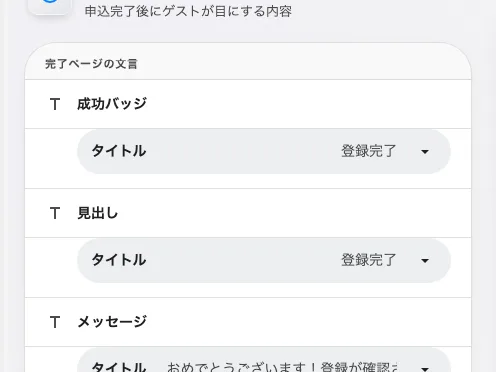
任意の三行。空欄なら組み込みの文言のままです。
三行があなたのものです。上部の小さなバッジ、見出し、その下の一文。ページのヒント自身が規則を書いています — 空欄の項目には既定の文言が使われます — なので、一つだけ変えて他はそのままにできます。
あなたの会社と一度も関わったことのない人に向けて書いてください。「ご登録が確認されました」は「ありがとうございます!」より多くの仕事をしています。読み手の頭にある問いは、うまくいったのかどうかだからです。
次のステップ
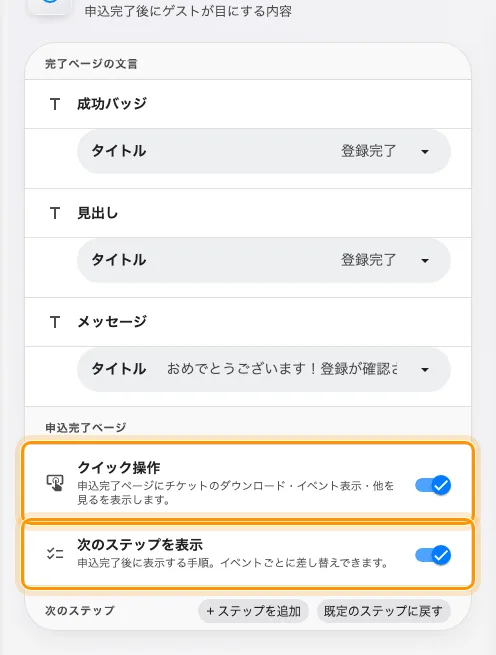
申込完了ページの下にある、完了ページ自身の二つのスイッチ。
申込完了ページ の下にある クイック操作 と 次のステップを表示 は、ダウンロードや共有のリンクと番号付きの一覧をそもそも出すかどうかを決めます。その下に、いま何をすればよいかを示す短い一覧があります。Offision は妥当なものを三つ用意していて、自分のものを一つも足していないときはページがそう言います。
自分のイベントに本当に必要なことがあれば足してください。駐車場、どの入口を使うか、何を持参するか。各ステップは ステップのタイトル と ステップの説明 で、編集を失敗したときは 既定のステップに戻す が用意された組を戻します。
イベントが上書きする場所
主催者は自分のイベントの文言とステップを置き換えられます。そして、ステップを カスタマイズしていない イベントと、意図的に取り除いたイベントの間には意味のある違いがあります。前者はあなたのものを引き継ぎ、後者は何も出しません。
あるイベントでだけ案内が無いとゲストから報告されたら、見るのはそこであって、ここではありません。
ここで決まらないこと
- 登録コードとパスのボタン。 これらは常にあります。
- 確認メール。 別の文言を持つ別のメッセージです。
- 社内向けのこと。 アプリで申し込む同僚がこのページを見ることはありません。