

公開イベントページに何を出すか決める
全社で隠せる十六のセクション。ページの組み立てどおりにまとめられていて、そのどれも主催者が戻せます。
イベントページのセクション は、すべての公開イベントページが既定で何を出すかを決めます。公開ページデザイン の イベントページ の後半で、ライブプレビューが隣にあります。スイッチを切ると、保存する前にそのセクションがプレビューから消えます。
イベントページを開く三つのグループ
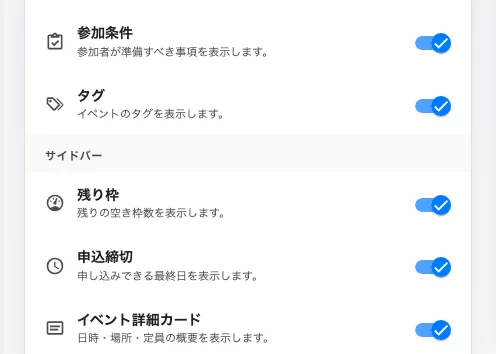
サイドバーのグループ。各セクションが一つのスイッチです。
ページの組み立てどおりにまとめられているので、スイッチは隠す対象のある場所にあります。
| グループ | セクション |
|---|---|
| ヘッダー | ポスターギャラリー / ステータスバッジ / カテゴリバッジ |
| コンテンツ | 説明 / 登壇者・ゲスト / 参加条件 / タグ |
| サイドバー | 残り枠 / 申込締切 / イベント詳細カード / マップリンク / 連絡先 / SNSリンク / モバイル操作バー |
あと二つのセクションは、このページより後のページのものなので、そちらで設定します。申込フォームのサイドバーである 申込情報 は申込ページのデザインページに、申し込んだ後に提示されるリンクの クイック操作 は完了ページのデザインページにあります。どちらも設定リファレンスにあります。
考える価値のある三つ
残り枠 はイベントがどれだけ埋まっているかを公開します。人気のイベントでは有効な圧力ですが、静かなイベントでは誰も来ていないことを宣伝します。全社で一つのスイッチなので、多数派に合わせて決め、例外は主催者に上書きさせてください。
連絡先 は実在の人のアドレスと電話番号を公開ページに載せます。答える人がいる場合以外は切ってください。
モバイル操作バー は、スマホで画面下部に固定される申込ボタンのバーです。隠しても申込がなくなるわけではありませんが、探すのにスクロールが要るようになります — 長いイベントページでは、それが離脱の主な理由です。
ここで決まらないこと
- ページが存在するかどうか。 それは同じデザインページの先頭にある 個別イベントページ です。
- セクションの並び順。 配置は固定で、あなたが決めるのは何を入れるかです。
- 各セクションの中身。 内容はイベントから来ます。